


Hướng dẫn thao tác cơ bản trên iPhone Duo
- Ban biên tập vienmaytinh.com
- 28/10/2026
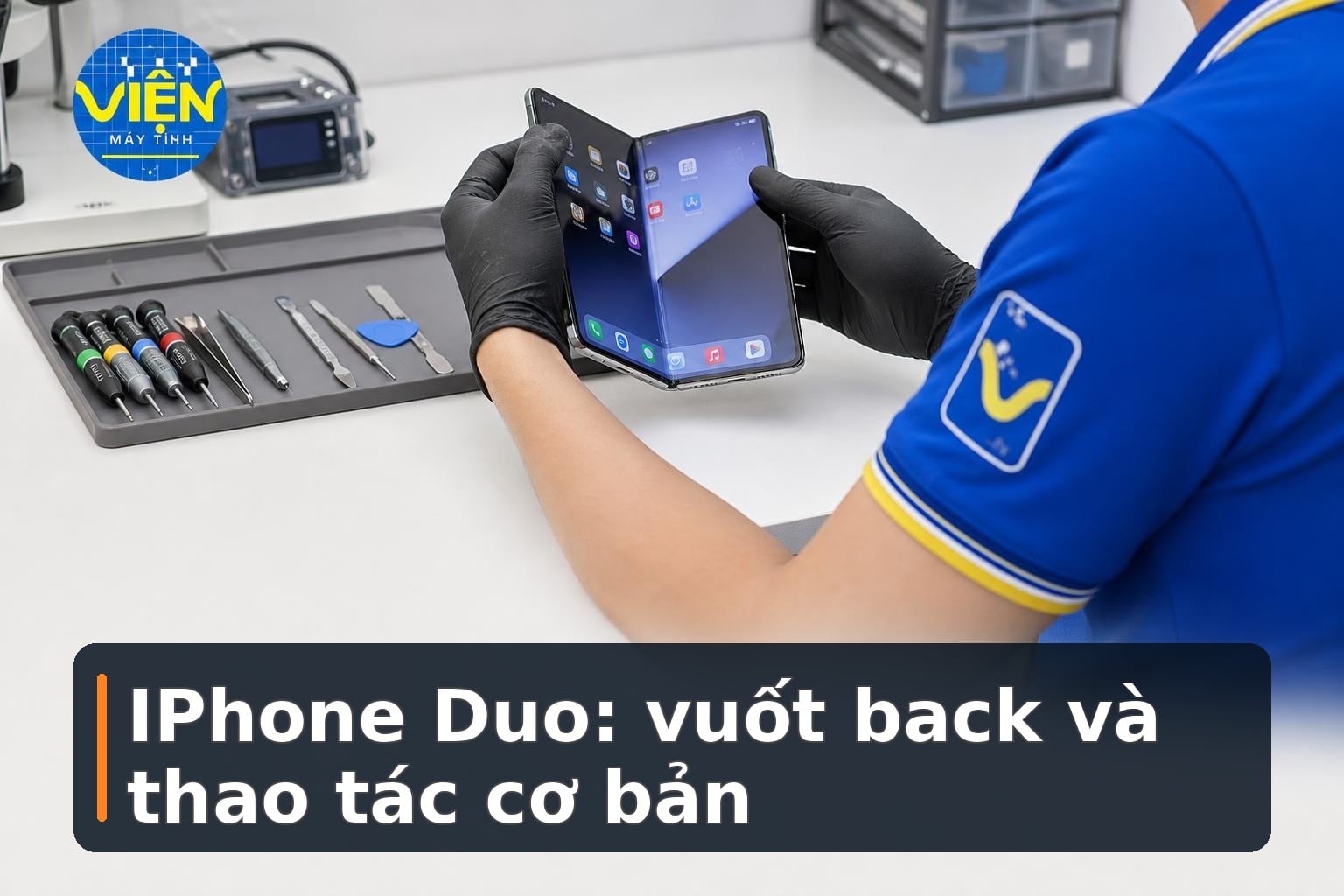
iPhone Duo mang đến cách sử dụng khác với iPhone quen thuộc: thiết bị không có nút Home, không dùng Face ID và sở hữu màn hình gập 7,6 inch. Phần lớn thao tác hằng ngày dựa vào cử chỉ, nút nguồn cùng các nút điều khiển ở cạnh màn hình. Nắm đúng hướng vuốt sẽ giúp bạn tránh nhầm, đặc biệt trong thao tác quay lại và chuyển đổi ứng dụng.
Vì sao thao tác quay lại trên iPhone Duo dễ gây nhầm?
Trên iPhone Duo, thao tác back được thiết kế theo cách nội dung trên màn hình di chuyển. Khi một màn hình mới trượt vào từ bên phải, thao tác quay lại sẽ đưa màn hình đó về phía bên phải. Đây là lý do Apple giữ hướng vuốt từ cạnh trái thay vì cho vuốt từ cạnh phải như thói quen của nhiều người dùng Android.
Tham khảo thêm: Màn hình Apple.
Trong Safari, hai cạnh còn có vai trò khác nhau: vuốt từ bên trái để quay lại trang trước, còn vuốt từ bên phải để tiến tới. Vì vậy, việc các nút điều hướng nằm ở phía bên phải của giao diện không đồng nghĩa với việc người dùng có thể vuốt back từ cạnh phải.
iOS 26 mở rộng cách thực hiện thao tác này. Bạn không nhất thiết phải bắt đầu đúng sát mép trái; có thể vuốt từ vị trí khác trên màn hình nếu ứng dụng không dành vùng đó cho một cử chỉ ngang khác. Tuy nhiên, không nên đặt ngón tay lên nút bấm hoặc vùng tương tác khi vuốt.
Về cơ bản, iPhone Duo có ba cách quay lại: vuốt từ cạnh trái, chạm nút mũi tên ở cạnh màn hình hoặc vuốt từ một vị trí bất kỳ khi ứng dụng không sử dụng cử chỉ ngang cho chức năng riêng. Nếu muốn hình dung rõ hơn về thiết kế của máy, bạn có thể đọc thêm bài IPhone Duo: Kích thước, màn hình và trọng lượng chi tiết.
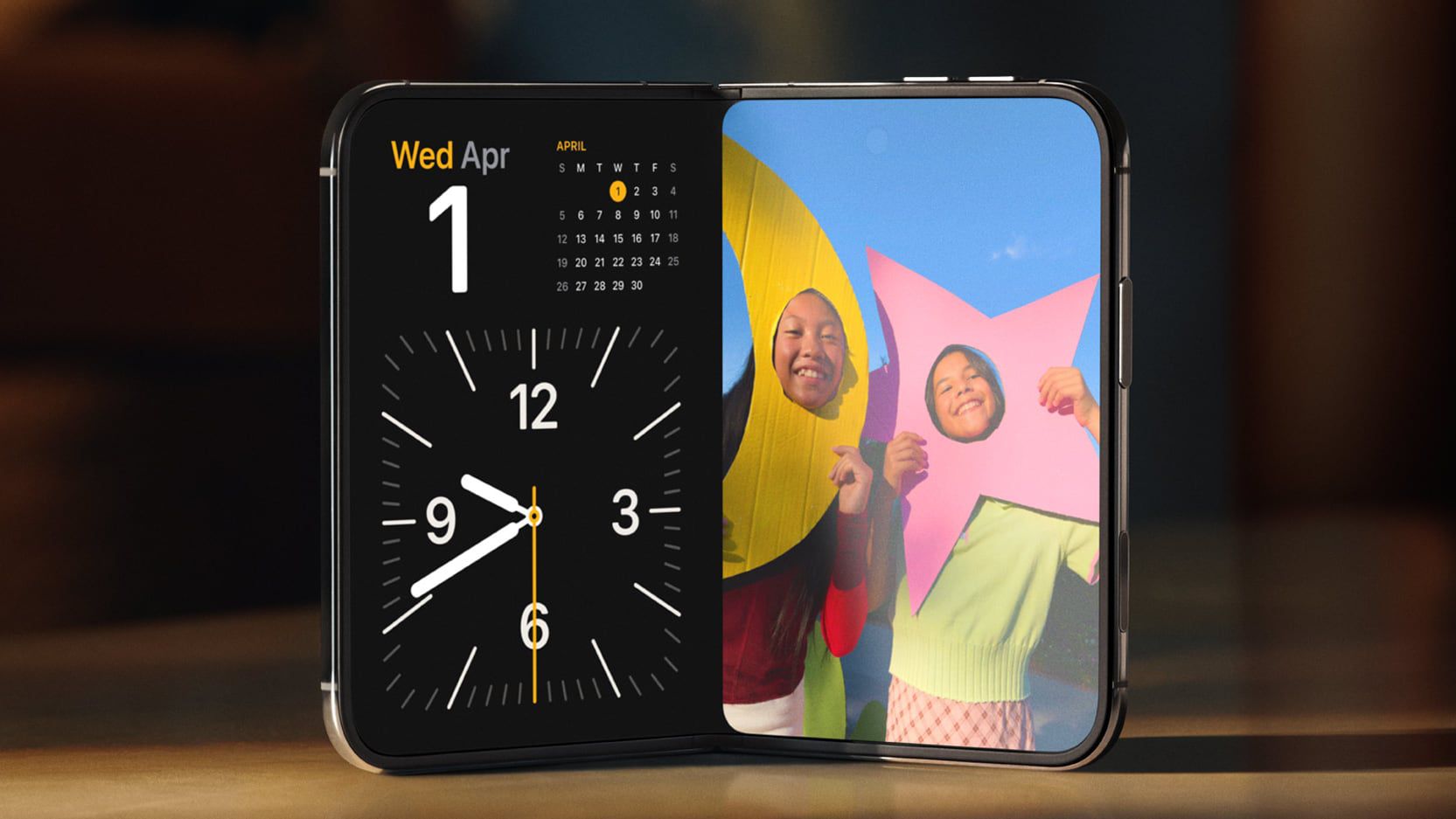
Các cử chỉ chính để về màn hình chính và đổi ứng dụng
Do không có nút Home vật lý, người dùng cần ghi nhớ các thao tác từ cạnh dưới màn hình. Vuốt lên từ cạnh dưới sẽ đưa bạn về màn hình chính. Nếu vuốt lên rồi dừng lại ở khoảng giữa, hệ thống mở App Switcher để xem những ứng dụng đang chạy và chuyển sang ứng dụng khác.
Nội dung liên quan: Màn Hình Tablet.
Khi muốn chuyển nhanh giữa các ứng dụng gần đây, hãy vuốt ngang dọc theo cạnh dưới màn hình. Cử chỉ này phù hợp khi bạn chỉ cần đổi qua lại giữa các app mà không muốn mở App Switcher đầy đủ.
Các bảng điều khiển cũng được gọi bằng cử chỉ theo vị trí. Vuốt xuống từ góc trên bên trái để mở Trung tâm thông báo. Vuốt từ góc trên bên phải để mở Control Center. Ngoài ra, có thể chạm trực tiếp vào khu vực hiển thị pin, Wi-Fi hoặc cột sóng trên thanh trạng thái để truy cập Control Center.
Nếu màn hình cần thay thế hoặc xuất hiện vấn đề liên quan đến khả năng hiển thị khiến việc vuốt khó thực hiện, người dùng có thể tham khảo danh mục Thay màn hình iPhone Duo. Tình trạng cụ thể vẫn cần được kiểm tra trước khi xác định nguyên nhân và phương án phù hợp.
Touch ID và thao tác xác nhận trên iPhone Duo
iPhone Duo không có Face ID. Thay vào đó, cảm biến Touch ID được tích hợp trong nút nguồn và đảm nhiệm việc mở khóa. Khi thiết lập máy, nên đăng ký nhiều ngón tay theo các tư thế cầm thường dùng. Apple cho phép lưu tối đa 5 dấu vân tay, giúp việc mở khóa thuận tiện hơn khi đổi tay hoặc đổi hướng cầm.
Trong Cài đặt > Touch ID & Mật mã, tùy chọn “Rest Finger to Open” cho phép mở máy chỉ bằng cách đặt ngón tay lên cảm biến. Đây là lựa chọn phù hợp nếu bạn muốn giảm số lần phải nhấn nút nguồn khi mở khóa.
Thao tác xác nhận mua hàng và thanh toán bằng Apple Pay trên Duo được thực hiện bằng cách nhấn đúp nút nguồn. Người dùng cần phân biệt thao tác này với việc chạm nhẹ để nhận diện vân tay, bởi nút nguồn vừa tích hợp Touch ID vừa đảm nhiệm lệnh xác nhận.
Cách tắt nguồn và những thiết lập riêng cần biết
Để tắt iPhone Duo, hãy giữ đồng thời nút nguồn và một nút âm lượng, sau đó kéo thanh “trượt để tắt nguồn”. Đây là phương thức tương tự những mẫu iPhone hiện đại không có nút Home, nên không cần tìm một nút tắt máy riêng trên màn hình chính.
Nội dung liên quan: Apple Watch không lên màn hình dù đã sạc: Cách xử lý.
Nút âm lượng có thể được điều chỉnh theo hướng xoay của thiết bị. Vào Cài đặt > Âm thanh & Cảm ứng và tắt “Fixed Position Volume Controls” nếu muốn vị trí tăng giảm âm lượng tự thay đổi theo cách cầm máy.
Apple cũng đang phát triển Reachability theo hướng phù hợp hơn với màn hình rộng, với thời điểm dự kiến là cuối năm 2026. Đây là thông tin về kế hoạch tính năng, không phải một tùy chọn đã chắc chắn có trên mọi phiên bản phần mềm hiện tại.
Split View: chia đôi màn hình để dùng hai ứng dụng
iPhone Duo mở ra với khả năng chạy hai ứng dụng song song. Để dùng Split View, kéo một ứng dụng sang một bên màn hình để tạo bố cục chia đôi 50/50. Khi hai app đã hiển thị cạnh nhau, chạm vào đường phân chia để lưu chúng thành một cặp ứng dụng.
Tham khảo thêm: Cáp HDMI Ugreen: Chọn đúng chuẩn cho màn hình lớn.
Nếu muốn kết thúc chế độ chia đôi, kéo đường phân cách ra sát mép màn hình. Cách bố trí này hữu ích khi cần quan sát hai nội dung đồng thời, nhưng thao tác kéo phải bắt đầu trên khu vực phù hợp thay vì các nút bấm hoặc vùng tương tác khác.

Hướng dẫn tự kiểm tra khi chưa quen thao tác trên iPhone Duo
Trước khi cho rằng máy có vấn đề, hãy kiểm tra lần lượt trong điều kiện màn hình đang hiển thị bình thường và ngón tay không đặt lên nút bấm hay vùng tương tác của ứng dụng. Việc kiểm tra theo từng cử chỉ giúp phân biệt thao tác sai với trường hợp cần kiểm tra thiết bị thực tế.
Có thể bạn quan tâm: Chi phí sửa iPhone Duo cao đến đâu so với máy gập khác?.
- Kiểm tra thao tác quay lại: mở một màn hình hoặc trang có thể quay về, sau đó thử vuốt từ cạnh trái. Nếu ứng dụng có nút mũi tên ở cạnh màn hình, thử chạm nút này. Chỉ thử vuốt từ vị trí khác khi ứng dụng không dùng cử chỉ ngang cho chức năng riêng.
- Kiểm tra cử chỉ cạnh dưới: vuốt lên để về màn hình chính, rồi thử vuốt lên và dừng giữa chừng để mở App Switcher. Sau đó vuốt ngang dọc theo cạnh dưới để kiểm tra khả năng chuyển đổi ứng dụng.
- Kiểm tra các bảng điều khiển: vuốt từ góc trên bên trái để mở Trung tâm thông báo và từ góc trên bên phải để mở Control Center. Có thể chạm vào biểu tượng pin, Wi-Fi hoặc sóng nếu muốn thử cách mở trực tiếp.
- Đối chiếu vùng tương tác: nếu một cử chỉ không phản hồi, xem ngón tay có bắt đầu trên nút bấm, đường phân chia Split View hoặc vùng mà ứng dụng dành cho cử chỉ ngang hay không. Thử lại bằng đúng cử chỉ tương ứng, tránh vuốt lặp mạnh hoặc tự tháo lắp thiết bị.
Nếu các thao tác đã được thực hiện đúng nhưng máy vẫn không phản hồi ổn định, hãy dừng việc tự can thiệp và ghi lại cử chỉ, ứng dụng cùng hướng vuốt gây khó khăn. Kết quả kiểm tra này sẽ giúp kỹ thuật viên đánh giá chính xác hơn. Không nên kết luận ngay lỗi thuộc về màn hình, Touch ID hay một linh kiện cụ thể chỉ từ một lần vuốt không thành công.
Chi phí kiểm tra hoặc thay màn hình iPhone Duo
Mức giá phụ thuộc vào tình trạng thực tế, linh kiện và phương án xử lý. Bạn có thể liên hệ để được kiểm tra và nhận khoảng giá phù hợp trước khi quyết định thực hiện.
Câu hỏi thường gặp về cách dùng iPhone Duo
iPhone Duo có vuốt back từ cạnh phải được không?
Không. Cách quay lại chính vẫn là vuốt từ cạnh trái. Trong một số trường hợp, iOS 26 cho phép bắt đầu cử chỉ ở vị trí khác trên màn hình, nhưng điều đó không biến cạnh phải thành hướng back mặc định.
iPhone Duo xác nhận Apple Pay bằng Face ID hay Touch ID?
Duo không có Face ID. Bạn dùng Touch ID tích hợp trong nút nguồn và nhấn đúp nút nguồn để xác nhận mua hàng hoặc Apple Pay.
Có thể lưu bao nhiêu dấu vân tay trên iPhone Duo?
Apple cho phép đăng ký tối đa 5 dấu vân tay. Nên cân nhắc các ngón tay thường dùng theo từng tư thế cầm máy.
Khi thao tác không đúng, có nên tự tháo máy để kiểm tra không?
Không nên tự tháo lắp chỉ vì chưa quen cử chỉ hoặc gặp một lần không phản hồi. Hãy kiểm tra lại hướng vuốt, vùng bắt đầu và ứng dụng đang dùng; nếu tình trạng tiếp diễn, nên để kỹ thuật viên kiểm tra thực tế.
Nếu thiết bị có dấu hiệu bất thường, khách hàng có thể liên hệ Trungtambaohanh.com qua hotline 0967891080 để mô tả tình trạng và được hướng dẫn hình thức tiếp nhận phù hợp. Kỹ thuật viên cần kiểm tra thực tế trước khi xác định nguyên nhân, phương án xử lý, chi phí, thời gian và điều kiện bảo hành.
Xem thêm thông tin dịch vụ tại https://trungtambaohanh.com/pages/gioi-thieu hoặc bấm đặt lịch với kỹ thuật ngay tại đây trên website để được hỗ trợ theo khu vực.
Muốn lưu bài để đọc tiếp trên điện thoại? Hãy quét mã QR dưới đây.


 0967891080

