


IPhone không tăng giảm được độ sáng: Cách kiểm tra
- Ban biên tập vienmaytinh.com
- 28/10/2026
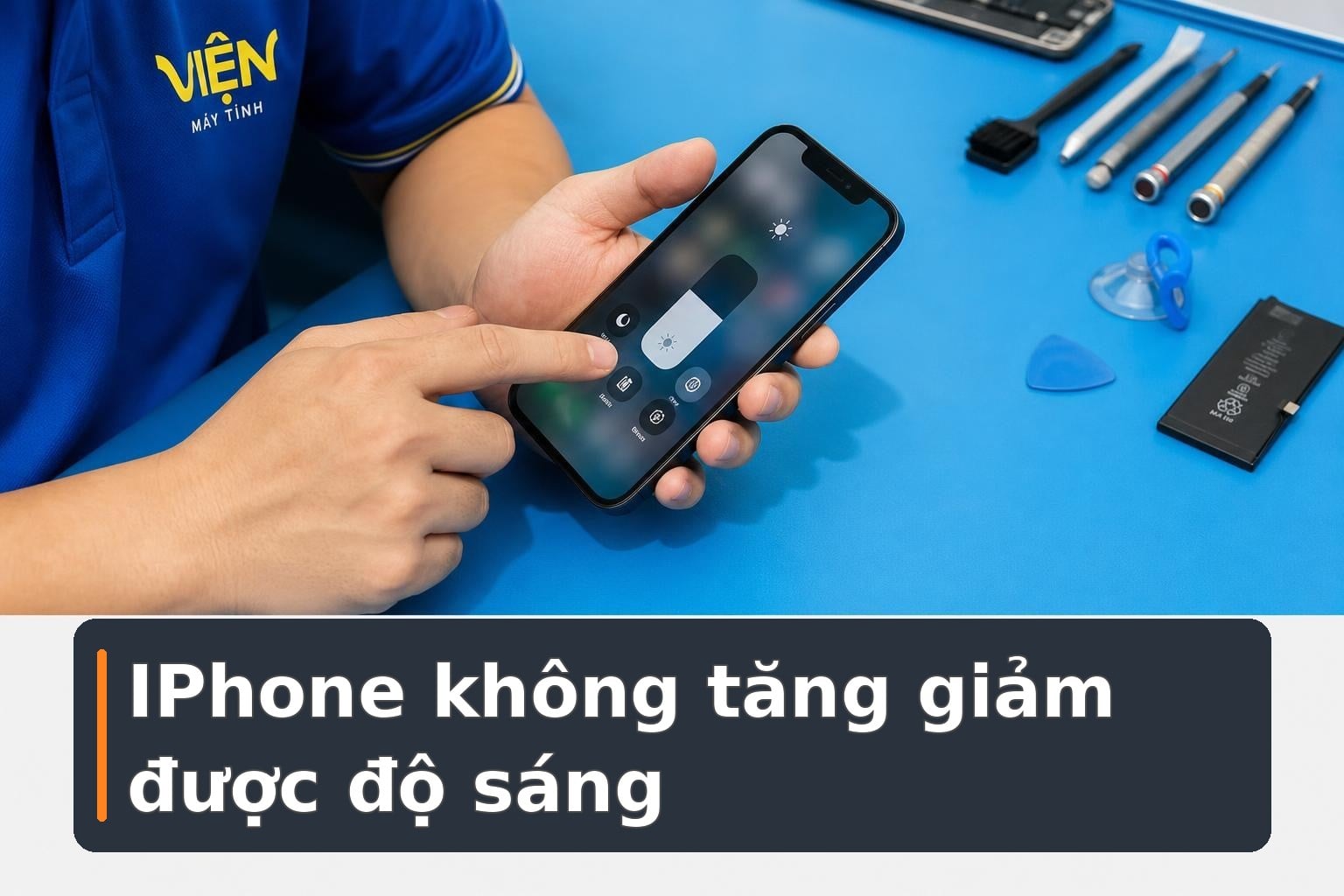
iPhone không tăng giảm được độ sáng thường xuất hiện dưới hai dạng: thanh điều chỉnh không nhận thao tác kéo, hoặc thanh đã thay đổi nhưng hình ảnh trên màn hình vẫn tối. Hai tình huống này có thể liên quan đến cảm ứng, nhiệt độ, cài đặt hiển thị hoặc phần màn hình, vì vậy không nên vội khôi phục máy hay thay linh kiện khi chưa xác định biểu hiện cụ thể.
Xác định đúng dạng lỗi độ sáng
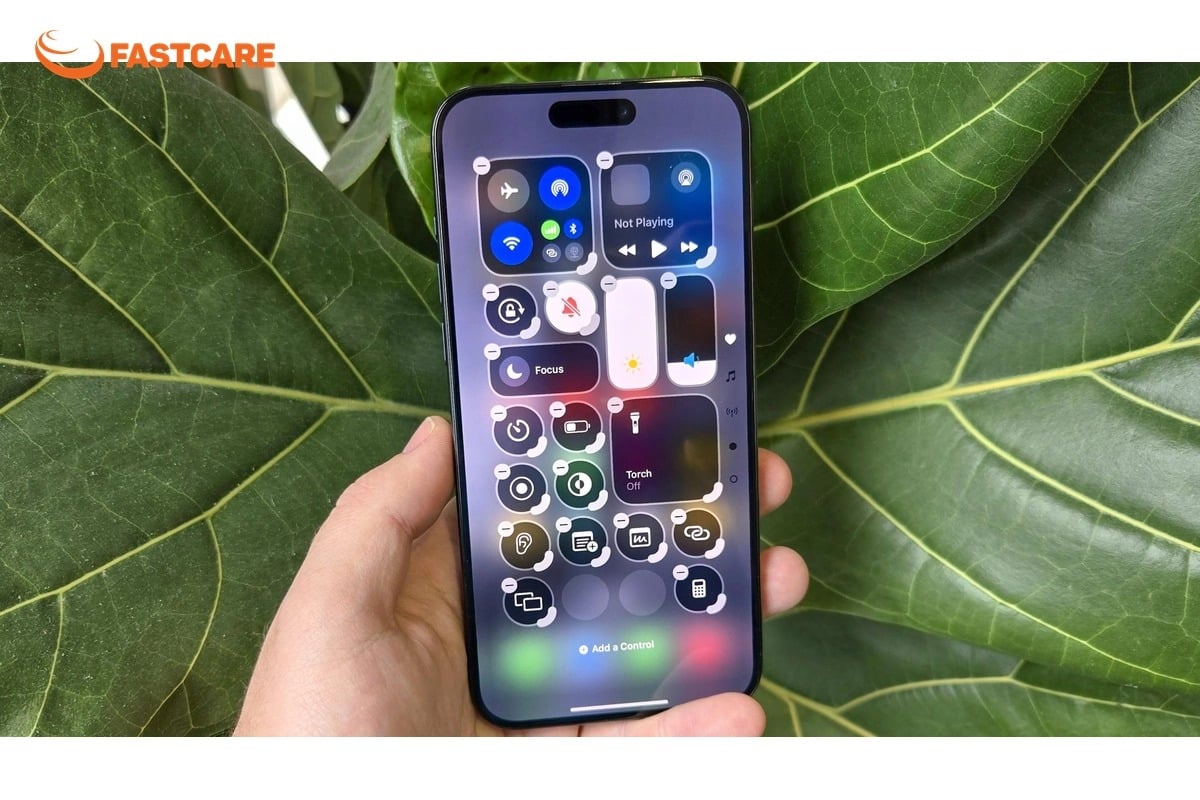
Trước tiên, hãy đối chiếu thanh sáng ở Trung tâm điều khiển với mục Màn hình & Độ sáng trong Cài đặt. Nếu chỉ một vị trí không kéo được, vấn đề có thể nằm ở vùng cảm ứng hoặc giao diện tại khu vực đó. Nếu cả hai thanh đều di chuyển nhưng màn hình thay đổi rất ít, cần xem xét thêm nhiệt độ thiết bị và các tùy chọn hiển thị.
Hãy quan sát toàn bộ màn hình thay vì chỉ nhìn vào thanh trượt. Ghi nhận xem màn hình tối đồng đều, chỉ tối một vùng, có nhấp nháy hoặc bị ám màu hay không. Nếu hiện tượng chỉ xuất hiện trong một ứng dụng, hãy so sánh với màn hình chính trước khi cho rằng phần cứng đã hỏng.
Trường hợp iPhone vừa chơi game, quay video lâu hoặc được sử dụng dưới trời nắng, máy có thể đang nóng. Dừng tác vụ và để thiết bị nguội tự nhiên rồi mới đánh giá lại. Không nên dùng kết quả khi máy đang ở điều kiện nhiệt độ khác nhau để kết luận lỗi.
Nếu cần đối chiếu thêm một triệu chứng liên quan đến vùng cảm biến khi sử dụng điện thoại, bài IPhone lỗi cảm biến tiệm cận khi gọi: Cách kiểm tra có thể giúp phân biệt biểu hiện hiển thị với vấn đề cảm biến.
Phân biệt thanh trượt không nhận chạm và màn hình bị giới hạn sáng
Khi thanh độ sáng không di chuyển, hãy thử chạm hoặc kéo một nút khác, đồng thời kiểm tra trong một ứng dụng khác. Nếu nhiều khu vực cũng khó bấm, cần chú ý đến cảm ứng. Nếu chỉ vùng chứa thanh độ sáng không phản hồi, việc kiểm tra khu vực này sẽ quan trọng hơn việc thay đổi hàng loạt cài đặt.
Tham khảo thêm: Bảng giá sửa AirPods 2 bị lỗi pin, mất tiếng, không nhận sạc.
Ngược lại, thanh vẫn chạy từ thấp lên cao cho thấy iPhone đã nhận thao tác. Màn hình chưa sáng hơn có thể do máy còn nóng, đang bật tùy chọn giới hạn sáng hoặc có bất thường ở phần hiển thị. Cảm biến ánh sáng có nhiệm vụ hỗ trợ máy điều chỉnh theo môi trường, nhưng không phải màn hình tối nào cũng bắt nguồn từ cảm biến này.
Để so sánh công bằng, nên dùng cùng một nội dung trong cùng một căn phòng. Ánh sáng bên ngoài, nội dung ứng dụng hoặc màu sắc giao diện có thể khiến mắt cảm nhận độ sáng khác nhau. Nếu thiết bị vừa ở ngoài nắng hoặc chạy tác vụ nặng, hãy chờ máy mát trước khi thử lại.
Kiểm tra độ sáng và các cài đặt liên quan
Trong Cài đặt, bạn có thể vào Trợ năng, chọn Màn hình & Cỡ chữ để kiểm tra trạng thái Độ sáng tự động. Hãy ghi nhớ trạng thái ban đầu, thay đổi tạm thời một mục rồi quan sát kết quả. Cách làm từng bước giúp nhận biết tùy chọn nào đang ảnh hưởng đến màn hình, thay vì thay đổi nhiều thiết lập cùng lúc.
Có thể bạn quan tâm: EVIDENT Olympus VANTA Element-S máy XRF kiểm tra thành phần kim loại nặng và kim loại nhẹ.
Giảm điểm trắng cũng là mục cần xem lại nếu iPhone trông tối hơn bình thường. Tắt hoặc điều chỉnh tạm thời để so sánh, sau đó có thể khôi phục trạng thái phù hợp với nhu cầu sử dụng. Night Shift và True Tone chủ yếu làm thay đổi tông màu, khiến màn hình ấm hoặc khác màu; chúng cần được phân biệt với lỗi thanh độ sáng không nhận chạm hay tình trạng tối ở mọi mức.
Khi kiểm tra, hãy giữ nguyên điều kiện ánh sáng và sử dụng một nội dung giống nhau. Nếu máy khô, không nóng bất thường và không có dấu hiệu khác đáng lo, bạn có thể khởi động lại rồi thử thanh độ sáng ở cả Cài đặt lẫn Trung tâm điều khiển.
Thử cài đặt xong vẫn tối: nên kiểm tra phần nào?
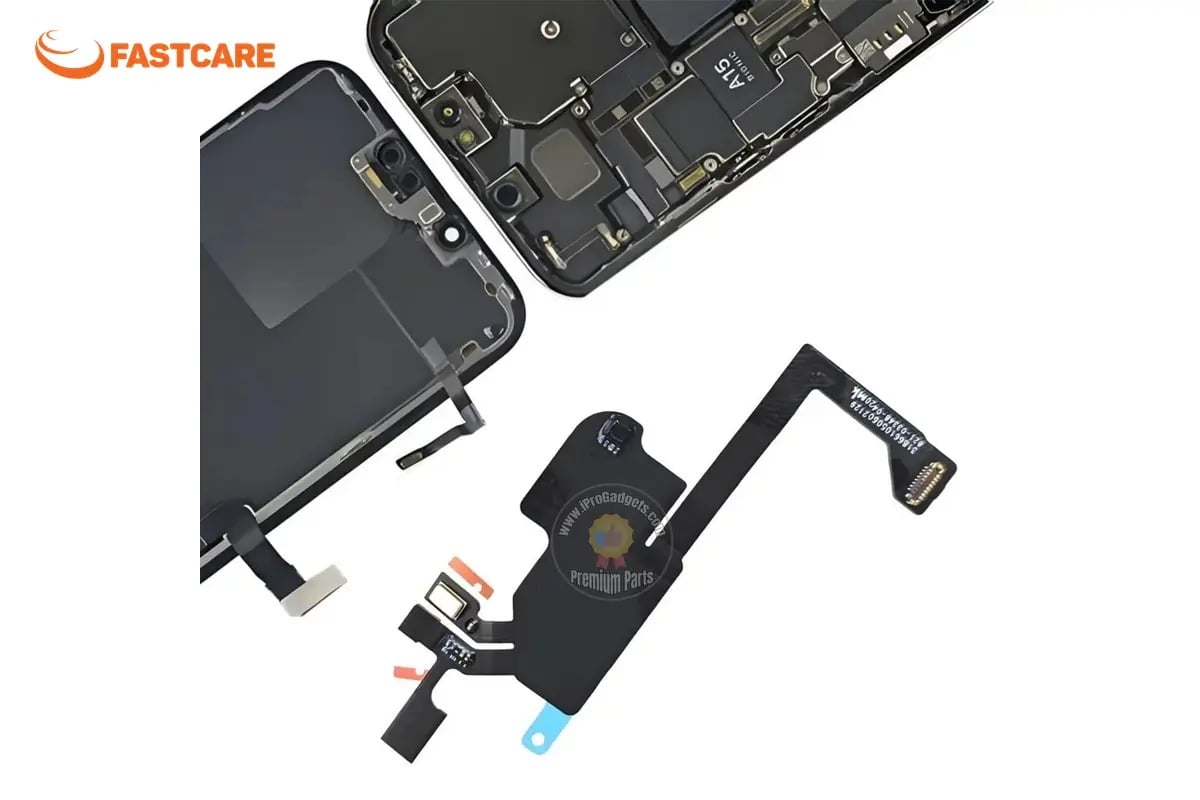
Nếu iPhone đã nguội, thanh trượt di chuyển bình thường và các tùy chọn hiển thị đã được đối chiếu nhưng màn hình vẫn tối, bước tiếp theo là kiểm tra phần màn hình cùng các bộ phận liên quan. Không nên tự kết luận chỉ một linh kiện cụ thể gây lỗi khi chưa có kết quả kiểm tra thực tế.
Nội dung liên quan: MALCOM DS-11S máy phân tích nhiệt độ, thời gian X-Y hàn chọn lọc (0~300℃).
Trường hợp màn hình sáng trở lại sau khi máy nguội cho thấy bạn nên chú ý đến cách sử dụng trong môi trường nóng. Tủ lạnh, đá hoặc việc liên tục kéo độ sáng lên mức cao không phải phương án xử lý an toàn cho tình trạng giới hạn sáng do nhiệt.
Nếu chỉ một vùng chạm không phản hồi, hãy xem vùng đó có trùng với thanh độ sáng hoặc đường kéo tay hay không. Nếu màn hình vẫn tối, nhấp nháy hoặc hiển thị bất thường ngay cả khi máy mát, nên dừng việc thử thêm và đưa thiết bị đi kiểm tra. Lỗi bắt đầu ngay sau lần thay màn hình cũng cần được phản hồi nơi đã sửa để đối chiếu linh kiện lắp đặt.
Không cần khôi phục cài đặt gốc chỉ vì thanh sáng gặp bất thường. Nếu đã từng sửa chữa thiết bị, việc Cách kiểm tra lịch sử sửa chữa iPhone chính xác có thể giúp bạn xem lại thời điểm và hạng mục liên quan trước khi yêu cầu kiểm tra tiếp.
Chi phí kiểm tra và thay màn hình iPhone tham khảo
Quý khách có thể dự trù khoảng 800.000–4.500.000 đồng cho hạng mục này. Đây là mức tham khảo, chưa phải báo giá cuối cùng. Sau khi kiểm tra đúng model và tình trạng thiết bị, chúng tôi sẽ tư vấn phương án và báo giá cụ thể trước khi thực hiện.

Câu hỏi thường gặp trước khi sửa
iPhone không tăng giảm được độ sáng có cần khôi phục cài đặt gốc?
Chưa cần thực hiện ngay. Bạn nên kiểm tra nhiệt độ máy, khả năng di chuyển của thanh sáng và các cài đặt liên quan trước. Khôi phục cài đặt gốc có thể làm mất dữ liệu hoặc khiến bạn phải thiết lập lại thiết bị, nên chỉ cân nhắc khi có hướng dẫn rõ về mục đích và ảnh hưởng. Hãy chuẩn bị bản sao dữ liệu trước mọi thao tác có khả năng xóa thông tin.
Tắt độ sáng tự động rồi có nên bật lại?
Có. Nếu bạn chỉ tắt tính năng này để đối chiếu nguyên nhân, có thể bật lại khi máy hoạt động bình thường. Việc kiểm tra tạm thời không đồng nghĩa phải tắt độ sáng tự động trong quá trình sử dụng hằng ngày.
Kiểm tra và xử lý lỗi màn hình iPhone tại trungtambaohanh.com
Khi đã thử các bước an toàn nhưng iPhone vẫn tối, nhấp nháy hoặc có vùng cảm ứng bất thường, nên cung cấp cho kỹ thuật viên thông tin về việc thanh có di chuyển hay không, máy có nóng không và lỗi xuất hiện trước hay sau lần sửa gần nhất. Tại trungtambaohanh.com, kỹ thuật viên tiếp nhận kiểm tra nhiều thiết bị công nghệ, trong đó có điện thoại, đồng thời tư vấn phương án dựa trên tình trạng thực tế.
Tham khảo thêm: IPhone không gửi được iMessage: Các bước kiểm tra an toàn.
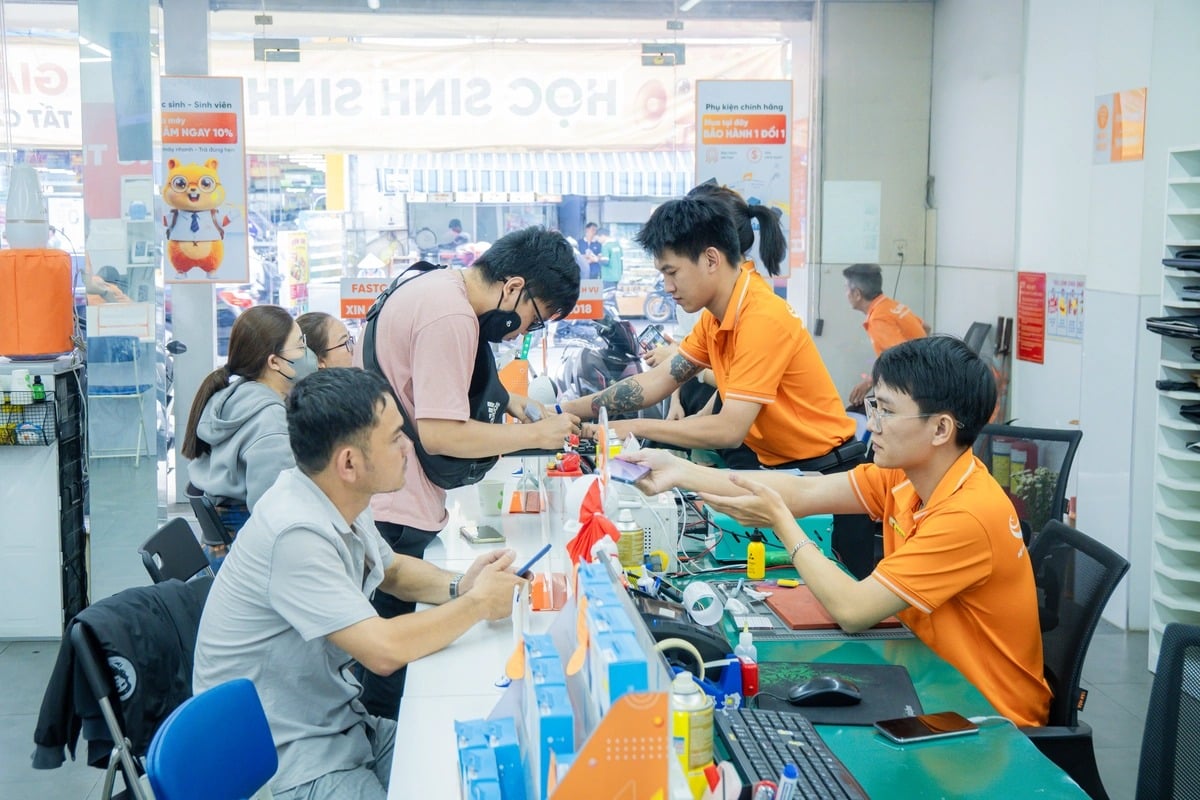
Khách hàng có thể lựa chọn hình thức tiếp nhận phù hợp theo khu vực và tình trạng thiết bị như đến cửa hàng, hỗ trợ tại nhà, hỗ trợ từ xa, nhận giao thiết bị hoặc được hướng dẫn gửi máy. Khi kiểm tra, có thể thử cả Cài đặt và Trung tâm điều khiển ở những mức sáng thường dùng. Linh kiện, chi phí, thời gian xử lý và điều kiện bảo hành cần được xác nhận theo phương án cụ thể, không nên suy đoán trước khi mở quy trình kiểm tra.
Đơn vị cho biết sử dụng linh kiện chính hãng đã được kiểm tra chất lượng nghiêm ngặt. Khách hàng có thể quan sát trực tiếp quá trình sửa chữa; giấy bảo hành và hóa đơn PDF được lưu qua Zalo và website để thuận tiện tra cứu. Hầu hết thiết bị được xử lý trong khoảng 30 phút, nhưng thời gian thực tế vẫn phụ thuộc vào lỗi và tình trạng máy.
Trước khi quyết định thay màn hình, bạn cũng có thể xem xét liệu bất thường có xuất hiện sau khi thay vỏ hay không qua bài Thay vỏ iPhone có ảnh hưởng sóng không? Cách kiểm tra, nếu các dấu hiệu phát sinh cùng thời điểm sửa chữa.
Nếu thiết bị có dấu hiệu bất thường, khách hàng có thể liên hệ Trungtambaohanh.com qua hotline 0967891080 để mô tả tình trạng và được hướng dẫn hình thức tiếp nhận phù hợp. Kỹ thuật viên cần kiểm tra thực tế trước khi xác định nguyên nhân, phương án xử lý, chi phí, thời gian và điều kiện bảo hành.
Xem thêm thông tin dịch vụ tại https://trungtambaohanh.com/pages/gioi-thieu hoặc bấm đặt lịch với kỹ thuật ngay tại đây trên website để được hỗ trợ theo khu vực.
Muốn lưu bài để đọc tiếp trên điện thoại? Hãy quét mã QR dưới đây.


 0967891080

