


Khôi phục dữ liệu MacBook dùng chip Apple T2: Cần biết gì?
- Ban biên tập vienmaytinh.com
- 28/10/2026
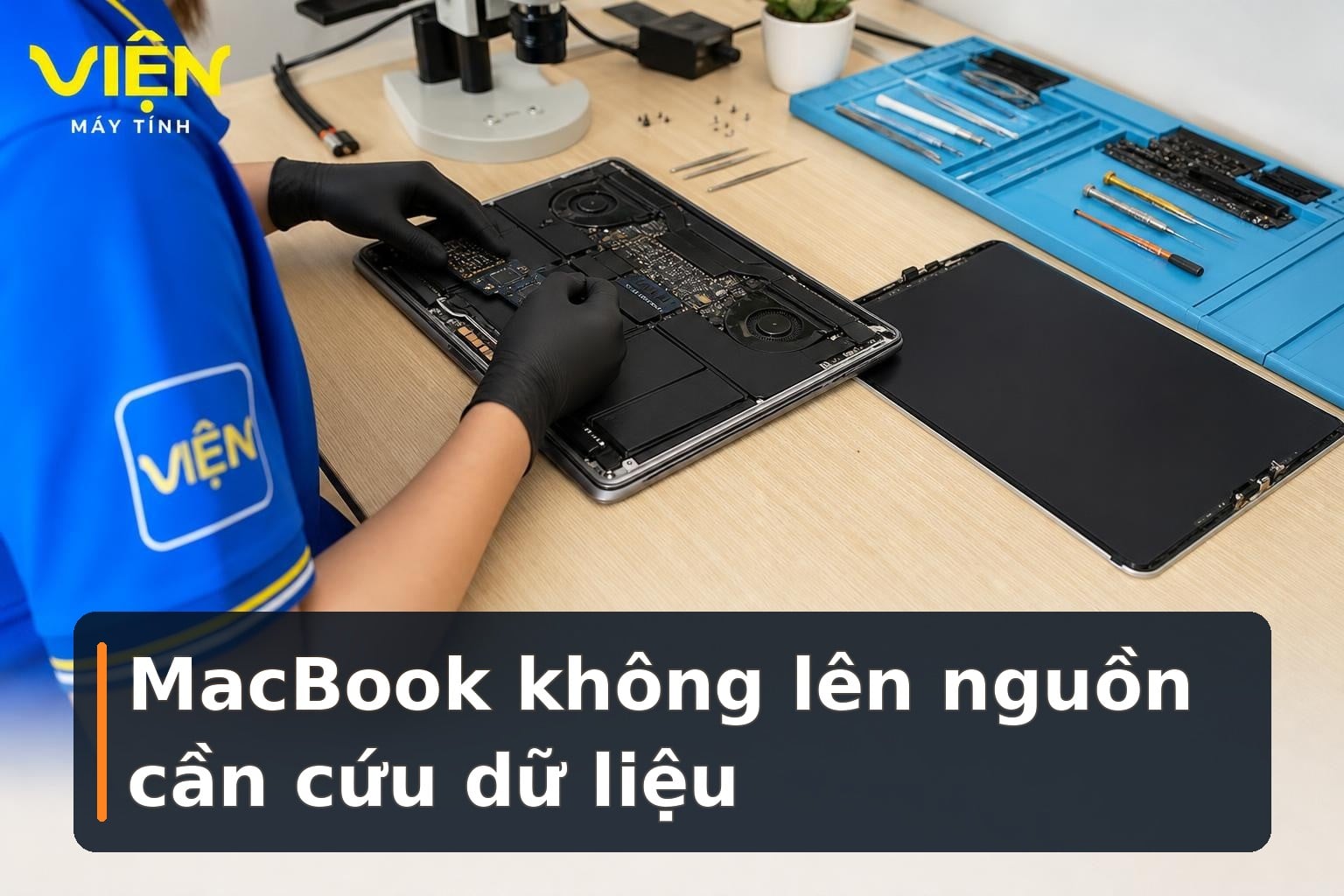
Khôi phục dữ liệu Apple T2 không giống xử lý một ổ SSD thông thường. Trên MacBook có chip bảo mật Apple T2, dữ liệu được mã hóa và liên kết với bo mạch gốc. Vì vậy, một chiếc máy không lên nguồn, treo logo hoặc báo không tìm thấy ổ khởi động chưa chắc đã mất dữ liệu, nhưng mọi thao tác sai như tháo SSD, reset hoặc restore đều có thể làm cơ hội phục hồi giảm đi đáng kể.
Chip Apple T2 là gì và vì sao dữ liệu khó phục hồi?
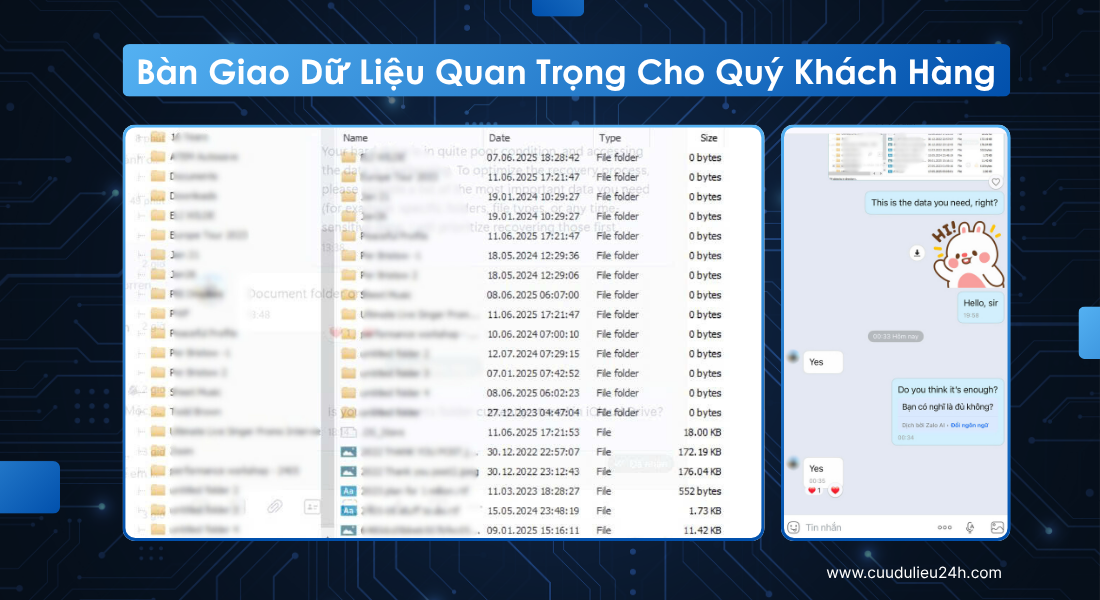
Apple T2 – bộ xử lý bảo mật nằm trên mainboard
Apple đưa T2 lên một số MacBook Pro, MacBook Air và iMac Pro từ năm 2018. Đây là bộ đồng xử lý an ninh tích hợp trên bo mạch, đảm nhiệm mã hóa SSD, Secure Boot, quản lý Touch ID cùng một số chức năng liên quan đến camera, micro và âm thanh.
Tham khảo thêm: Mặt Kính Apple Watch.
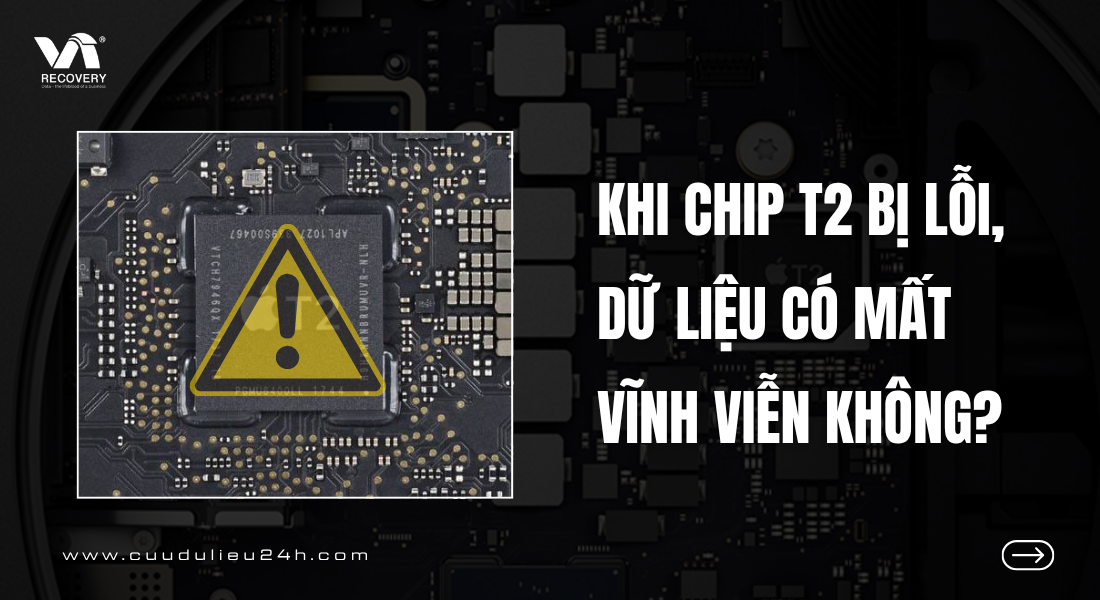
Vì sao T2 làm việc cứu dữ liệu phức tạp hơn?
SSD trên các máy này được hàn trên bo mạch và dữ liệu được mã hóa bằng phần cứng. Khóa giải mã gắn với T2 của chính thiết bị, nên việc lấy bộ nhớ ra đọc bằng máy khác không mang lại kết quả như với ổ lưu trữ thông thường. Nếu T2 hoặc mainboard hỏng nặng, dữ liệu có thể trở thành khối mã hóa không thể truy cập.
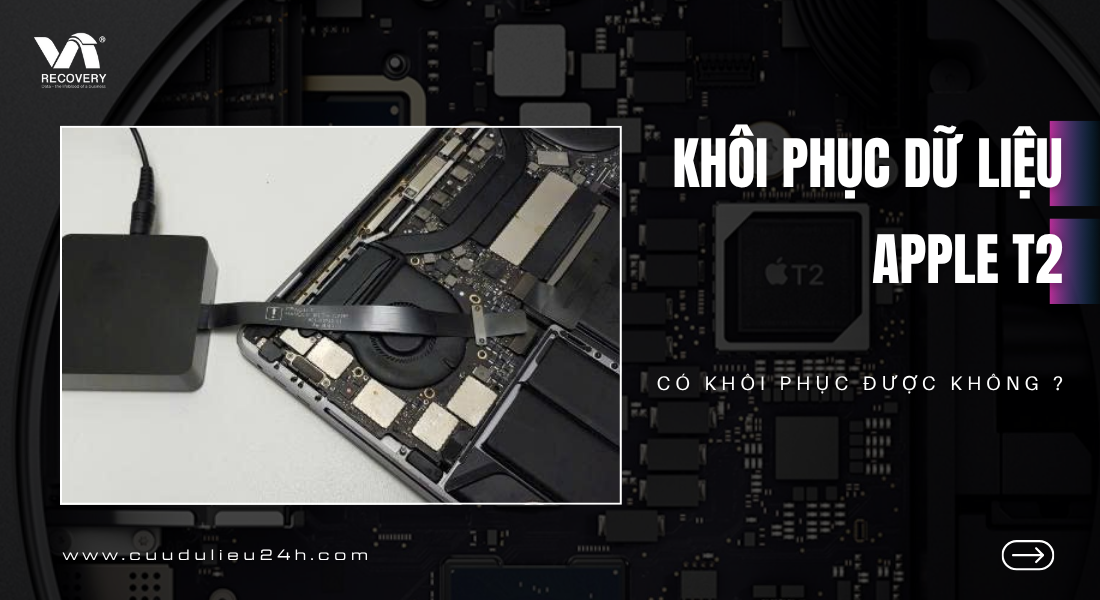
Những trường hợp còn khả năng phục hồi
Cơ hội thường còn khi mainboard vẫn hoạt động ở mức cần thiết, lỗi nằm ở macOS hoặc logic hệ thống, T2 còn phản hồi và máy chưa bị khóa firmware hay Activation Lock. Khi đó, kỹ thuật viên có thể đánh giá khả năng dùng DFU, Target Disk Mode hoặc môi trường khôi phục để truy xuất dữ liệu.
Khi nào dữ liệu có thể không còn cứu được?
Mainboard cháy, T2 hỏng vật lý, máy bị khóa iCloud kèm FileVault hoặc dữ liệu đã bị ghi đè, format sai cách đều là các tình huống rủi ro rất cao. Không nên khẳng định khả năng phục hồi trước khi kiểm tra thực tế.
MacBook không lên nguồn có thể cứu dữ liệu không?
Dấu hiệu cho thấy dữ liệu đang gặp nguy cơ
- Nhấn nút nguồn không có phản hồi hoặc màn hình tối hoàn toàn.
- Cắm sạc có dấu hiệu nhận điện nhưng máy không vào macOS.
- Xuất hiện thư mục có dấu chấm hỏi, báo không tìm thấy ổ khởi động.
- Máy có âm khởi động nhưng màn hình đen, treo logo Apple hoặc thanh tiến trình dừng giữa chừng.
Các biểu hiện này có thể liên quan đến hệ điều hành, nguồn, màn hình, ổ lưu trữ, logic board hoặc T2. Chỉ từ triệu chứng bên ngoài chưa thể quy lỗi cho một linh kiện cụ thể.
Khả năng phục hồi phụ thuộc vào nguyên nhân
Nếu macOS bị lỗi nhưng T2 và ổ lưu trữ còn hoạt động, dữ liệu có thể được tiếp cận qua Target Disk Mode hoặc môi trường cứu hộ. APFS lỗi logic, mất phân vùng EFI hay lỗi nguồn nhẹ cũng chưa đồng nghĩa dữ liệu đã mất nếu chưa bị ghi đè. Ngược lại, T2 chết hoặc mainboard hư nặng khiến rủi ro mất toàn bộ dữ liệu tăng cao.
Tham khảo thêm: IPhone mất dữ liệu sau khi khởi động lại: Nguyên nhân và cách xử lý.
Những việc không nên làm khi máy không lên
Hãy dừng việc ghi thêm dữ liệu và không thử các công cụ phục hồi liên tục. Không restore bằng Apple Configurator, không cài lại macOS, không format, không tự tháo mainboard hoặc SSD khi chưa có bản sao dữ liệu. Việc reset SMC/NVRAM cũng không nên thực hiện tùy tiện trước khi đánh giá nguy cơ mất dữ liệu.
Nội dung liên quan: Thay mặt kính Apple Watch.
Hướng xử lý an toàn hơn
Trước hết cần giữ nguyên hiện trạng máy, ghi nhớ các dấu hiệu xuất hiện và thông tin tài khoản cần thiết. Kỹ thuật viên sẽ kiểm tra phản hồi của mainboard và T2, sau đó mới cân nhắc DFU, Target Disk Mode hoặc phương án trích xuất phù hợp. Trungtambaohanh.com tiếp nhận kiểm tra MacBook và thiết bị lưu trữ theo tình trạng thực tế; hình thức có thể là tại cửa hàng, nhận thiết bị hoặc hỗ trợ theo khu vực.
Có nên tháo SSD MacBook T2 để đọc dữ liệu?
SSD tháo rời không thể tự giải mã dữ liệu
SSD của MacBook T2 không hoạt động như ổ cứng gắn ngoài. Khóa mã hóa nằm trong T2 và được liên kết với thiết bị ban đầu. Vì vậy, đưa SSD vào box đọc, máy Mac khác hoặc thiết bị chuyên dụng không đồng nghĩa có thể mở được dữ liệu.
Nếu mainboard hỏng nhưng T2 còn hoạt động
Vẫn có thể còn hướng xử lý, nhưng cần duy trì sự đồng bộ giữa T2, bộ nhớ và các thành phần thiết yếu như nguồn, CPU, RAM cùng cổng kết nối. Trong một số tình huống, kỹ thuật viên có thể ổn định nguồn, kết nối với một máy Mac khác và đưa thiết bị vào DFU để thử Target Disk Mode.
Khi tháo SSD có thể làm mất cơ hội phục hồi?
Nguy cơ đặc biệt lớn nếu máy từng bị ngập nước, cháy, T2 đã chết, SSD bị ghi tạm, bị khởi tạo lại hoặc bị format bởi công cụ không phù hợp. Vì thế, tháo SSD không phải là bước kiểm tra an toàn cho MacBook T2.
Lời khuyên trước khi mang máy đi kiểm tra
Giữ nguyên bo mạch và bộ nhớ, không cố khởi động nhiều lần, không reset hay restore. Nếu cần cứu dữ liệu ổ SSD Mac, hãy chuyển máy đến đơn vị có khả năng kiểm tra cả phần cứng lẫn cơ chế mã hóa thay vì chỉ xử lý lỗi macOS.
Chip T2 mã hóa và bảo vệ dữ liệu như thế nào?
Cơ chế mã hóa phần cứng
Dữ liệu ghi xuống SSD được mã hóa tự động bằng cơ chế AES-XTS 256-bit. Mỗi thiết bị có định danh và khóa riêng do T2 tạo ra; quá trình mã hóa, giải mã diễn ra trong hệ thống bảo mật thay vì lưu khóa ra ngoài ổ đĩa.
Các thành phần chịu sự kiểm soát của T2
Ngoài SSD và Secure Boot, T2 còn liên quan đến Touch ID, dữ liệu vân tay, bộ xử lý âm thanh, micro và camera. Cấu trúc này giúp tăng an toàn nhưng cũng khiến việc truy cập dữ liệu khi máy lỗi trở nên phụ thuộc vào bo mạch nguyên bản.
Vì sao dữ liệu bị khóa T2 khó xử lý?
Khi T2 không hoạt động, công cụ đọc thông thường chỉ nhìn thấy dữ liệu đã mã hóa. Không có sự phối hợp của khóa gốc, việc sao chép vật lý không tạo ra một bản dữ liệu có thể mở.
Có thể lấy khóa mã hóa ra ngoài không?
Nguồn dữ liệu cho biết Apple không cung cấp phương pháp xuất khóa từ T2. Khóa được bảo vệ trong Secure Enclave và không được sao lưu ra ổ ngoài. Vì vậy, không nên kỳ vọng một phần mềm thông thường có thể “bẻ khóa” SSD.
Điểm cần ghi nhớ
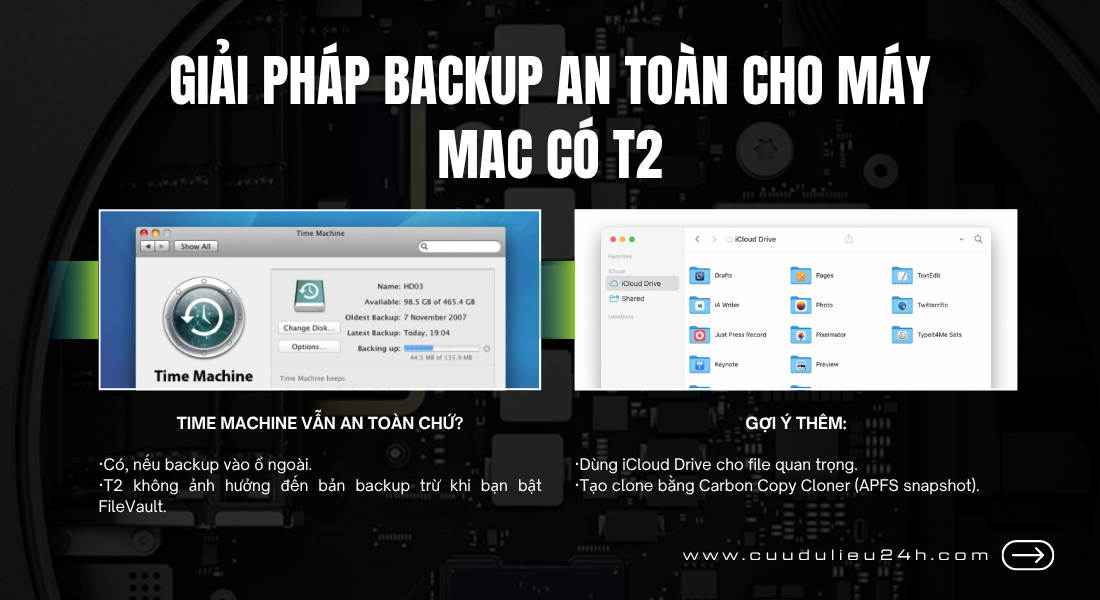
Muốn giữ cơ hội phục hồi, nguyên tắc quan trọng là bảo toàn T2, NAND và bo mạch gốc; không tháo ổ, reset hoặc restore khi chưa xác định phương án dữ liệu.
MacBook lỗi không bật được có đồng nghĩa mất dữ liệu?
Có thể bạn quan tâm: Mặt Kính - Cảm Ứng Macbook.
Máy không bật vẫn có thể còn dữ liệu
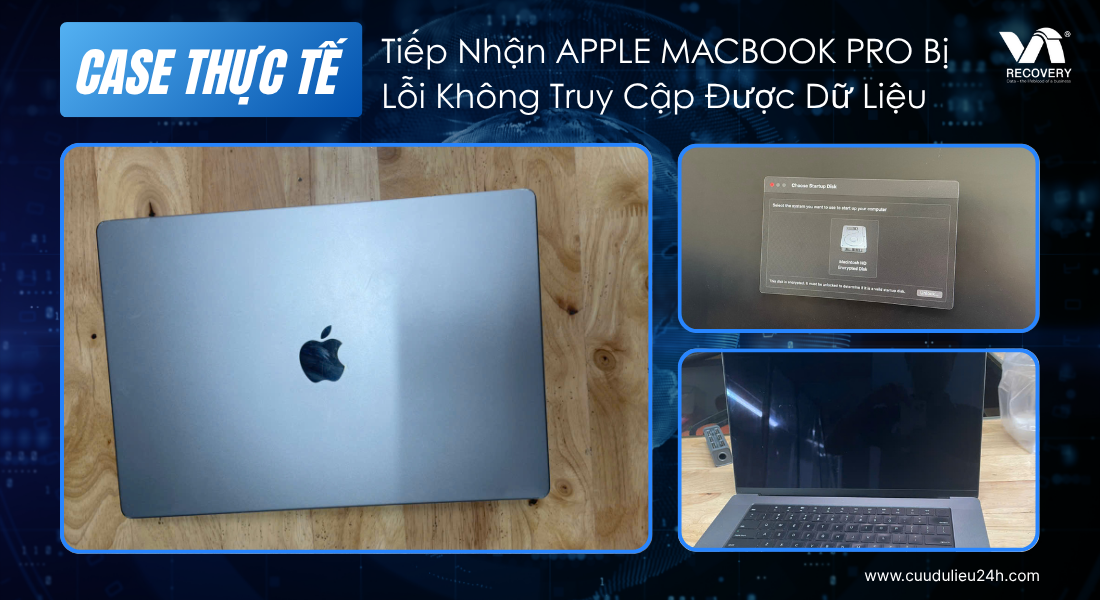
Lỗi IC nguồn, mạch sạc, màn hình, bàn phím, Touch Bar, hệ điều hành hoặc firmware có thể khiến máy không sử dụng được nhưng chưa làm hỏng dữ liệu. Điều kiện quan trọng là T2 còn hoạt động, SSD vẫn gắn trên bo mạch và máy chưa bị xóa hay khởi tạo lại.
Rủi ro của việc tự khôi phục
Tháo SSD, restore qua Recovery, gửi máy cho nơi chỉ chuyên sửa phần cứng hoặc thử nhiều phần mềm khác nhau đều có thể gây ghi đè và làm mất khóa truy cập. Khi dữ liệu quan trọng, nên ngừng thao tác ngay khi máy xuất hiện dấu hỏi ổ đĩa, treo DFU hoặc không thể khởi động.
Phương án xử lý phù hợp
Việc kiểm tra nên bắt đầu từ nguồn và tình trạng mainboard, sau đó đánh giá khả năng bật DFU hoặc Target Disk Mode. Nếu máy khởi động được ở chế độ phù hợp, dữ liệu có thể được sao chép sang ổ ngoài qua kết nối thích hợp. Trường hợp hư nặng cần phương án phần cứng chuyên sâu, không thể xác định chỉ qua mô tả.
Kết luận cho tình huống này
Mac không mở nguồn chưa phải kết luận cuối cùng. Tuy nhiên, mỗi lần thử sai có thể làm thay đổi trạng thái mã hóa, nên ưu tiên bảo toàn hiện trạng hơn là tìm cách bật máy bằng mọi giá.
T2 khác gì với Mac dùng chip M1 và M2 khi cứu dữ liệu?
Cấu trúc của Mac có T2
Ở các Mac Intel đời có T2, CPU Intel, T2 và NAND là những thành phần riêng nhưng liên kết bảo mật với nhau. Vì vậy, trong điều kiện nghiêm ngặt, việc giữ được T2 và NAND có thể mở ra phương án tái dựng hệ thống tương thích.
Apple Silicon tích hợp nhiều thành phần trong một SoC
Trên M1 và M2, CPU, GPU, Secure Enclave và bộ điều khiển NAND được tích hợp sâu hơn. Khi bo mạch hoặc phần chip này hỏng hoàn toàn, khả năng can thiệp phần cứng bị giới hạn hơn đáng kể.
Khi nào Mac M1/M2 còn cơ hội?
Nếu máy vẫn lên nguồn, chỉ lỗi logic hoặc macOS, chưa bị xóa và người dùng còn thông tin iCloud cần thiết, Target Disk Mode hoặc DFU vẫn có thể được xem xét. Đây cũng là bối cảnh thường được gọi là lấy dữ liệu Apple M1, nhưng kết quả phụ thuộc kiểm tra thực tế.
Tóm lại
T2 và Apple Silicon đều bảo vệ dữ liệu bằng phần cứng, nhưng cách tích hợp khác nhau. Không nên áp dụng phương án của Mac Intel T2 cho mọi máy M1/M2.
Có thể chuyển chip NAND sang main khác không?
NAND lưu dữ liệu nhưng không tự chứa khóa mở
NAND là bộ nhớ flash chứa dữ liệu người dùng. Trên MacBook T2, dữ liệu trong NAND được mã hóa bằng khóa liên kết với T2 gốc.
Chỉ chuyển NAND có giải mã được không?
Không. Gắn riêng NAND sang main khác không cung cấp khóa AES tương ứng. Về lý thuyết, một phương án đặc biệt có thể cần di chuyển cả T2 và NAND sang main tương thích, cùng model, firmware phù hợp và không vướng Activation Lock.
Điều kiện để có thể xem xét
Thiết bị cần còn nguyên NAND và T2, lỗi có thể nằm ở mạch nguồn, đồng thời có mainboard tương thích. Công việc này đòi hỏi thiết bị BGA và kiến thức về mã hóa Apple, không phù hợp để tự thực hiện.
Trường hợp không thể phục hồi
Nếu T2 hỏng vật lý, NAND bị hủy, dữ liệu đã bị xóa hoặc không có phần cứng tương thích, phương án chuyển chip không còn cơ sở để thực hiện.
Lời khuyên
Không tháo chip chỉ để thử. Hãy để kỹ thuật viên đánh giá trước khả năng bảo toàn khóa và dữ liệu.
MacBook T2 không nhận sạc, không lên nguồn có cứu được dữ liệu không?
Nguyên nhân có thể gặp
Tình trạng này có thể xuất phát từ bộ sạc, mạch nguồn, IC nguồn, đoản mạch, mainboard, firmware hoặc chính T2. Không thể kết luận SSD hỏng chỉ vì máy không nhận sạc.
Khả năng trích xuất dữ liệu
Nếu T2 và NAND còn nguyên, kỹ thuật viên có thể đánh giá kết nối DFU, Target Disk Mode hoặc phương án cấp nguồn an toàn. Nếu mainboard hư nặng và T2 không phản hồi, khả năng truy xuất giảm mạnh.
Rủi ro khi tự sửa
Tự cấp nguồn, tháo bo mạch, restore firmware hoặc cắm thử nhiều thiết bị có thể tạo ghi tạm, làm hỏng linh kiện hoặc thay đổi trạng thái dữ liệu. Hãy dừng lại khi dữ liệu có giá trị cao.
Phần mềm cứu dữ liệu có giúp được không?
Phần mềm chỉ hữu ích khi máy vẫn khởi động hoặc hệ thống đã cho phép truy cập vào dữ liệu. Nó không thể tự đọc SSD đã mã hóa nếu T2 không cung cấp khóa. Vì vậy, phần mềm thông thường không thay thế được việc kiểm tra phần cứng.
Những khó khăn cốt lõi khi cứu dữ liệu từ T2
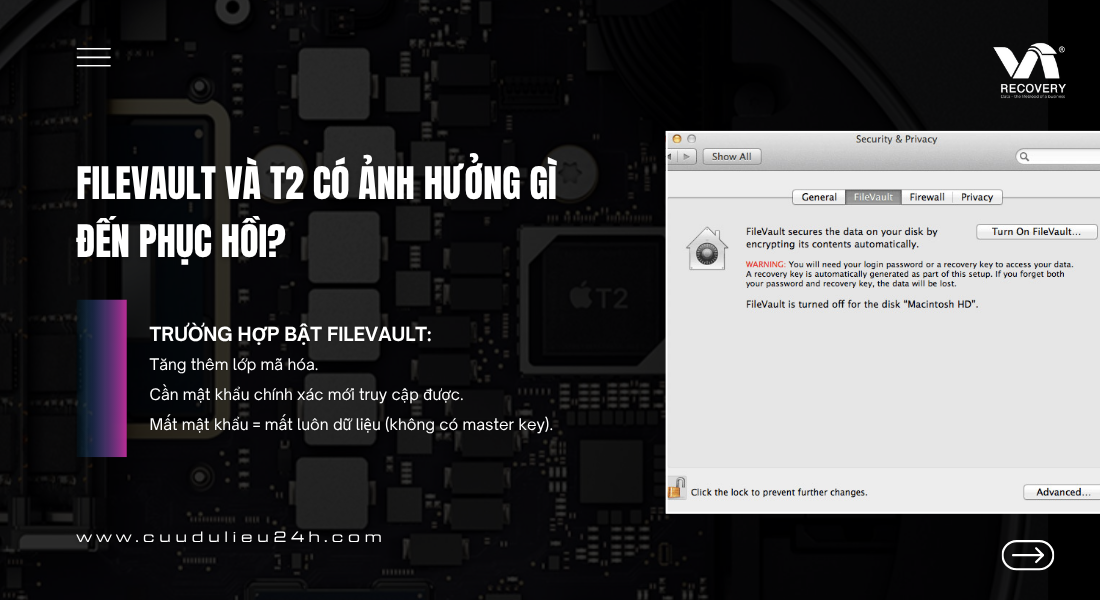
Mã hóa cấp phần cứng
Dữ liệu không chỉ bị khóa bởi hệ điều hành mà còn được bảo vệ ngay trong chuỗi phần cứng.
Khóa nằm trong Secure Enclave
Khóa không được lưu trên SSD để có thể sao chép sang thiết bị khác. Đây là lý do phục hồi FileVault hoặc dữ liệu bị mã hóa cần xác thực và điều kiện phù hợp.
Khi T2 lỗi, cách đọc thông thường bị chặn
Thiết bị đọc SSD, phần mềm khôi phục phổ biến hoặc máy Mac khác không thể tự thay thế T2 gốc.
Tác động đến công cụ chuyên nghiệp
Công cụ chuyên dụng chỉ hỗ trợ quy trình truy xuất khi phần cứng, khóa và quyền truy cập còn đáp ứng điều kiện; không có công cụ nào bảo đảm phục hồi mọi trường hợp.
Những trường hợp có thể không khôi phục được
Đã restore DFU hoặc cài lại macOS
Các thao tác này có thể xóa hoặc thay đổi dữ liệu cần bảo toàn.
Quên mật khẩu và không có thông tin iCloud
Nếu đồng thời bật cơ chế mã hóa, việc xác thực để mở dữ liệu có thể không thực hiện được.
SSD hỏng vật lý hoặc T2 không phản hồi
Đây là nhóm rủi ro cao nhất vì thiếu thành phần cần thiết để giải mã.
Reset SMC/NVRAM nhiều lần sau lỗi
Không nên tiếp tục thử nghiệm khi chưa đánh giá nguy cơ đối với dữ liệu.
Quy trình đánh giá và phục hồi thường được cân nhắc
1. Giữ nguyên hiện trạng
Không khởi động lại liên tục, không đăng nhập sai nhiều lần, không format hoặc ghi thêm dữ liệu.
2. Chuẩn bị kết nối TDM khi đủ điều kiện
Kỹ thuật viên có thể dùng một máy Mac khác và kết nối phù hợp để đánh giá DFU hoặc Target Disk Mode.
Nội dung liên quan: Lắp 2 thanh RAM khác dung lượng có được không?.
3. Tạo bản sao dữ liệu có kiểm soát
Nếu hệ thống cho phép truy cập, dữ liệu được trích xuất sang nơi lưu trữ khác bằng công cụ chuyên dụng.
4. Phân tích và phục hồi có chọn lọc
Dữ liệu có thể được phân loại theo thư mục, tài liệu, ảnh, video hoặc email sau khi hệ thống tệp APFS được đánh giá.
5. Bảo mật và kiểm định
Thiết bị, tài khoản và bản sao dữ liệu cần được kiểm soát trong suốt quá trình; phương án cuối cùng phải dựa trên kết quả kiểm tra, không dựa trên lời hứa phục hồi trước.
Những sai lầm dễ làm thất bại việc cứu dữ liệu
- Chọn Erase All Content & Settings hoặc khôi phục cài đặt gốc.
- Tháo SSD để đọc bằng máy khác.
- Nhập sai mật khẩu quá nhiều lần.
- Mở máy bằng dụng cụ hoặc quy trình không phù hợp.
- Dùng phần mềm cứu dữ liệu thông thường khi T2 chưa cho phép truy cập.
Giải pháp thực tế nào có thể khôi phục dữ liệu T2?
Khi nào còn cơ hội?
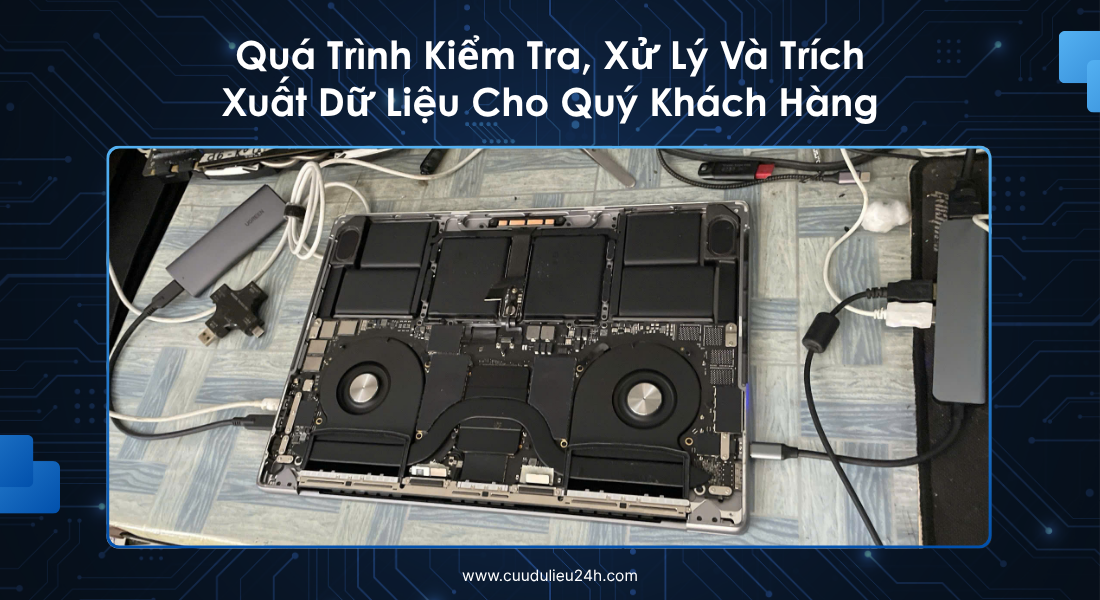
Cơ hội thường gắn với việc T2, NAND và phần quan trọng của mainboard vẫn hoạt động, dữ liệu chưa bị ghi đè và thiết bị chưa bị khóa theo cách không thể xác thực.
Cần phương pháp và thiết bị nào?
Quy trình có thể liên quan đến DFU, Target Disk Mode, phân tích APFS, thiết bị kiểm tra mainboard và công cụ trích xuất chuyên dụng. Không phải cơ sở sửa máy nào cũng có điều kiện xử lý đồng thời phần cứng và mã hóa.
Có thể bạn quan tâm: Xài 5G có hao pin không? Cách dùng tiết kiệm pin.
Khi nào hoàn toàn không còn cơ sở?
T2 hỏng vật lý, mainboard và NAND bị phá hủy, dữ liệu bị xóa hoặc không thể xác thực khóa là các giới hạn quan trọng.
Vì sao cần đơn vị có năng lực phù hợp?
Chỉ một thao tác ghi sai cũng có thể ảnh hưởng đến khả năng đọc về sau. Hồ sơ dịch vụ của trungtambaohanh.com cho biết đội ngũ được đào tạo bài bản, có tiếp nhận cứu dữ liệu và cho phép khách hàng theo dõi trực tiếp quá trình sửa chữa tùy điều kiện.
Apple có cung cấp khóa giải mã cho người dùng không?
Nguồn dữ liệu không ghi nhận phương pháp xuất khóa T2 ra ngoài. Vì vậy, người dùng không nên chờ một cách đọc SSD độc lập thay cho việc giữ nguyên thiết bị.
Vì sao việc khôi phục dữ liệu T2 không thể chỉ dựa vào hỗ trợ hệ điều hành?
Có thể yêu cầu hỗ trợ khi máy lỗi không?
Người dùng có thể tìm kênh hỗ trợ phù hợp cho tình trạng thiết bị, nhưng việc lấy lại dữ liệu vẫn phụ thuộc vào khóa, tài khoản, bo mạch và trạng thái mã hóa cụ thể. Không nên xem hỗ trợ phần mềm là cam kết phục hồi dữ liệu.
Giải pháp thực tế cho người dùng
Ngừng thao tác có nguy cơ ghi đè, giữ lại thông tin đăng nhập hợp lệ và đưa máy đi kiểm tra dữ liệu trước khi sửa lỗi theo cách thông thường.
Chi phí kiểm tra và đánh giá khả năng cứu dữ liệu MacBook T2
Mức chi phí tham khảo cho hạng mục kiểm tra, đánh giá tình trạng thiết bị và khả năng truy xuất dữ liệu cần được xác nhận theo model, lỗi thực tế và phương án kỹ thuật. Khoảng giá hiển thị chỉ mang tính ước tính, không phải báo giá đã xác minh của cửa hàng.
Tham khảo thêm: So sánh phần mềm miễn phí và dịch vụ cứu dữ liệu.
Giá tham khảo cho MacBook không lên nguồn cần cứu dữ liệu
Quý khách có thể dự trù khoảng 500.000–1.500.000 đồng cho hạng mục này. Đây là mức tham khảo, chưa phải báo giá cuối cùng. Sau khi kiểm tra đúng model và tình trạng thiết bị, chúng tôi sẽ tư vấn phương án và báo giá cụ thể trước khi thực hiện.

Câu hỏi thường gặp về khôi phục dữ liệu Apple T2
Mac có T2 hư main có còn dữ liệu không?
Có thể còn, nếu T2 và NAND chưa hỏng, nhưng cần kiểm tra mainboard và khả năng đồng bộ trước khi kết luận.
Tháo SSD T2 có phục hồi như máy thường không?
Không. SSD cần T2 gốc và hệ thống liên kết để giải mã.
Trường hợp nào còn khả năng khôi phục?
Máy chưa bị xóa hoặc ghi đè, T2 còn phản hồi, bo mạch còn khả năng hoạt động và người dùng có thông tin xác thực cần thiết.
Có cần thiết bị chuyên dụng không?
Với lỗi liên quan T2, DFU, APFS hoặc mainboard, việc đánh giá thường cần thiết bị và kỹ thuật phù hợp hơn phần mềm phổ thông.
Quên mật khẩu FileVault có lấy lại được không?
Khả năng phụ thuộc vào tài khoản, khóa khôi phục, Activation Lock và trạng thái T2. Nếu không có thông tin xác thực cần thiết, dữ liệu có thể không mở được.
Kết luận và khuyến nghị khi MacBook dùng T2 gặp lỗi
Khôi phục được, nhưng không dành cho mọi thao tác sửa chữa
Khôi phục dữ liệu Apple T2 có thể thực hiện trong một số điều kiện, song không phải lỗi nào cũng có hướng xử lý. Dấu hiệu Macbook bị mất dữ liệu hoặc máy không lên nguồn nên được xem là tình huống cần bảo toàn hiện trạng.
Khi nào cần can thiệp chuyên sâu?
Hãy chuyển máy đi kiểm tra khi máy không nhận sạc, treo DFU, báo thư mục dấu hỏi, không vào macOS hoặc có dữ liệu quan trọng nhưng chưa có bản sao lưu. Đừng tiếp tục thử phần mềm, reset hay tháo SSD.
Khuyến nghị cho người dùng
Nếu thiết bị có dấu hiệu bất thường, khách hàng có thể liên hệ Trungtambaohanh.com qua hotline 0967891080 để mô tả tình trạng và được hướng dẫn hình thức tiếp nhận phù hợp. Kỹ thuật viên cần kiểm tra thực tế trước khi xác định nguyên nhân, phương án xử lý, chi phí, thời gian và điều kiện bảo hành.
Xem thêm thông tin dịch vụ tại trungtambaohanh.com hoặc bấm đặt lịch với kỹ thuật ngay tại đây trên website để được hỗ trợ theo khu vực.
Muốn lưu bài để đọc tiếp trên điện thoại? Hãy quét mã QR dưới đây.



 0967891080

