
-
7:30 - 20:30
Cả CN & Lễ -

-


Hướng dẫn cách chuyển file Word sang file PDF miễn phí nhanh nhất. Chuyển trực tiếp trên Microsoft Word bằng các tính năng tích hợp sẵn. Hãy click xem ngay!
Để khi bạn gửi, nộp tài liệu mà không muốn người nhận có thể chỉnh sửa tài liệu của bạn, PDF tương thích với nhiều nền tảng nên bạn có thể đọc tài liệu trên hầu hết thiết bị mà không bị lỗi font chữ hay thay đổi hình thức trình bày của văn bản.
Lưu ý: Hướng dẫn dưới đây được thực hiện trên Microsoft Word 2016, các phiên bản còn lại thực hiện tương tự.
Bước 1: Bạn mở file Word trên máy tính mà bạn cần chuyển sang PDF và chọn vào File.
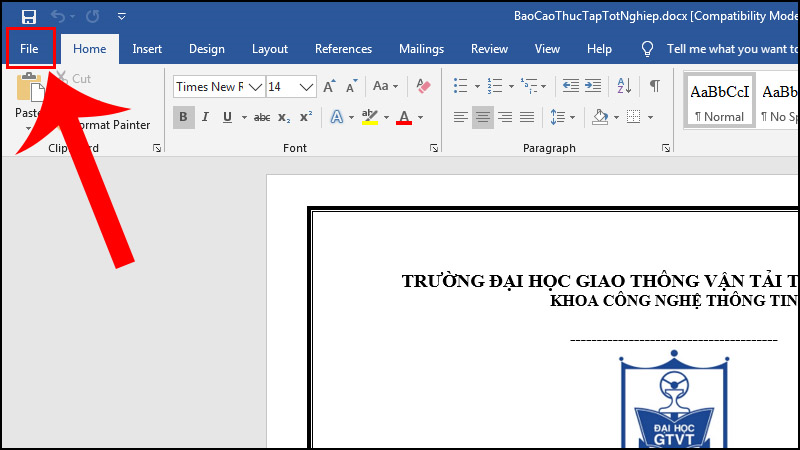
Bạn mở file Word cần chuyển sang PDF
Bước 2: Chọn Save as > Chọn Browse.
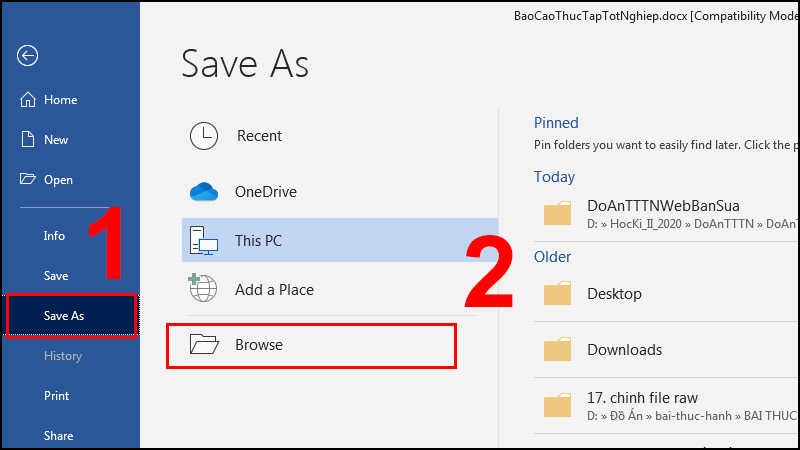
Chọn Browse
Bước 3: Trong hộp thoại mới mở ra, bạn hãy đặt tên cho file + .pdf > Nhấn vào Options.
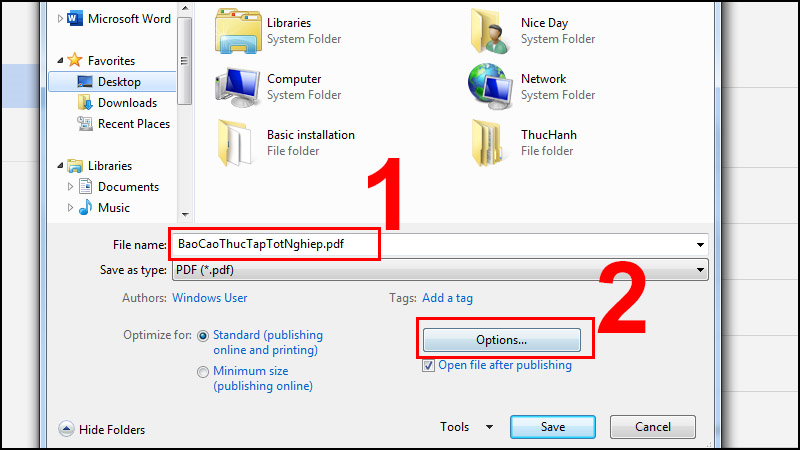
Nhấn vào Options
Bước 4: Tích vào ô Create bookmart using để tạo bookmarks cho file PDF > Bấm OK.
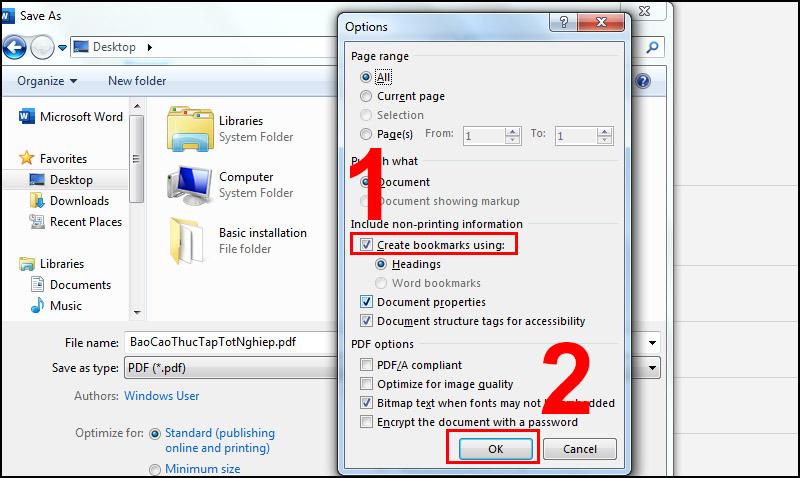
Tích vào ô Create bookmarks using
Bước 5: Nhấn nút Save để quá trình chuyển đổi file được bắt đầu.
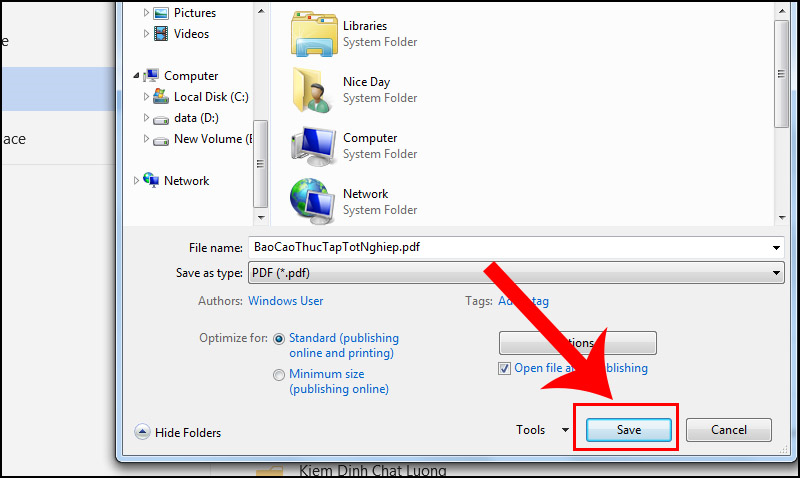
Nhấn nút Save
Bước 1: Bạn mở file Word cần chuyển sang PDF chọn vào File.

Bạn mở file Word cần chuyển sang PDF
Bước 2: Chọn Export > Chọn Create PDF/XPS Document > Chọn biểu tượng Create PDF/XPS.

Chọn biểu tượng Create PDF/XPS.
Bước 3: Trong hộp thoại mới mở ra, nhấn Publish để quá trình chuyển đổi file được bắt đầu.

Nhấn Publish
Bước 1: Bạn mở file Word cần chuyển sang PDF chọn vào File.
Bước 2: Chọn Print > Trong mục Print chọn nút mũi tên để hiển thị danh sách chọn > Chọn Foxit Reader PDF Printer.
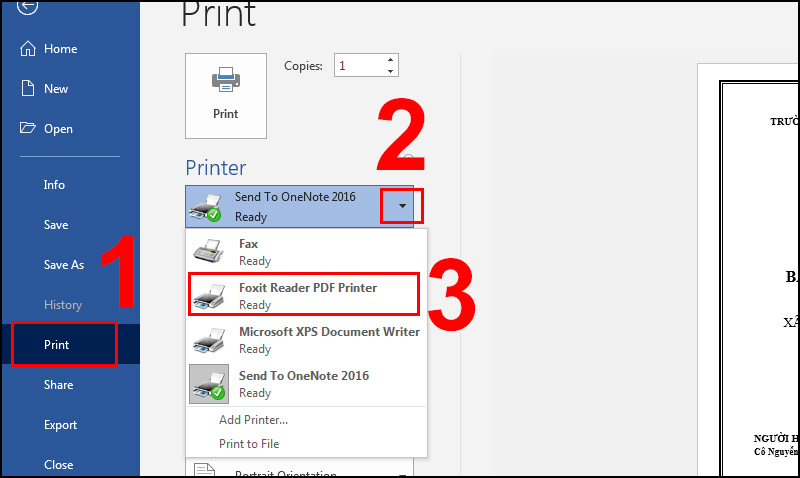
Chọn Foxit Reader PDF Printer
Bước 3: Nhấn biểu tượng Print.
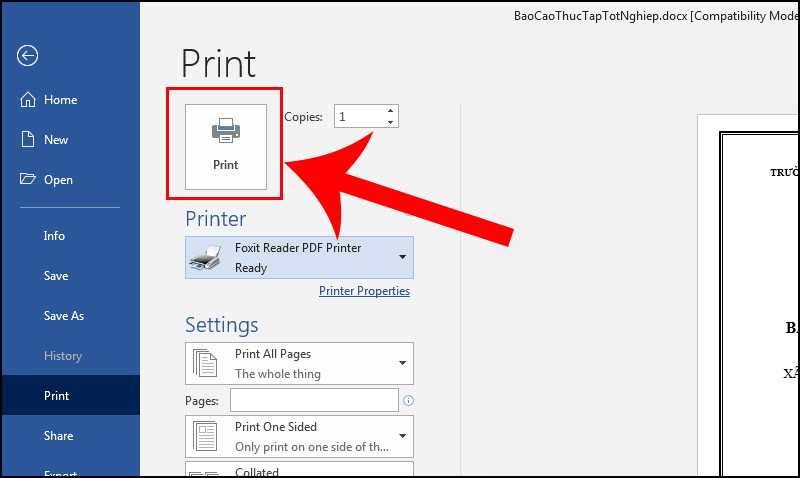
Nhấn biểu tượng Print
Bước 4: Trong hộp thoại mới mở ra, nhấn Save để quá trình chuyển đổi file được bắt đầu.

Nhấn Save
Đây là phần mềm được xem là máy in ảo PDF, sau khi cài đặt bạn chỉ cần mở một tài liệu bất kì sau đó chọn Print và chọn in bởi phần mềm doPDF.
Tải về doPDF TẠI ĐÂY để chuyển file Word sang PDF.
Điểm nổi bật:
Bước 1: Sau khi cài đặt xong bạn mở phần mềm lên, sau đó mở file Word cần chuyển rồi chọn Print ở tab File.
-800x478-800x478.jpg)
Chọn Print ở tab File
Bước 2: Trong hộp thoại mới ở phần Name bạn chọn doPDF v7, sau đó nhấn OK.
-800x592-800x592.jpg)
Nhấn OK
Bước 3: Tiếp theo, bạn chọn nơi lưu và đặt tên cho file ở phần File name rồi nhấn OK để chuyển.
-800x551-800x551.jpg)
Chọn nơi lưu và đặt tên cho file
Phần mềm này cho phép bạn tạo file PDF từ các file có định dạng khác nhau như doc, docx, txt... mà vẫn giữ nguyên định dạng trong file gốc, giúp bạn in ấn dễ dàng hơn. Bạn có thể tải phần mềm này TẠI ĐÂY.
Sau khi cài đặt xong, bạn mở phần mềm lên và thực hiện như sau:

Nhấn Convert để chuyển file
Phần mềm này chuyên hỗ trợ chuyển đổi, chỉnh sửa PDF tốt nhất hiện nay dành cho máy tính, cho phép bạn chuyển Word sang PDF để xử lý công việc bằng định dạng PDF. Phần mềm có thể chuyển đổi các định dạng Word (.doc, .docx, .docm, .txt, .rtf) sang tài liệu PDF mà vẫn giữ nguyên định dạng ban đầu. Ngoài ra còn có thể chuyển đổi nhiều file cùng lúc hay chuyển đổi file có dung lượng lớn.
Bước 1: Sau khi cài đặt xong, nhấp chuột phải vào file Word muốn chuyển đổi > Chọn Convert to PDF in Foxit Reader.
-800x433.jpg)
Chọn Convert to PDF in Foxit Reader
Bước 2: Đợi chuyển đổi xong bạn bấm File > Chọn Save as > Bạn điền tên và chọn nơi lưu file, cuối cùng nhấn Save để hoàn tất chuyển file Word sang PDF.
-800x429.jpg)
Nhấn Save để hoàn tất chuyển file Word sang PDF
Bước 1: Bạn truy cập trang PDF Online để chuyển đổi file > Chọn biểu tượng tải file lên > Chọn file cần chuyển đổi > Nhấn Open.

Chọn biểu tượng tải file lên
Bước 2: Đợi ít phút để hệ thống thực hiện chuyển đổi file.
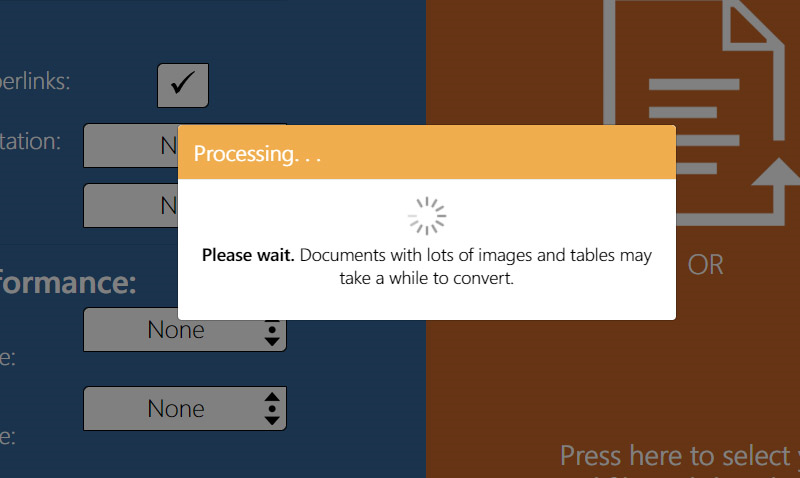
Đợi ít phút để hệ thống thực hiện chuyển đổi file
Bước 3: Nhấn vào biểu tượng 3 chấm > Chọn Download.
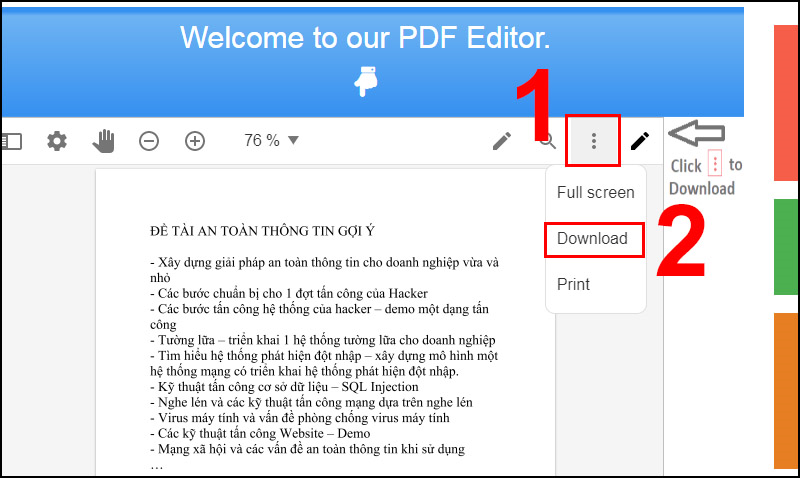
Chọn Download
Bước 4: Trong hộp thoại mới mở ra, nhấn Save để tiến hành tải file về.
Bước 1: Truy cập vào trang Online Convert > Sau đó bạn nhấn Choose Files để mở file cần chuyển.
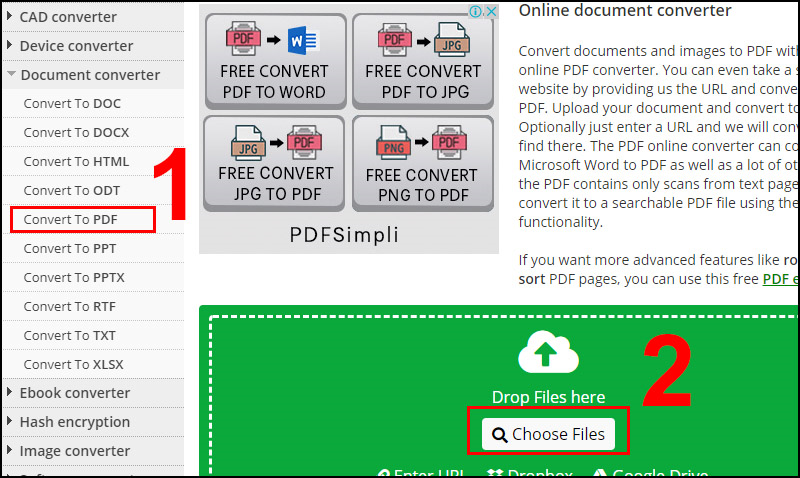
Bạn nhấn Choose Files để mở file cần chuyển
Bước 2: Chọn file Word muốn chuyển > Nhấn Open.

Nhấn Open
Bước 3: Nhấn Start conversion để chuyển đổi.

Nhấn Start conversion để chuyển đổi.
Bước 4: Nhấn nút Save để tải về.

Nhấn nút Save để tải về
Trang web này sẽ chỉ có thể chuyển đổi được 2 tài liệu/ ngày.
Bước 1: Bạn truy cập trang web smallpdf.com > Nhấn vào biểu tượng mũi tên để chọn nguồn tải file Word lên.
-800x462.jpg)
Nhấn vào biểu tượng mũi tên để chọn nguồn tải file Word lên
Bước 2: Chọn file Word cần chuyển sang PDF > Chọn Open và chờ quá trình chuyển đổi hoàn tất.
-800x598.jpg)
Chọn Open và chờ quá trình chuyển đổi hoàn tất
Bước 3: Sau khi hoàn thành việc chuyển bạn có thể xem trước file PDF ở mục PDF Preview và chọn TẢI FILE XUỐNG để tải file về máy.
-800x387.jpg)
Chọn TẢI FILE XUỐNG để tải file về máy
Có thể chuyển đổi miễn phí file dung lượng tối đa 100MB.
Bước 1: Bạn truy cập trang web convertio.co > Nhấn Chọn Tập tin.
-800x384.jpg)
Nhấn Chọn Tập tin
Bước 2: Chọn file Word cần chuyển sang PDF > Chọn Open.
-800x574.jpg)
Chọn Open
Bước 3: Chọn Chuyển đổi và chờ quá trình chuyển đổi hoàn tất.
-800x181.jpg)
Chọn Chuyển đổi
Bước 4: Chọn Tải về để tải file về máy.
-800x249.jpg)
Chọn Tải về
Tùy vào mục đích sử dụng và độ nặng của file, thông thường nên sử dụng Word để chuyển cho khả năng tương thích tốt và bảo toàn nội dung, tuy nhiên nếu không có Word thì nên ưu tiên các phần mềm chuyển đổi vì chuyển đổi trực tiếp trên máy tính, không qua mạng nên hạn chế được quá trình thiếu chữ, lỗi file khi tải lên. Việc chuyển đổi file Word sang PDF offline thông qua phần mềm sẽ phù hợp với ai muốn chuyển nhiều file hoặc file có dung lượng nặng.
Các công cụ chuyển trực tiếp trên web sẽ phù hợp với ai chuyển đổi file nhẹ, ít chiếm dung lượng và không cần chuyển đổi Word sang PDF cho nhiều tập tin.
-800x450.jpg)
Chuyển bằng cách nào tốt nhất?
Bài viết đã hướng dẫn bạn 10 Cách chuyển file Word sang PDF đơn giản, nhanh chóng, hy vọng bạn cảm thấy hữu ích và hẹn gặp lại trong các bài viết tiếp theo!
Trungtambaohanh.com chuyên sửa chữa bảo hành các dòng điện thoại laptop máy tính bảng PC Surface Đồng Hồ cho tất cả khách hàng.
 0967891080

