
-
7:30 - 20:30
Cả CN & Lễ -

-


Bạn đang thực hiện cài đặt Windows 7 lên laptop của mình nhưng lại gặp lỗi. Để biết được những lỗi này là gì và cách khắc phục thì hãy theo dõi bài viết!
Nguyên nhân: Mã lỗi Error code 0x80070057 xuất hiện khi bạn đang cố gắng cài đặt Windows 7, một file dung lượng lớn cho ổ đĩa trong khi ổ đĩa không còn dung lượng trống.

Mã lỗi Error code 0x80070057
Cách khắc phục: Nếu bạn đang gặp phải lỗi này thì hãy xóa hết những phân vùng ổ đĩa có dung lượng dưới 500MB. Để thực hiện bạn làm theo hướng dẫn sau.
Chọn phân vùng ổ đĩa có dung lượng dưới 500MB cần xóa > Delete.

Xóa những phân vùng ổ đĩa có dung lượng dưới 500MB
Thông báo hiện lên > Nhấn OK.
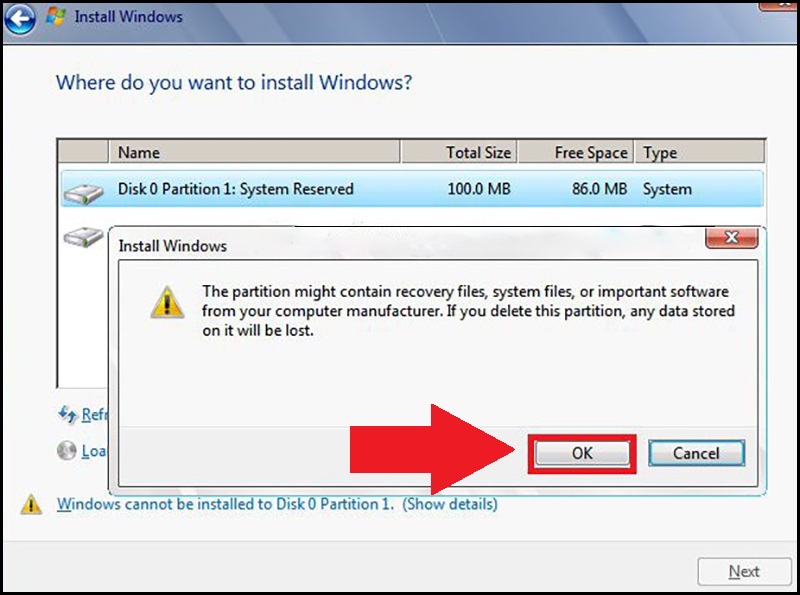
Xác nhận xóa
Nguyên nhân: Lỗi này xuất hiện bởi vì phân vùng được dành riêng cho hệ thống đã bị hỏng.
Cách khắc phục: Khi gặp lỗi này mà bộ cài Windows không bị lỗi thì cần xóa hết các phân vùng Windows cũ. Để thực hiện bạn làm theo hướng dẫn sau.
Nhấn chọn phân vùng Unallocated > New > Apply (Size để nguyên như thiết lập).

Tạo mới phân vùng để cài đặt Windows 7
Thông báo hiện lên > Nhấn OK để tiếp tục.

Xác nhận
Kết quả Windows sẽ tạo lại phân vùng khởi động có dung lượng nhỏ hơn 500MB. Chọn phân vùng cài Windows > Nhấn Format > Thông báo định dạng lại phân vùng hiện lên > Chọn OK.

Định dạng lại phân vùng cài Windows
Cuối cùng bạn nhấn vào phân vùng vừa Format rồi nhấn Next để tiến hành lại quá trình cài đặt.

Tiến hành lại quá trình cài đặt Windows
Nguyên nhân: Do phiên bản BIOS đã quá cũ.
Cách khắc phục: Cập nhật phiên bản BIOS mới nhất có trên máy tính.
Tham khảo bài viết sau để biết máy tính đang dùng phiên bản BIOS bao nhiêu, của nhà sản xuất nào để từ đó có thể cập nhật BIOS chính xác theo nhà sản xuất:
Nguyên nhân: Do tình trạng lỏng lẻo tại điểm kết nối giữa mainboard với ổ cứng, máy tính không nhận được ổ cứng, phiên bản Windows quá cũ không được mainboard hỗ trợ,...
Cách khắc phục:
+ Hủy quá trình cài đặt > Kiểm tra lại các kết nối.
+ Thay một ổ cứng mới.
+ Tải driver SATA dạng *.inf về rồi sao chép vào USB hoặc ổ cứng cài Windows. Để thực hiện bạn làm theo hướng dẫn sau.
Nhấp vào LINK và tìm chọn file có phiên bản 14.8 trước để cài đặt. File tải về có bản Windows 32bit và 64bit.

Chọn file phiên bản 14.8
Xuất hiện thông báo giao diện như hình dưới, nhấn vào Load driver để tìm tới nơi lưu file driver mà ta vừa tải xuống trước đó.

Chọn Load driver
Tiếp đến tích chọn vào dòng Hide driver that are not compatible with hardware on this computer > Nhấn Next sẽ thấy ổ cứng hiển thị để cài đặt như thông thường.
Nguyên nhân: Lỗi này sẽ xuất hiện thông báo "Windows cannot be installed to this hard disk space. The partiton contains one or more Dynamic volume that are not suppord for install".

Lỗi ổ cứng bị chuyển sang định dạng Dynamic
Cách khắc phục:
Trước khi thực hiện theo hướng dẫn bạn hay sao lưu lại tất cả dữ liệu ra nơi an toàn trước, vì sau khi thực hiện các lệnh này toàn bộ dữ liệu sẽ bị xóa hết.
Để thực hiện bạn làm theo hướng dẫn sau.
Nhấn tổ hợp phím Shift+F10 (một số máy là Shift+Fn+F10) để mở cửa sổ Command Prompt.
Bạn hãy nhập các lệnh sau đây, lưu ý là sau mỗi lệnh đều nhấn Enter để thực hiện.
diskpart
list disk
select disk 0
clean
exit

Nhập lệnh
Nhấn vào nút Refresh.

Refresh
Tại cột Type định dạng Dynamic đã biến mất > Thực hiện cài Windows như bình thường.

Định dạng Dynamic đã biến mất
Nguyên nhân: Lỗi này xuất hiện là do bạn tạo USB Boot không đúng chuẩn với chuẩn Boot của máy tính hiện tại.

Định dạng ổ cứng bị sai, báo lỗi GPT Disk
Nguyên tắc khi cài Windows:
+ Khi cài Windows chuẩn UEFI thì bạn phải định dạng ổ cứng là GPT.
+ Khi cài Windows chuẩn LEGACY thì phải định dạng ổ cứng MBR.
Tham khảo bài viết nếu bạn chưa biết UEFI, GPT, LEGACY, MBR là gì:
Cách khắc phục: Nên tạo lại USB cài đặt máy tính theo chuẩn UEFI - GPT hoặc LEGACY - MBR.
Nguyên nhân: Do phân vùng ổ cứng đang có định dạng là MBR nên khi chọn phân vùng để cài Windows 7 thì phân vùng đó không phải là phân vùng chính (Primary).
Cách khắc phục: Dùng phần mềm Partition Wizard để xóa phân vùng định cài Windows 7, để đưa nó về dạng Unallocated.
Tham khảo bài viết để biết cách xóa:
Nguyên nhân: Lỗi này xuất hiện do thiếu driver dành cho USB 3.0. Ta thường hay gặp lỗi này khi cài Windows 7 trên các mainboard đời mới hoặc chip CPU đời mới do bộ cài Windows 7 không hỗ trợ USB 3.0.
Cách khắc phục: Bạn nên tìm bộ cài Windows 7 đã được tích hợp sẵn Driver USB 3.0 và SATA để cài đặt lại

Lỗi Load driver
Nguyên nhân: Do bộ cài bị lỗi, thiếu các file cần thiết nên mới xuất hiện lỗi này.
Cách khắc phục: Để khắc phục, người dùng nên tìm link tải lại ở những nơi khác.

Lỗi Windows Cannot Copy Files Required
Khi cài đặt Windows 7 UEFI trên một số dòng máy tính đời mới thì máy tính sẽ bị treo logo.
Cách khắc phục: Vào BIOS và tìm ở mục Boot xem có tùy chọn Enable Legacy CMS không thì bật lên > Khởi động lại máy và kiểm tra xem lỗi treo logo đã hết chưa.
Nếu vẫn bị lỗi thì là do máy tính bạn không hỗ trợ Windows 7 UEFI. Khi đó, bạn cần chuyển ổ cứng về MBR, thiết lập BIOS về Legacy và cài lại Windows 7.
Lỗi treo logo khi cài Windows 7 UEFI trên máy tính đời mới
Tham khảo bài viết để biết cách vào BIOS:
Trên đây là 10 cách khắc phục các lỗi thường gặp khi cài Windows 7 cực hiệu quả. Cảm ơn bạn đã theo dõi và hẹn gặp lại ở các bài viết sau.
Trung tâm hỗ trợ check bảo hành màn hình, tivi, máy lạnh – điều hòa, máy hút bụi, tủ lạnh, máy pos, máy lọc nước điện giải, tai nghe cho khách hàng. 0967891080

