
-
7:30 - 20:30
Cả CN & Lễ -

-


Lỗi xem video bị đen màn hình thường xảy ra khi bạn dùng trình duyệt để xem phim, video,... Bài viết này sẽ điểm qua 10 cách khắc phục Chrome, Cốc Cốc bị lỗi xem video bị đen màn hình. Click xem ngay nhé!
Một cách khắc phục dễ dàng nhất đó là làm mới lại trình duyệt web mà bạn đang sử dụng. Bạn chỉ cần tắt trình duyệt đi một lúc, sau đó mở lại trình duyệt và thử mở trang web mà bạn muốn truy cập.
Tắt và mở lại trình duyệt
Khi xem phim, xem video trên trình duyệt có kích thước quá nhỏ hoặc quá rộng sẽ làm bạn khó khăn trong việc sử dụng, gây ra lỗi xem video bị đen màn hình. Vì vậy, bạn hãy thử nhấn nút thay đổi kích thước cửa sổ ở góc phải màn hình để phóng to trình duyệt khi xem phim nhé!
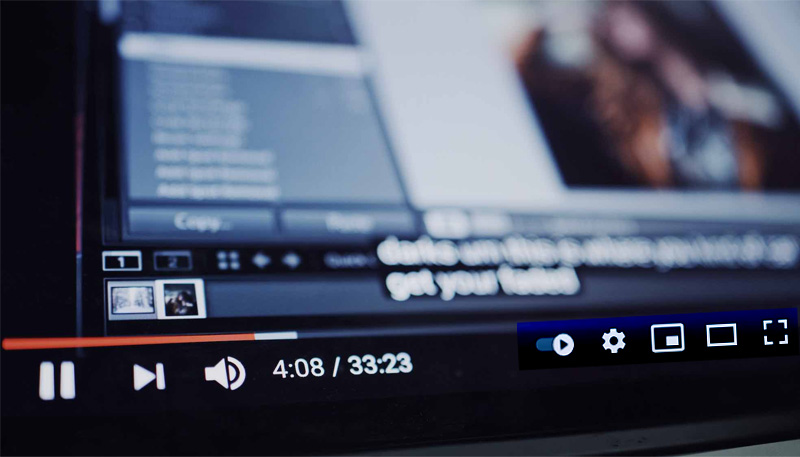
Thay đổi kích thước trình duyệt
Nhiều khi do xung đột phần mềm hoặc có nhiều tác vụ đang chạy ẩn sẽ gây lỗi xem video bị đen màn hình. Khi ấy hãy khởi động lại laptop và mở lại trang video để xem có khắc phục được không.
Khởi động lại máy tính
Người dùng cũng có thể gỡ và cài đặt lại trình duyệt trên thiết bị laptop của mình rồi thử mở video lại xem có gặp lỗi nữa không.
Tham khảo bài viết dưới để biết xóa trình duyệt trên máy tính:
Tham khảo bài viết dưới để biết cách tải Cốc Cốc và Google Chrome về máy tính:
Xóa và cài đặt lại trình duyệt Cốc Cốc và Google Chrome
- Tắt các tiện ích mở rộng trên Chrome
Bước 1: Mở Chrome, chạm vào menu Ba chấm dọc ở trên cùng > Chọn Công cụ khác (More tools) > Chọn Tiện ích mở rộng (Extensions).
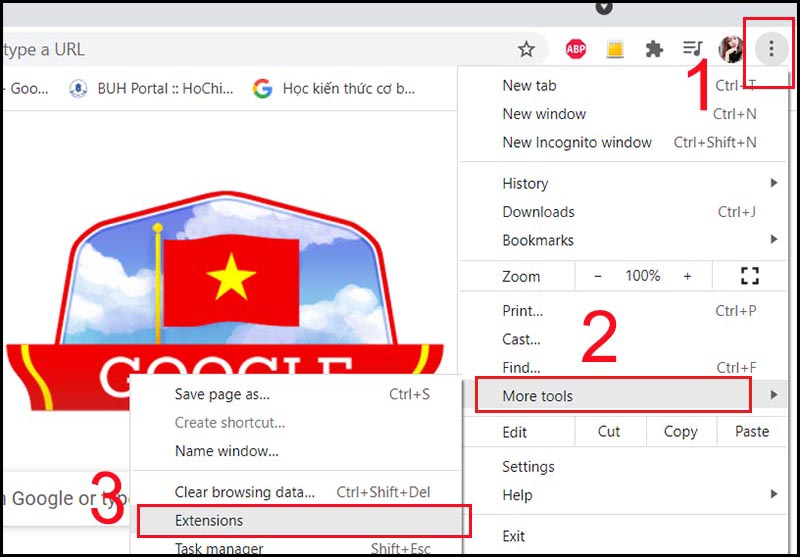
Chọn Tiện ích mở rộng
Bước 2: Nhấn vào nút Xóa (Remove) để xóa các tiện ích mở rộng của Chrome.
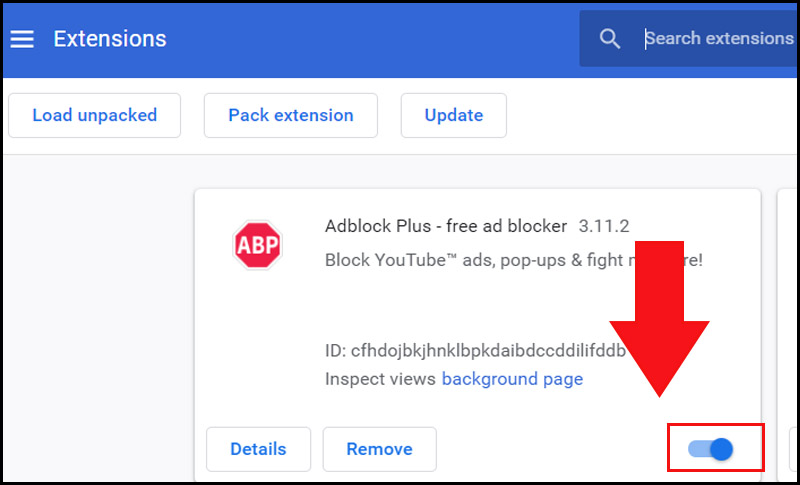
Xóa các tiện ích mở rộng của Chrome
- Tắt các tiện ích mở rộng trên Cốc Cốc
Bước 1: Mở Cốc Cốc, chạm vào Cài đặt ở trên cùng bên trái > Chọn Tiện ích.
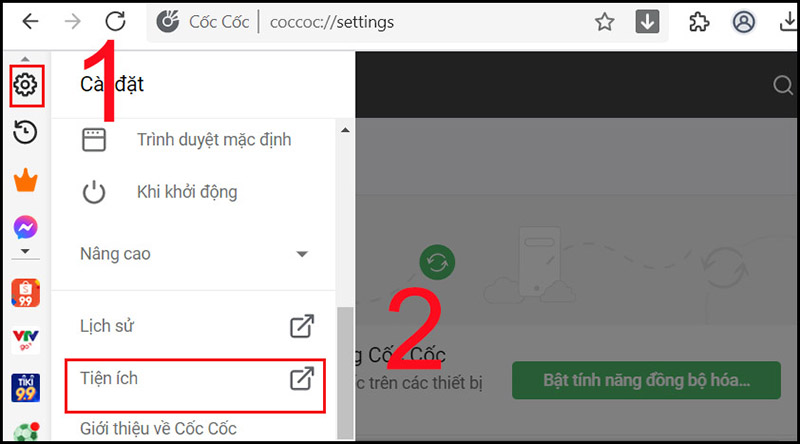
Chọn Tiện ích
Bước 2: Gạt sang phải để xóa các tiện ích mở rộng của Cốc Cốc.
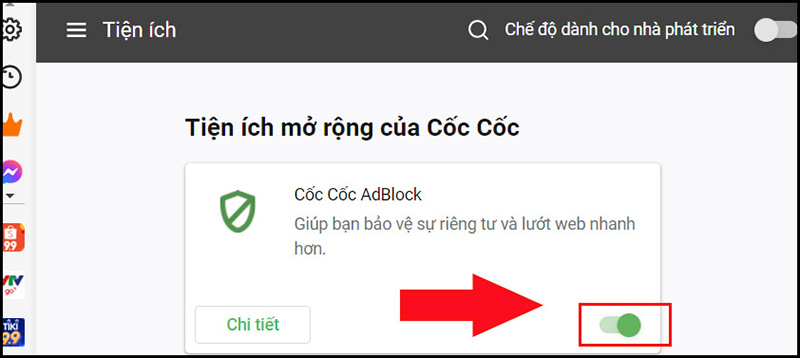
Xóa các tiện ích mở rộng của Cốc Cốc
Có những trường hợp, trình duyệt web của bạn gặp phải vấn đề khiến video đang xem thì bị đen màn hình. Do đó, hãy thử dùng một trình duyệt khác như Firefox, Opera MIni,...để truy cập vào trang web.
Sử dụng trình duyệt khác
Windows cho phép người dùng chạy ứng dụng với các phiên bản Windows khác nhau bằng tính năng sửa lỗi Troubleshooter Compatibility. Do đó, hãy bật chế độ Compatibility cho Google Chrome có thể loại bỏ vấn đề màn hình đen.
Cách sử dụng tính năng sửa lỗi Troubleshooter Compatibility trên Google Chrome thực hiện tương tự với trên Cốc Cốc.
Bước 1: Trên giao diện màn hình desktop, nhấn chuột phải vào biểu tượng Cốc Cốc > chọn Troubleshooter Compatibility
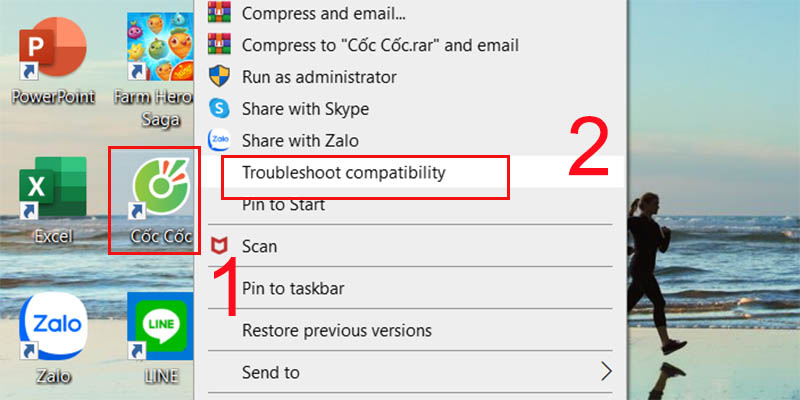
Chọn Troubleshooter Compatibility
Bước 2: Chờ nó tự động tìm lỗi và chọn tiếp Try Recomended Settings.

Chọn Try Recomended Settings
Bước 3: Chọn Test the program > Nhấn Next để hoàn tất.

Chọn Test the program
Tính năng tăng tốc phần cứng sẽ cho phép trình duyệt sử dụng card đồ họa để tăng tốc độ xử lý nội dung và hình ảnh. Đây có thể là nguyên nhân dẫn đến lỗi này. Vì vậy giải pháp đơn giản chính là vô hiệu hóa nó.
Bước 1: Trên giao diện màn hình desktop, nhấn chuột phải vào biểu tượng Google Chrome > Chọn Properties.
 Bước 2: Chọn tab Shortcuts > Trong cửa sổ Target, gõ --disable-gpu > Nhấn OK.
Chọn Properties trong Google Chrome
 Bước 3: Mở Google Chrome, chạm vào menu Ba chấm ở trên cùng > Chọn Settings.
gõ --disable-gpu trong đường dẫn
 Bước 4: Vô hiệu hóa tùy chọn Use hardware acceleration when available bằng cách gạt sang phải.
Chọn Settings trong Google Chrome

Vô hiệu hóa tăng tốc phần cứng
Nguyên nhân khác gây nên lỗi màn hình đen khi xem video đó là do Chrome sử dụng chế độ Sandbox. Đây là tính năng giúp tách tiến trình và ngăn phần mềm độc hại lây nhiễm vào máy tính. Vì vậy, hãy vô hiệu hóa Sandbox và cài đặt phần mềm diệt virus tốt cho máy tính nhé.
Nếu đã thử tất cả các cách trên nhưng màn hình vẫn bị đen, bạn hãy reset Chrome về trạng thái mặc định.
- Hướng dẫn reset Google Chrome về mặc định:
Bước 1: Click vào icon menu ở góc trên bên phải > Chọn Settings > Cuộn xuống để click vào Advanced > Chọn Reset and Clean up > Click vào Restore settings to their original defaults.
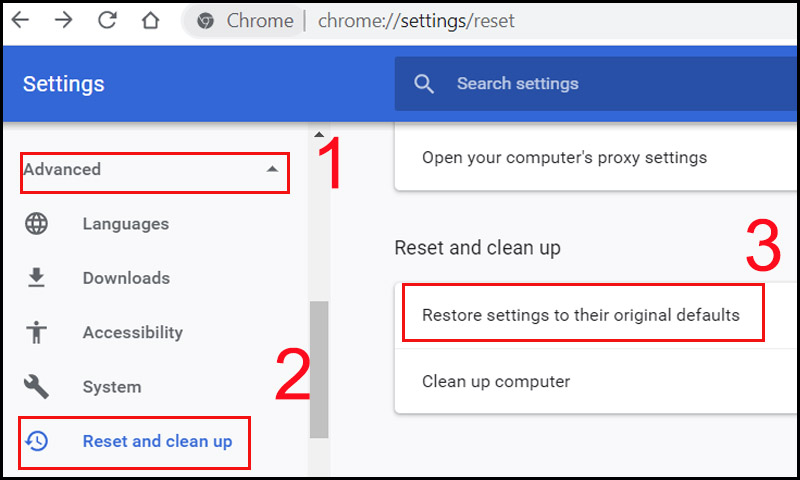
Chọn Reset and Clean up
Bước 2: Xác định bằng cách click vào nút Reset settings.
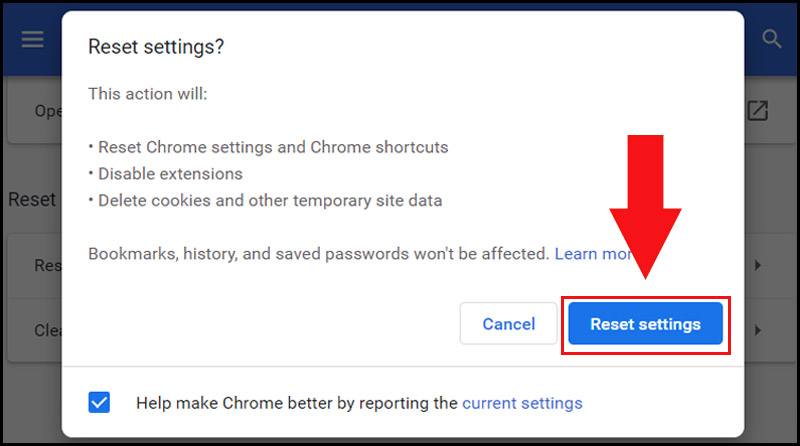
Khôi phục Google Chrome về mặc định ban đầu
- Hướng dẫn reset Cốc Cốc về mặc định: Vào Cài đặt trong Cốc Cốc > Kéo xuống dưới cùng, chọn Nâng Cao (Advance) > Chọn Đặt lại chế độ cài đặt > Chọn Khôi phục cài đặt về mặc định ban đầu.
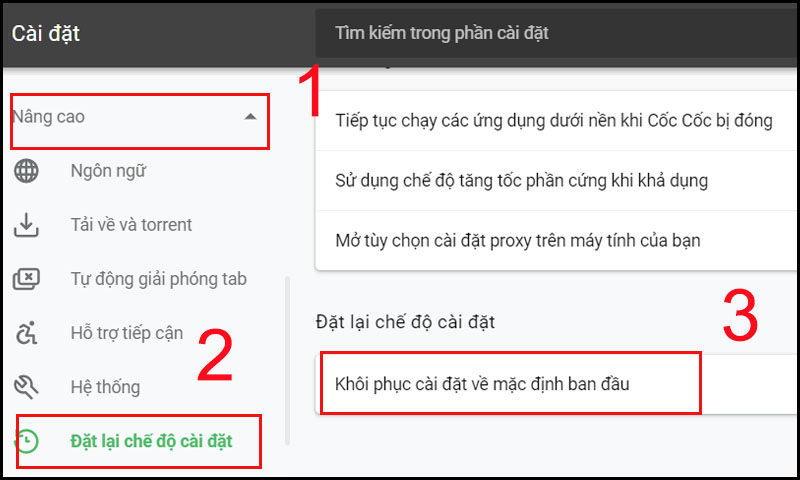
Khôi phục Cốc Cốc về mặc định ban đầu.
Trên đây là bài viết 10 cách khắc phục Chrome, Cốc Cốc bị lỗi xem video bị đen màn hình. Cảm ơn bạn đã theo dõi và hãy đón chờ những bài viết tiếp theo nhé!
Trung Tâm Bảo Hành chuyên cấp cứu dữ liệu laptop điện thoại máy tính bảng ổ cứng ssd/hdd, ổ cứng di động 24/7.
 0967891080

