
-
7:30 - 20:30
Cả CN & Lễ -

-


Bài viết trên đây sẽ hướng dẫn bạn 10 cách khắc phục lỗi tin nhắn đã dừng thành công 100%. Click để xem ngay nhé!
- Lỗi xảy ra do ứng dụng bị xung đột, khi chạy lâu và tạo bộ nhớ cache, hoặc bị lỗi trong quá trình hoạt động ngầm.
- Trường hợp khác, lỗi có thể xảy ra do hệ thống. Hệ thống thông báo của máy có vấn đề, hoặc khả năng tương thích của ứng dụng có vấn đề.
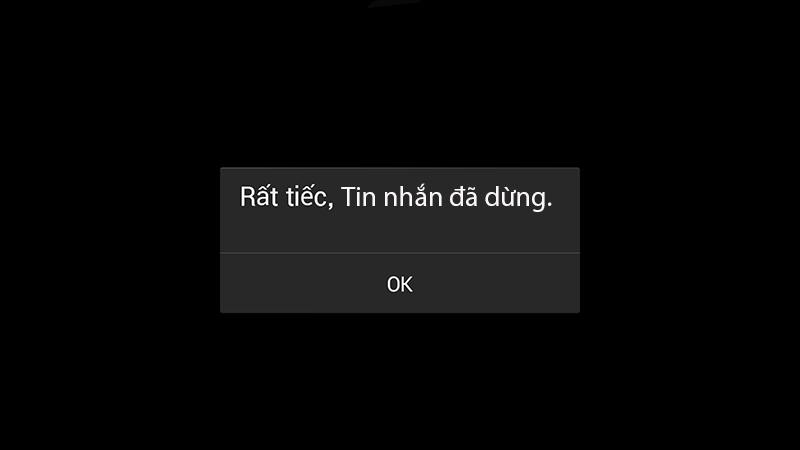
Lỗi tin nhắn đã dừng có thể xảy ra do xung đột ứng dụng hoặc do hệ thống
Ấn vào nút đa nhiệm hoặc quẹt từ dưới màn hình lên và giữ > Tìm đến ứng dụng Tin nhắn > Bấm dấu X hoặc quẹt ngang để tắt ứng dụng.
-800x450.jpg)
Bấm vào dấu X hoặc quẹt ngang để tắt ứng dụng
Khởi động lại có thể giúp làm mới phần mềm và hệ thống, qua đó có thể khắc phục được lỗi.
Tham khảo cách làm chi tiết:
-800x452.jpg)
Hãy thử khởi động lại điện thoại để khắc phục lỗi
Bạn để ý xem ứng dụng Tin nhắn báo đã dừng từ khi cài đặt ứng dụng nào, sau đó hãy thử xóa ứng dụng đó xem có khắc phục được lỗi không nhé.
-800x450.jpg)
Tìm xem ứng dụng nào đang xung đột với tin nhắn, hãy thử xóa đi nhé
Vào Cài đặt > Chọn Ứng dụng > Hiển thị ứng dụng hệ thống > Tìm đến ứng dụng Tin nhắn > Buộc dừng.
-800x600.jpg)
Buộc dừng ứng dụng có thể giúp khắc phục lỗi
Nếu buộc dừng không được thì bạn xóa hẳn bộ nhớ cache đi nhé. Cách làm như sau:
Vào Cài đặt > Chọn Ứng dụng > Hiển thị ứng dụng hệ thống > Tìm đến Tin nhắn > Chọn Lưu trữ > Chọn Xóa bộ nhớ đệm.
-800x600.jpg)
Nếu buộc dừng không được hãy xóa bộ nhớ đệm của ứng dụng đi nhé
Nếu sau khi xóa cache vẫn không giải quyết được vấn đề, thì bạn hãy thử xóa dữ liệu của ứng dụng tin nhắn.
Lưu ý: Xóa dữ liệu ứng dụng sẽ làm mất tất cả tin nhắn của bạn. Tham khảo dưới đây để biết cách sao lưu tin nhắn:
Sau khi đã sao lưu tin nhắn thì bạn thực hiện như cách sau để xóa dữ liệu của ứng dụng:
Vào Cài đặt > Chọn Ứng dụng > Hiển thị ứng dụng hệ thống > Tìm đến Tin nhắn > Chọn Lưu trữ > Chọn Xóa dữ liệu.
-800x600.jpg)
Bạn có thể xóa tất cả dữ liệu của ứng dụng để xử lý lỗi
Lưu ý: Đặt lại cài đặt mạng sẽ mất mật khẩu WiFi và cấu hình mạng, VPN.
Bạn tham khảo cách cài đặt mạng như sau:
Bước 1: Vào Cài đặt > Chọn Hệ thống.
-785x450.jpg)
Đầu tiên hãy vào Hệ thống
Bước 2: Chọn Tùy chọn đặt lại > Đặt lại WiFi, di động và Bluetooth.
-800x600.jpg)
Trong Tùy chọn đặt lại hãy chọn Đặt lại WiFi, di động và Bluetooth
Bước 3: Bấm vào Đặt lại các tùy chọn cài đặt > Xác nhận Đặt lại các tùy chọn cài đặt.
-800x600.jpg)
Chọn và xác nhận Đặt lại các tùy chọn cài đặt để máy cài đặt lại mạng
Vào Google Play > Cập nhật ứng dụng tin nhắn lên bản mới nhất (nếu có).
-800x450.jpg)
Hãy chú ý cập nhật phiên bản mới của ứng dụng để tránh gặp lỗi
Bạn có thể cài đặt Google Tin nhắn để dùng thay thế ứng dụng tin nhắn thông thường, để tránh gặp lỗi.
Tải về ứng dụng: TẠI ĐÂY
-800x450.jpg)
Có thể dùng Google Tin nhắn thay cho ứng dụng Tin nhắn thông thường
Cách này không khuyến khích bạn làm, trong trường hợp đã làm các cách trên nhưng không hiệu quả thì mới áp dụng cách này.
Hướng dẫn nhanh cách làm:
Vào Cài đặt > Chọn Cài đặt bổ sung > Chọn Sao lưu & đặt lại > Chọn Đặt lại về dữ liệu gốc > Chọn Đặt lại điện thoại > Chọn Tiếp theo để xác nhận khôi phục cài đặt gốc.
Tham khảo cách làm chi tiết:
-800x450.jpg)
Nếu đã thử các cách trên nhưng không được thì hãy khôi phục cài đặt gốc
Hy vọng với những hướng dẫn cách làm trên bạn có thể khắc phục được lỗi tin nhắn đã dừng trên Android. Chúc bạn thành công và hẹn gặp lại bạn ở những bài viết sau.
Trung Tâm có bộ phận giao nhận hàng tại nhà khách hàng trên toàn quốc.
 0967891080

