
-
7:30 - 20:30
Cả CN & Lễ -

-


Lỗi không tìm thấy ứng dụng nào để mở URL ít khi xuất hiện trên điện thoại Android nhưng khi xuất hiện sẽ mang lại rất nhiều phiền toái. Bài viết sau sẽ hướng dẫn bạn 10 cách sửa lỗi không tìm thấy ứng dụng nào để mở URL trên máy Android. Click để xem ngay.
Lỗi không tìm thấy ứng dụng nào để mở URL trên điện thoại là lỗi thường xảy ra khi người dùng sử dụng trình duyệt để truy cập vào vào link (URL) nhưng trình duyệt lại không mở được và yêu cầu phải có ứng dụng tương ứng để mở URL đó.
Tuy nhiên, lỗi này chỉ xuất hiện trên điện thoại Android nhưng với tần suất rất thấp do trình duyệt trên điện thoại Android có thể mở được hầu hết URL.
Việc có quá nhiều ứng dụng chạy ngầm thường sẽ gây ra lỗi xung đột ứng dụng hoặc xung đột phần mềm trên điện thoại. Khi đó, bạn nên tắt bớt các App không cần thiết đi nhé.
Tham khảo bài viết sau để biết cách tắt ứng dụng chạy ngầm trên điện thoại Android:

Tắt hết các ứng dụng chạy ngầm
Nếu bạn không muốn tắt hết các ứng dụng đang chạy ngầm, bạn có thể tắt riêng trình duyệt web đang xảy ra lỗi. Sau đó mở lại trình duyệt và truy cập lại URL mà bạn muốn mở.

Thử tắt và mở lại trình duyệt điện thoại
Một cách khắc phục phổ biến khác khi gặp phải lỗi này đó là sử dụng trình duyệt khác thay thế trình duyệt mà bạn đang sử dụng như Firefox, Opera Mini, Cốc Cốc, Google Chrome,... Lúc này, bạn chỉ cần sao chép URL từ trình duyệt cũ, sau đó dán sang trình duyệt thay thế để truy cập URL.
Tham khảo ngay cách sao chép và dán văn bản tại bài viết dưới đây:
Sử dụng trình duyệt khác để thay thế
Đôi lúc, có thể bạn đã vô tình tắt ứng dụng hệ thống quan trọng trên điện thoại như Google Play, Dịch vụ Google Play,... để tiết kiệm bộ nhớ. Tuy nhiên những ứng dụng này có vai trò quan trọng trong việc mở URL trên trình duyệt như Google Play sẽ thông báo cho bạn ứng dụng phù hợp để mở URL và hỏi bạn có muốn tải về không,...
Vậy nên, bạn có thể kiểm tra và bật lại các ứng dụng hệ thống này bằng cách: Vào Cài đặt > Chọn Ứng dụng > Tìm và chọn các ứng dụng hệ thống đã tắt > Nhấn Bật để mở lại.
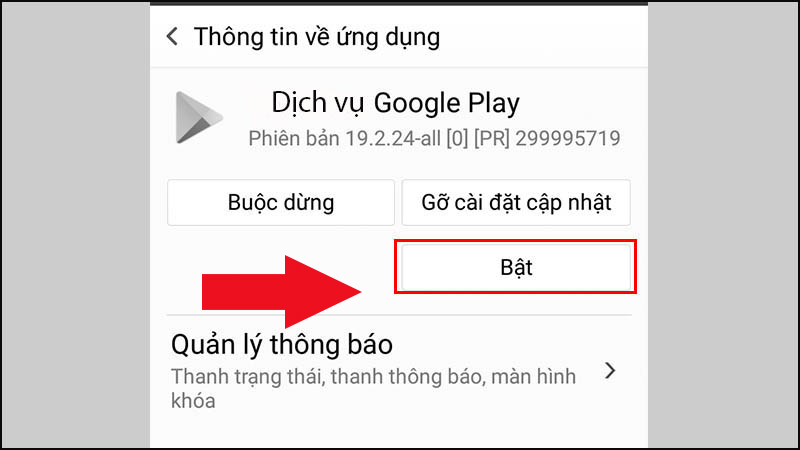
Kiểm tra lại các ứng dụng hệ thống xem có tắt nhầm hay không
Để khôi phục cài đặt ứng dụng, bạn chỉ cần thực hiện các thao tác đơn giản sau.
Bước 1: Vào Cài đặt > Chọn Ứng dụng > Nhấn vào dấu 3 chấm ở góc trên cùng bên phải.
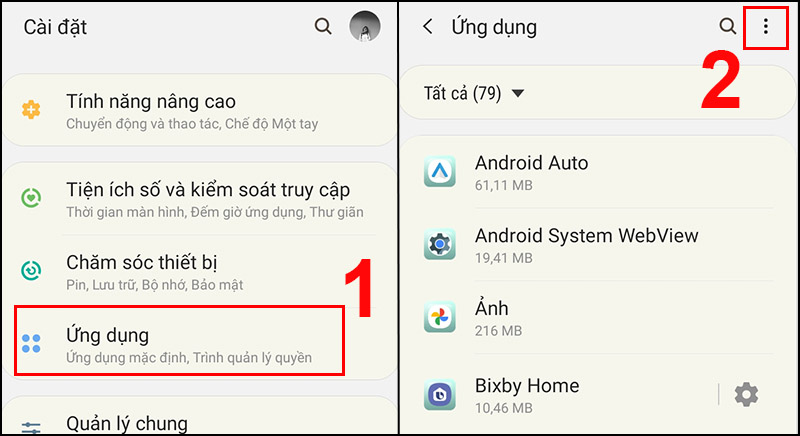
Chọn ứng dụng trong Cài đặt
Bước 2: Chọn Khôi phục cài đặt ứng dụng > Nhấn Đặt lại.

Chọn Khôi phục cài đặt ứng dụng
Một giải pháp hiệu quả và dễ thực hiện để khắc phục lỗi trên điện thoại là xóa cache và bộ nhớ đệm của Google Play, Dịch vụ Google Play.
Tham khảo những bài viết sau để biết cách xóa bộ nhớ đệm trên điện thoại Android:

Xóa cache và bộ nhớ đệm ứng dụng Google Play
Khởi động lại điện thoại là cách đơn giản và dễ thực hiện nhất mà người dùng thường xuyên thực hiện khi gặp sự cố trên điện thoại. Việc này giúp ổn định hoạt động của điện thoại.
Để khởi động lại điện thoại, vui lòng tham khảo nhanh trong bài viết:
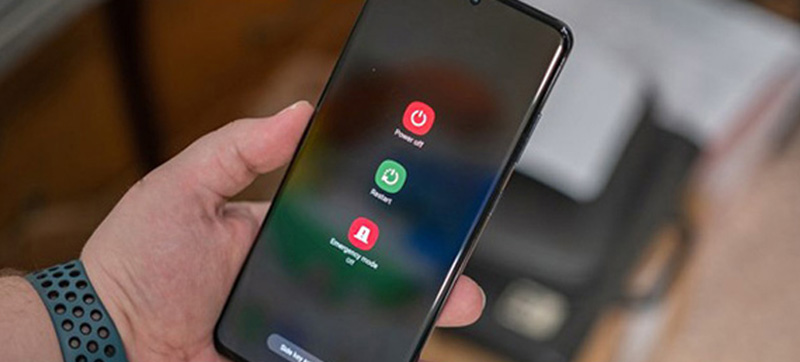
Khởi động lại điện thoại Android
Nếu bạn không sử dụng trình duyệt mặc định có sẵn trên máy mà sử dụng các trình duyệt tải về, bạn có thể thử gỡ và cài đặt lại trình duyệt và thử mở lại URL lại xem có gặp lỗi nữa không.
Tham khảo bài viết sau để biết cách gỡ và cài đặt lại trình duyệt:
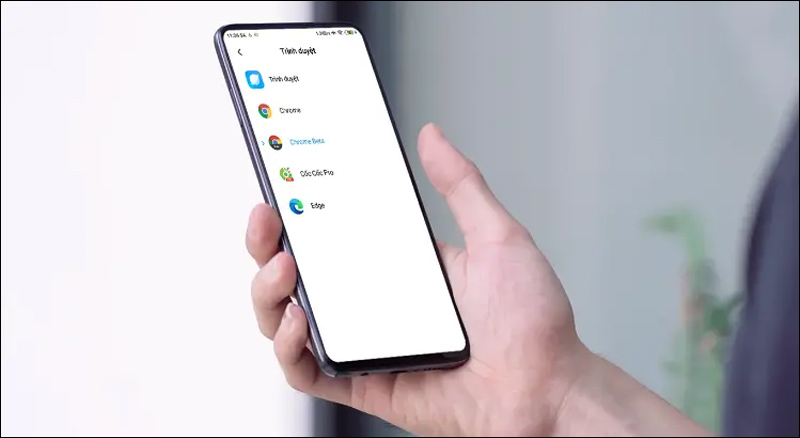
Gỡ và cài đặt lại trình duyệt tải về
Ngoài ra, nếu bạn muốn xem các URL về video hoặc hình ảnh thì có thể thử sử dụng các ứng dụng chuyên dụng hỗ trợ như VLC, Google Photos,...
Tham khảo thêm phần mềm xem video từ trình duyệt:
Tham khảo thêm ứng dụng chuyên dụng hỗ trợ hình ảnh:

Sử dụng các ứng dụng hỗ trợ chuyên dụng
Nếu bạn đã thử tất cả các cách trên nhưng vẫn không giải quyết được vấn đề thì bạn hãy thử khôi phục cài đặt gốc của máy. Tuy nhiên việc làm này sẽ làm mất tất cả dữ liệu hiện có trên máy, vì vậy bạn nên sao lưu những dữ liệu cần thiết sang thẻ nhớ hoặc thiết bị khác trước khi tiến hành.
Để xem hướng dẫn cách sao lưu dữ liệu trên điện thoại, bạn có thể tham khảo những bài viết sau:
Sau khi thực hiện sao lưu dữ liệu, bạn có thể thực hiện khôi phục cài đặt gốc qua hướng dẫn từ các bài viết sau:

Khôi phục cài đặt gốc cho điện thoại
Quà 300.000₫
Quà 200.000₫

Quà 200.000₫
Quà 300.000₫
Quà 300.000₫
Quà 200.000₫
Quà 200.000₫

Quà 300.000₫
Bài viết trên vừa giới thiệu đến bạn 10 cách sửa lỗi không tìm thấy ứng dụng nào để mở URL trên máy Android. Chúc các bạn thực hiện thành công, xin chân thành cảm ơn các bạn đã đón đọc, hẹn gặp ở những bài viết sau.
Trung Tâm có bộ phận vận chuyển & trả hàng miễn phí tận nhà cho khách hàng trên cả nước.
 0967891080

