
-
7:30 - 20:30
Cả CN & Lễ -

-


Hướng dẫn các cách khắc phục lỗi màn hình máy tính nhấp nháy liên tục, giúp sửa lỗi màn hình laptop nhấp nháy, tránh ảnh hưởng đến công việc của bạn. Click xem ngay nhé!
Lỗi này do nguồn điện không đủ mạnh, không ổn định. Nguồn điện cung cấp cho máy tính quá yếu, không đủ đáp ứng được quá trình xử lý của máy tính. Ngoài ra, còn có thể do adapter nắn dòng từ điện lưới quốc gia hoạt động không ổn định dẫn đến việc dòng điện sau khi qua adapter cung cấp lên màn hình là không đủ.
Do đó, bạn nên tránh cắm chung màn hình với nhiều thiết bị tiêu thụ điện năng khác trong cùng một đường truyền để giảm tải áp lực cho đường truyền.
Ngoài ra, cáp màn hình lỏng hoặc hư hỏng cũng có thể là nguyên nhân dẫn đến sự cố màn hình laptop nhấp nháy. Bạn nên kiểm tra và thay thế dây cáp mới để tránh tốn thời gian và chi phí cho việc sửa chữa.
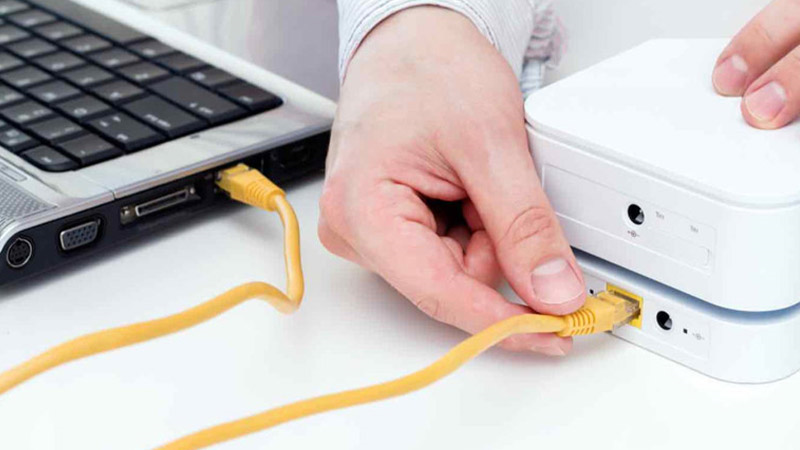
Kiểm tra lại nguồn điện và cáp màn hình máy tính
Task Manager sẽ giúp bạn tìm ra nguyên nhân và khắc phục tình trạng màn hình máy tính bị nhấp nháy liên tục. Để có thể mở Task Manager có hai cách như sau:
+ Cách 1: Nhấn tổ hợp phím Ctrl + Shift + Esc.
+ Cách 2: Click chuột phải vào Taskbar > Chọn Task Manager.
Có 2 trường hợp xảy ra:
+ Nếu Task Manager không nhấp nháy, một ứng dụng, phần mềm nào đó có thể là nguyên nhân gây ra lỗi.
+ Nếu Task Manager nhấp nháy, driver màn hình nguyên nhân gây nhấp nháy màn hình.
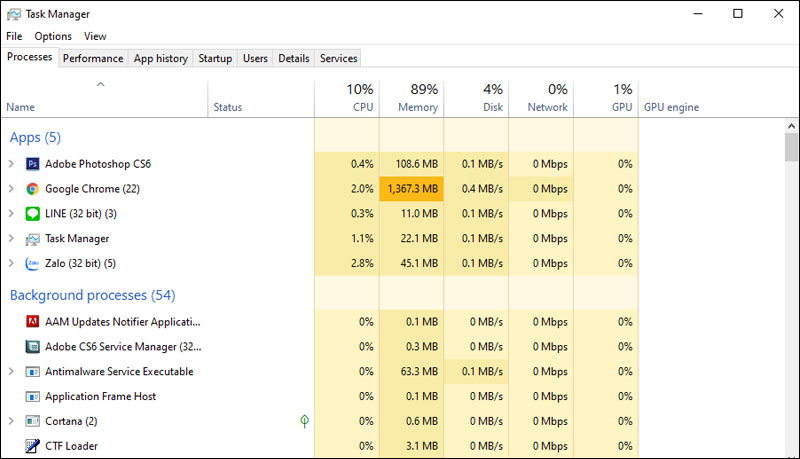
Kiểm tra Task Manager
- Bạn cần kiểm tra xem bạn có đang chạy Norton Antivirus, iCloud hoặc IDT Audio không, vì những phần mềm này gây ra hiện tượng màn hình nhấp nháy trong Windows 10.
Nếu không sử dụng những phần mềm trên thì có thể kiểm tra hình nền live vì nó là một trong những ứng dụng làm nhấp nháy màn hình. Nếu có sử dụng hãy vô hiệu hóa hoặc gỡ cài đặt nó.
Ngoài ra, nếu nghi ngờ một phần mềm nào đó mà bạn mới tải gần đây, hãy thử cập nhật nó lên phiên bản mới nhất. Nếu vẫn không hoạt động, bạn cần gỡ cài đặt ứng dụng.
Các phàn mềm diệt virus có thể ảnh hưởng, gây lỗi nhấp nháy màn hình
Để khắc phục tình trạng lỗi nhấp nháy ở màn hình bạn có thể cập nhật driver sử dụng cài đặt Windows.
Bước 1: Ấn tổ hợp phím Windows + I để mở Settings > Tìm kiếm devmgmt.msc > Mở Device Manager.
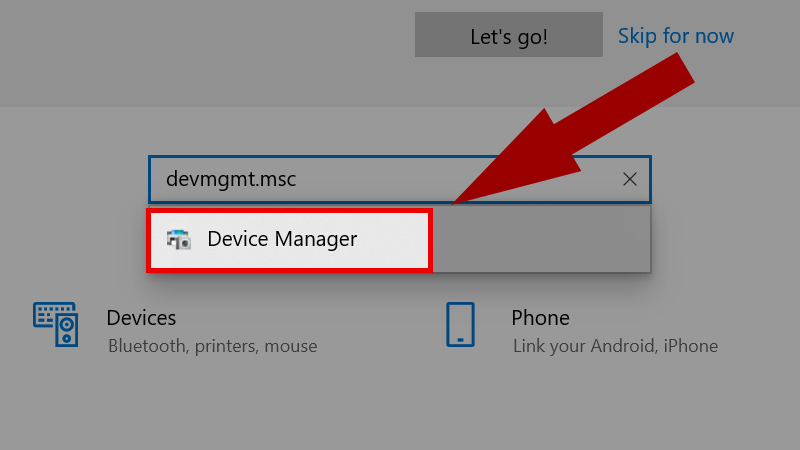
Tìm kiếm và mở Device Manager
Bước 2: Click chọn Display adapters để mở rộng menu.
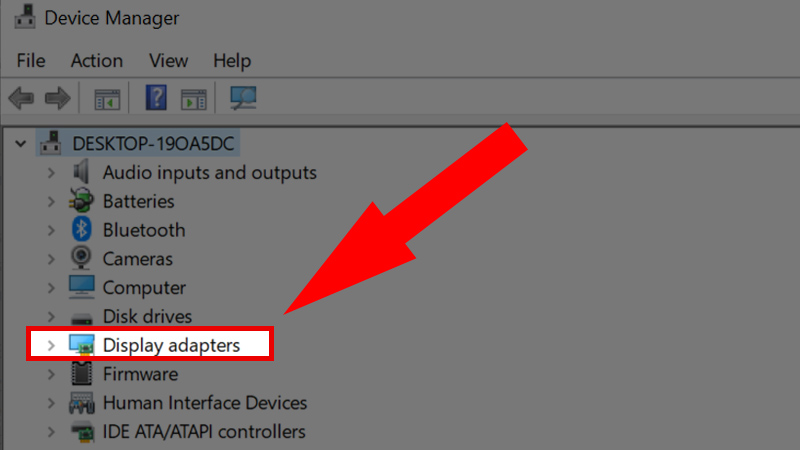
Click vào Display adapters
Bước 3: Click chuột phải vào adapter màn hình của bạn > Chọn Update Driver.
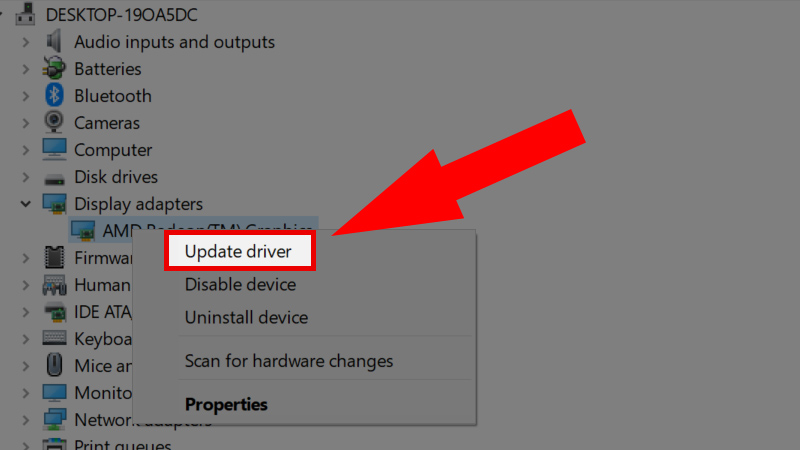
Click chuột phải vào adapter màn hình và chọn Update Driver
Bước 4: Sau khi cập nhật Driver mới, click chọn Search Automatically for drivers để tìm phần mềm mới.
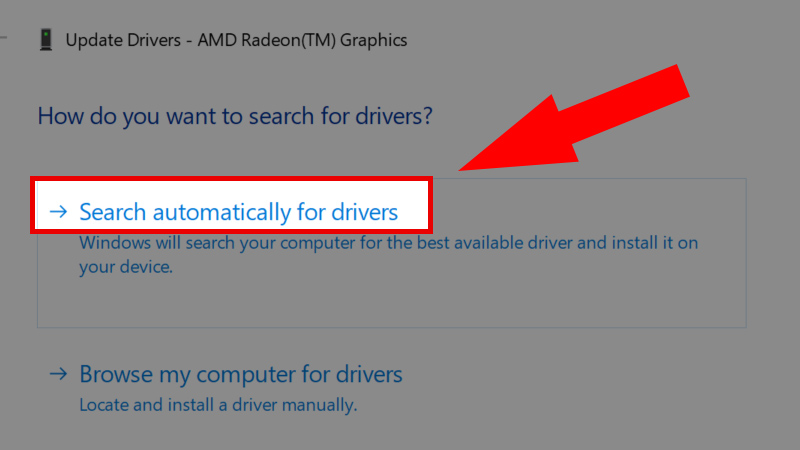
Chọn Search Automatically
Bước 5: Nếu Windows tìm được một phiên bản mới hơn của driver màn hình, nó sẽ tự động tải và cài đặt.
Tần số quét không đồng bộ với màn hình là nguyên nhân dẫn đến màn hình bị nhấp nháy. Tần số quét trên màn hình là số hình ảnh mà màn hình có thể hiển thị trong một giây. Nhưng khi bạn xuất ra màn hình với tần số quét không phù hợp thì sẽ khiến màn hình máy tính bị nhấp nháy liên tục.
Cách khắc phục duy nhất là phải thay đổi tần số quét theo hướng dẫn như sau:
- Với hệ điều hành Windows 10
Bước 1: Click chuột phải vào vùng trống trên màn hình desktop > Chọn Display settings.
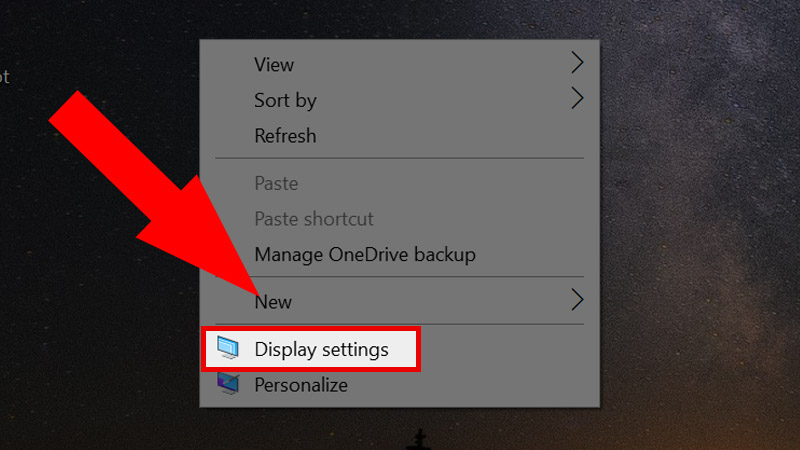
Chọn Display settings
Bước 2: Chọn tab Display > Click chọn Advanced display setting.
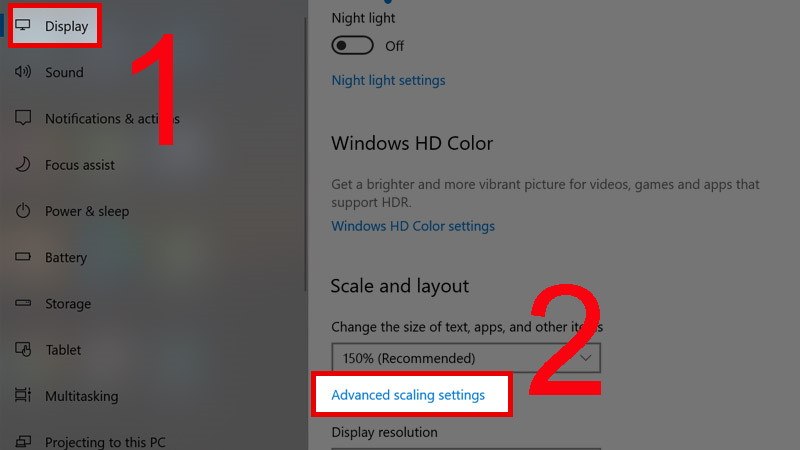
Chọn Advanced display setting trong tab Display
Bước 3: Chọn Display adapter properties for Display 1.

Chọn Display adapter properties for Display 1
Bước 4: Chọn Monitor > Click vào Screen refresh rate > Apply > Chọn OK.

Điều chỉnh tần số quét màn hình
- Với hệ điều hành windows 8
Vào Desktop > Click vào Screen Resolution > Chọn Advanced setting > Chọn Monitor để tiến hành thiết lập tần số quét (Hertz).
- Với hệ điều hành windows 7
Vào Start > Click vào Control Panel > Chọn Adjust Screen Resolution > Chọn Screen Resolution > Chọn Advandced Settings > Chọn Monitor để có thể tiến hành thiết lập tần số quét (Hertz).
Problem Reports and Solution Control Panel Support và Windows Error Reporting Service là hai Windows service đôi khi can thiệp vào hệ điều hành Windows và gây ra sự cố khiến màn hình máy tính nhấp nháy liên tục. Vì vậy, bạn nên vô hiệu hóa chúng theo cách như sau:
Bước 1: Nhấn tổ hợp phím Windows + R > Gõ services.msc vào ô Open > Ấn Enter.

Nhập lệnh services.msc và hộp thoai Run
Bước 2: Nhấp chuột phải vào Problem Reports and Solution Control Panel Support > Chọn Stop.
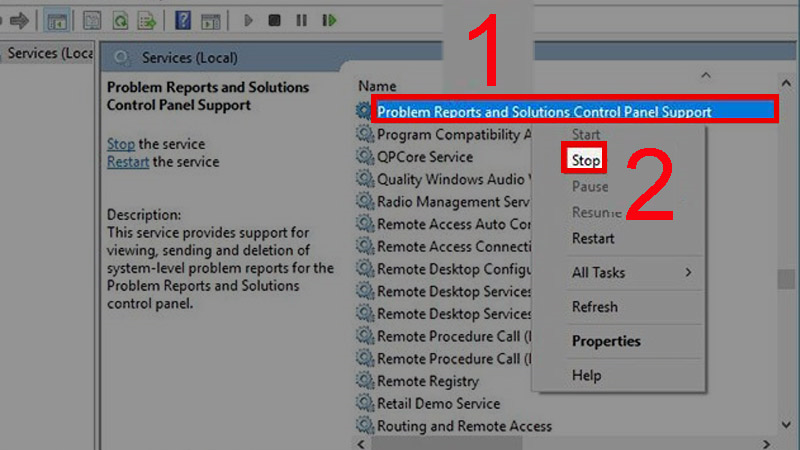
Vô hiệu hóa Problem Reports Control Panel Support
Bước 3: Nhấp chuột phải vào Windows Error Reporting Service > Chọn Stop.
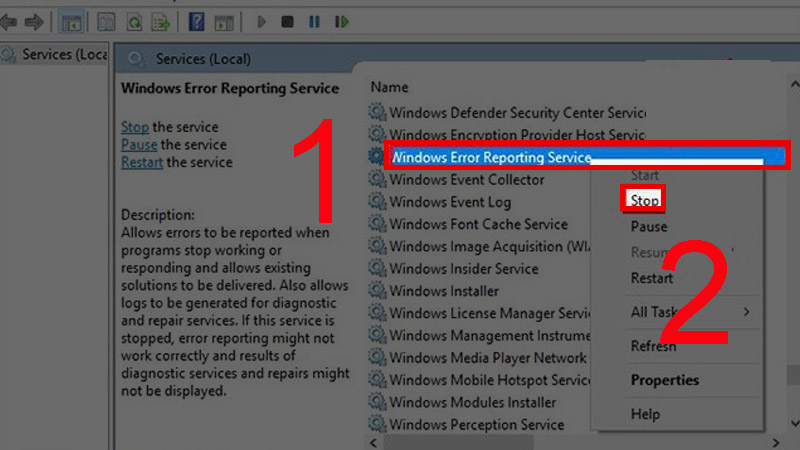
Vô hiệu hóa Windows Error Reporting Service
Màn hình cũng có thể nhấp nháy khi ở trên trình duyệt web, trong một số trường hợp tệ hơn là nội dung trang chuyển sang màu đen hoàn toàn hoặc trống trong vài giây, sau đó quay trở lại. Để khắc phục tình trạng này ta nên tắt tính năng tăng tốc phần cứng trong cài đặt trình duyệt như sau:
Bước 1: Mở Settings trong menu Google Chrome > Chọn Advanced > Chọn System.
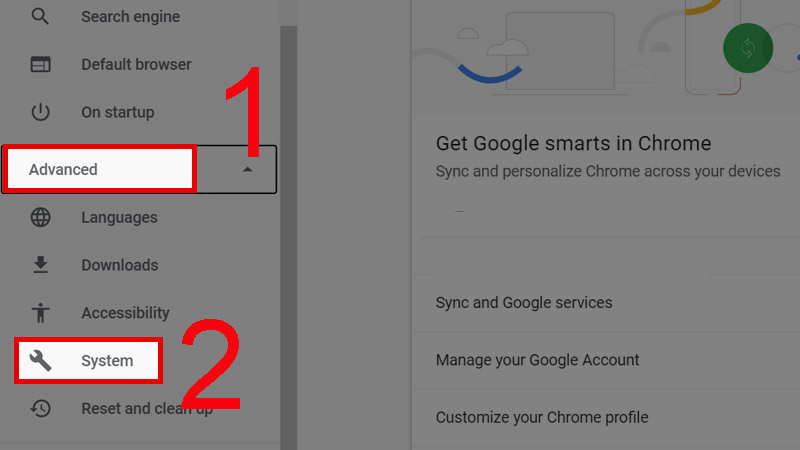
Mở Settings trong menu Google Chrome
Bước 2: Click vào nút trượt (nút trượt chuyển màu xám) để tắt tùy chọn Use hardware acceleration when available.
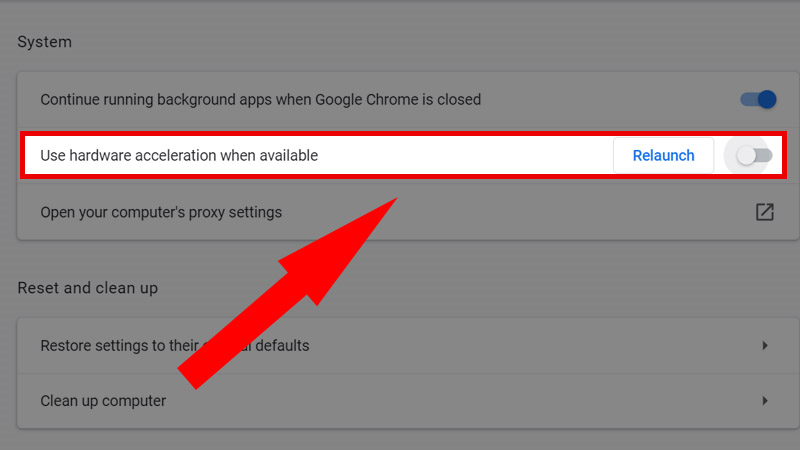
Tắt tùy chọn Use hardware acceleration when available
Bước 3: Tải lại tang web trên trình duyệt hoặc khởi động lại máy tính. Khi đó, màn hình sẽ trở lại bình thường khi duyệt trực tuyến.
Độ phân giải màn hình quá mức cũng có thể là nguyên nhân khiến màn hình bị nhấp nháy. Để khắc phục tình trạng này ta nên điều chỉnh độ phân giải lại cho phù hợp với màn hình máy tính.
Cách khắc phục: Hãy thay đổi độ phân giải phù hợp với màn hình.
Tham khảo chi tiết qua bài viết: Cách kiểm tra và thay đổi độ phân giải màn hình máy tính cực đơn giản.
Đôi khi, tạo một tài khoản người dùng mới trên máy tính có thể giải quyết được lỗi màn hình nhấp nháy liên tục một cách hiệu quả.
Tham khảo chi tiết qua bài viết: Cách tạo tài khoản user mới trong Windows 10 đơn giản và nhanh chóng.
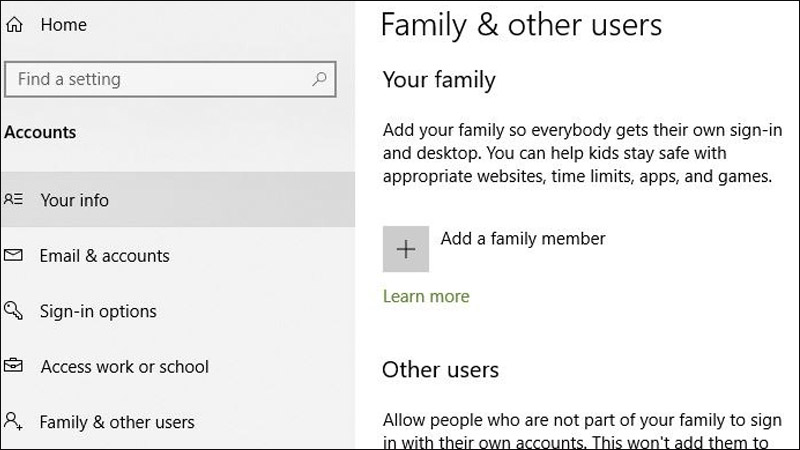
Tạo tài khoản người dùng mới
Nguyên nhân khiến màn hình bị nhấp nháy có thể là do màn hình có tuổi thọ lâu, hoặc do lỗi VGA,...
- Màn hình có tuổi thọ lâu: Khi màn hình máy tính đã được sử dụng trong một thời gian dài rất có thể sẽ bị hỏng, tấm nền của màn hình có độ phản hồi kém đi, kém linh hoạt hơn so với trước.
Cách khắc phục: Bạn nên thay tấm nền hoặc thay màn hình mới.
- Lỗi VGA: Tuổi thọ của Card VGA thường được từ 2 - 3 năm nên khi card màn hình bị yếu, bị lỗi hay không tương thích với máy sẽ làm cho màn hình bị nhấp nháy.
Cách khắc phục: Nên thay màn hình mới hoặc bạn có thể lựa chọn phương án sửa chữa, khuyến cáo nên thay mới card.
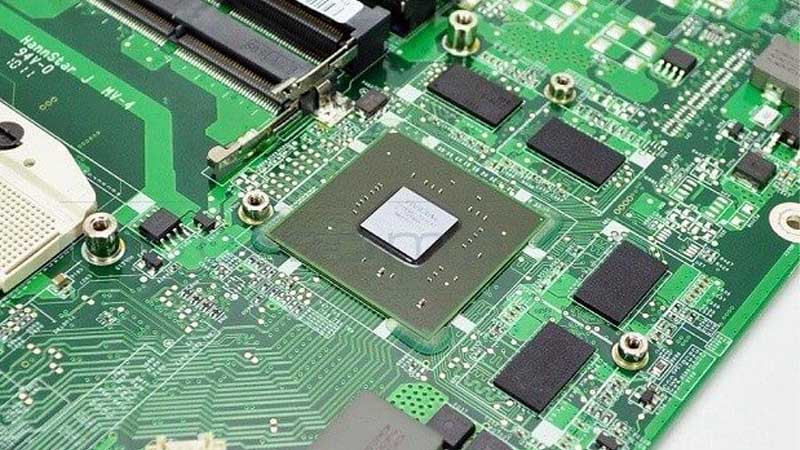
Lỗi VGA
Bài viết này đã hướng dẫn chi tiết các cách khắc phục tình trạng màn hình máy tính nhấp nháy liên tục. Hy vọng các bạn có thể áp dụng khi gặp sự cố về laptop. Hẹn gặp lại các bạn ở bài viết tiếp theo nhé!
Trung tâm bảo hành có bán linh kiện và dịch vụ chính hãng, đào tạo KTV miễn phí, gọi là có mặt ngay, bảo hành tại nhà. 0967891080

