
-
7:30 - 20:30
Cả CN & Lễ -

-


Chrome là trình duyệt phổ biến được nhiều người dùng ưa chuống. Tuy nhiên, sau một thời gian sử dụng Chrome thường có hiện tượng bị treo và chậm chạp đem lại trải nghiệm không tốt cho bạn. Cùng theo dõi bài viết này để khắc phục tình trạng trên nhé
Có rất nhiều nguyên nhân dẫn tới tình trạng Chrome bị chậm, ví dụ như do bạn sử dụng quá nhiều tiện ích, thông tin dữ liệu người dùng, cookies, phần mềm độc hại... Sau một thời gian sử dụng, nếu trình duyệt Chrome trên máy tính của bạn bị chậm, bạn hãy thực hiện các cách dưới đây nhé.

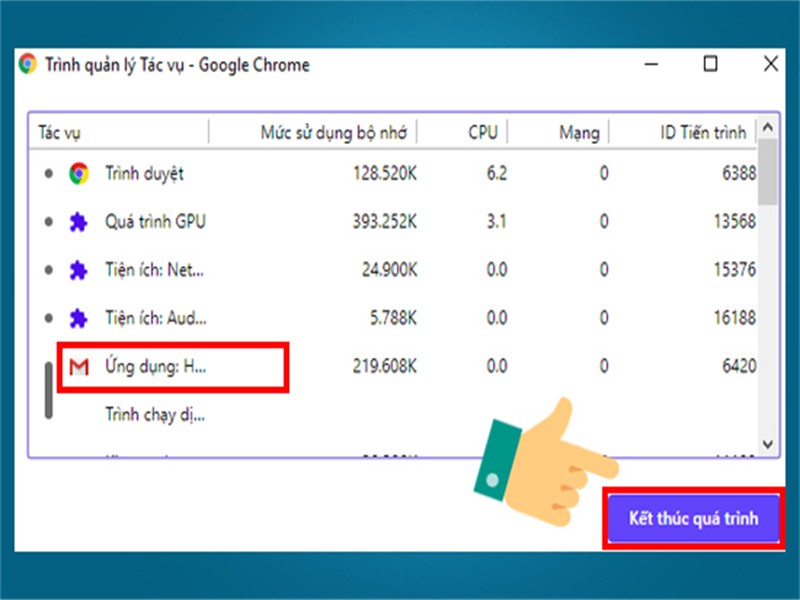
Dấu hiệu để nhận biết tab trên Chrome bị treo là bạn thao tác trên tab đó khó khăn: bấm chuột không ăn, cuộn không được, tắt tab không được... Khi tab Chrome bị treo bạn không thể thao tác tắt như thông thường, lúc này bạn nên sử dụng Task Manager trên Chrome để tắt. Bạn kích chọn vào biểu tượng ba chấm (góc phải màn hình) > Công cụ khác > Trình quản lý tác vụ hoặc sử dụng tổ hợp phím Shift+Esc để mở Task Manager trên Chrome.

Tại màn hình Task Manager, bạn hãy chọn tab bị treo > Kết thúc quá trình.
Đầu tiên, bạn mở trình duyệt Chrome và truy cập đường dẫn chrome://settings/cleanup. Tại đây, bạn tìm phần mềm độc hại bằng cách nhấn nút Tìm.
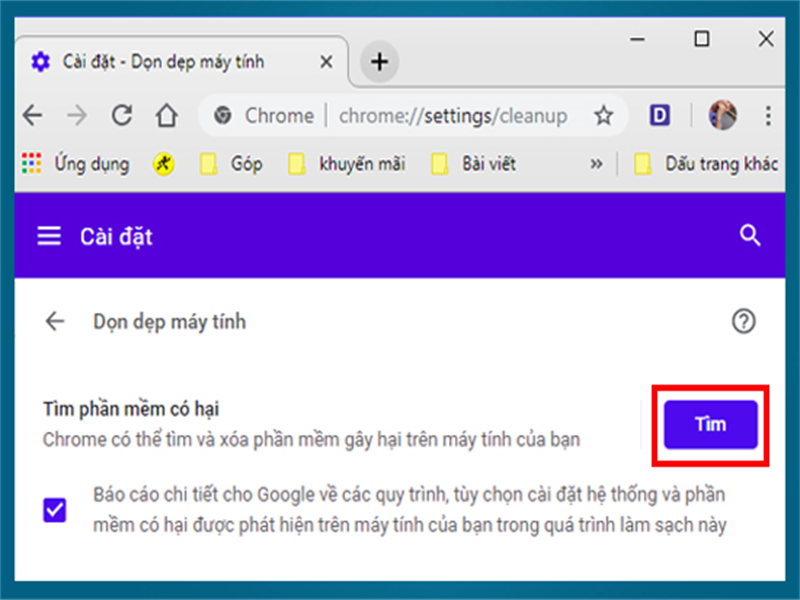
Việc tìm kiếm phần mềm độc hại sẽ mất thời gian. Sau khi tìm kiếm xong, Chrome sẽ thông báo dánh dánh sách phần mềm độc hại nếu có. Lúc này, bạn hãy nhấn nút Xóa để xóa các phần mềm không mong muốn.
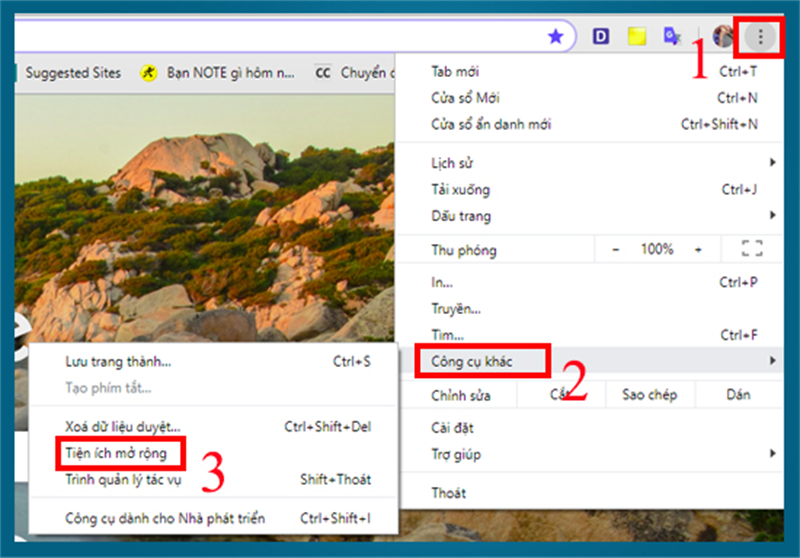
Bạn hãy kích chọn vào biểu tượng ba chấm ( gốc phải màn hình) > Công cụ khác > Tiện ích.
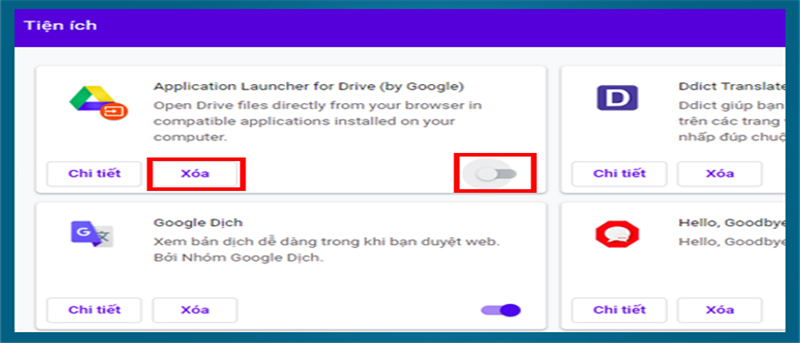
Bạn hãy xóa những tiện ích không sử dụng bằng cách kích vào Xóa, hoặc tắt tiện ích bằng bằng thanh gạt.
Bạn hãy mở trình duyệt Chrome và truy cập đường dẫn chrome://settings/content và vô hiệu hóa các Plugins không cần thiết.
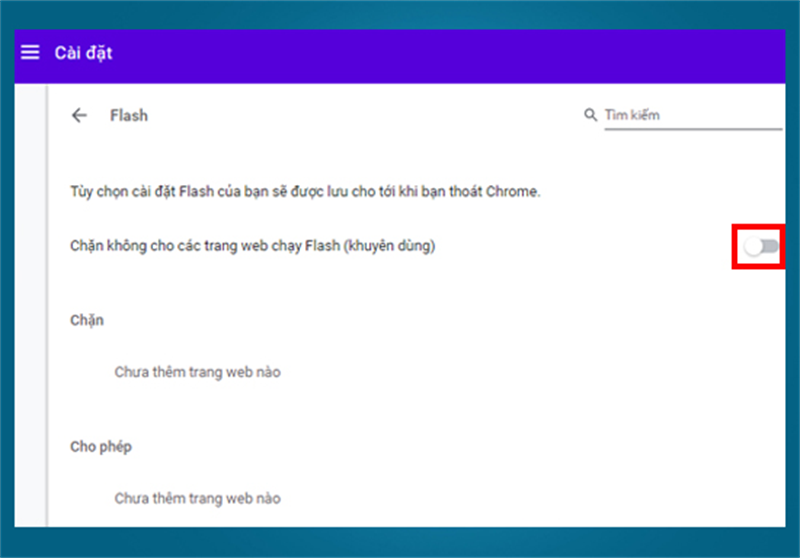
Bạn hãy xóa các ứng dụng Web không cần thiết truy cập chrome://apps. Sau đó kích chuột phải tại ứng dụng bạn muốn xóa và chọn Xóa khỏi Chrome > và chọn Xóa.
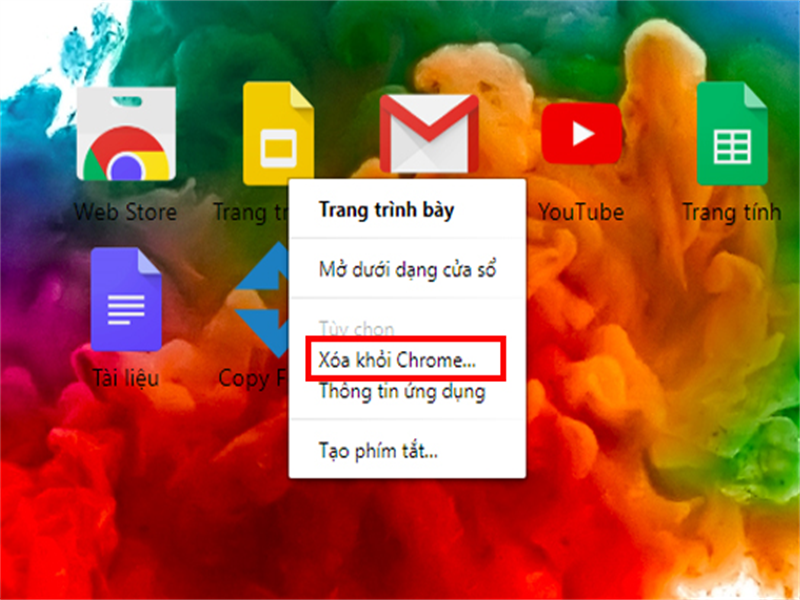
Bạn hãy kích chọn vào biểu tượng ba chấm ( gốc phải màn hình) > Cài đặt > mục Bảo mật và bật Tải trước các trang để tìm kiếm và duyệt web nhanh hơn.
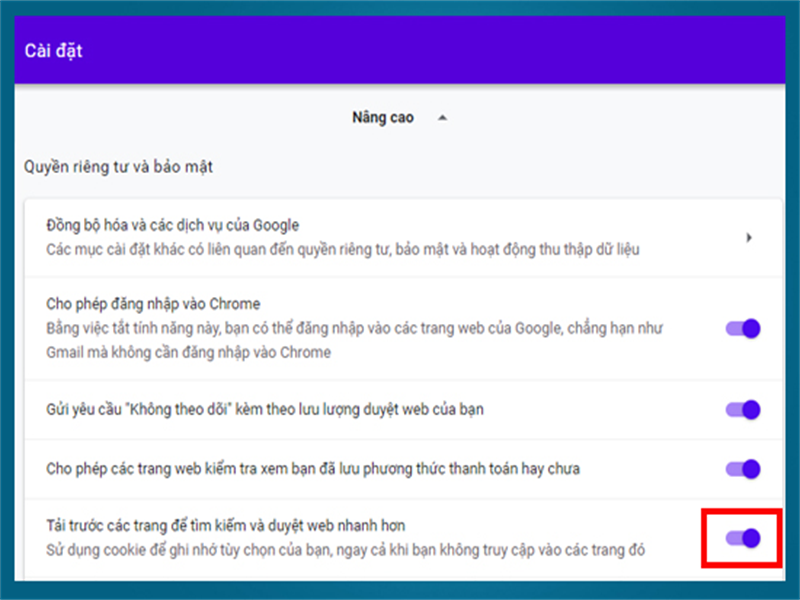
Tính năng Canvas thử nghiệm sẽ cho phép Chrome giảm thời gian tải và tăng hiệu suất. Bạn hãy truy cập đường dẫn chrome://flags/#enable-experimental-canvas-features > nhấn Enable > nhấn Relaunch Now để bật tính năng này.
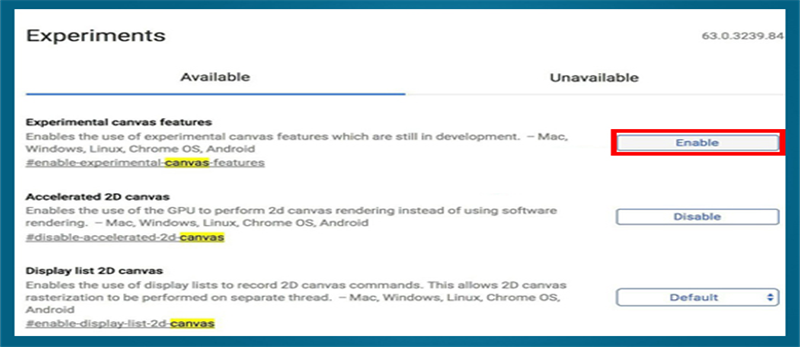
Scroll Prediction là tính năng của Chrome dự đoán được vị trí dừng lại của con trỏ chuột khi bạn tiến hành kéo trang. Để bật tính năng này bạn hãy truy cập đường dẫn chrome://flags/#enable-scroll-prediction trên trình duyệt Chrome > nhấn Enable > nhấn Relaunch Now để bật tính năng này.

Tính năng Simple Cache là cơ chế lưu bộ đệm mới của Chrome, để bật tính năng này, trên trình duyệt Chrome bạn hãy truy cập đường dẫn chrome://flags/# enable-simple-cache-backend > nhấn Enable > nhấn Relaunch Now.

Bạn hãy nâng cấp Google Chrome của mình lên phiên bản mới nhất để tăng tốc độ chạy bằng cách mở trình duyệt Chrome và gõ chrome://help trên thanh địa chỉ.
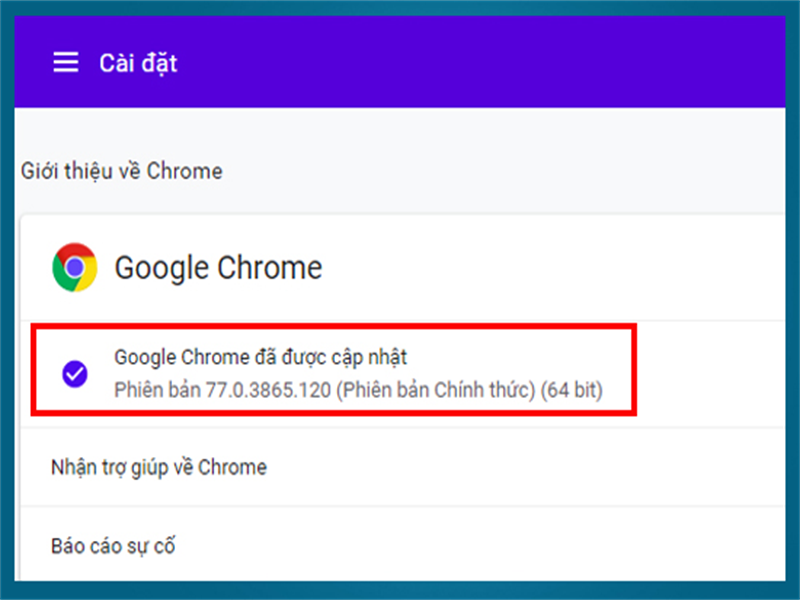
Google Chrome sẽ tự động kiểm tra xem phiên bản bạn sử dụng đã là mới nhất chưa. Nếu bạn sử dụng phiên bản cũ thì Chrome sẽ tự động cập nhật phiên bản mới.
XEM THÊM:
>>> Hướng dẫn kiểm tra tốc độ đọc ghi của ổ cứng
>>> Hướng dẫn chơi PUBG Mobile trên máy tính với giả lập của Tencent
 0967891080

