
-
7:30 - 20:30
Cả CN & Lễ -

-


YouTube Vanced hiện đang được người dùng điện thoại Android cực kỳ yêu thích và đánh giá rất cao. Ứng dụng tương thích với nhiều dòng điện thoại và dễ dàng cài đặt. Sau đây là những tính năng hay ho trên YouTube Vanced mà có thể bạn chưa biết...
Hướng dẫn cách tải YouTube Vanced trên điện thoại: Tại đây.
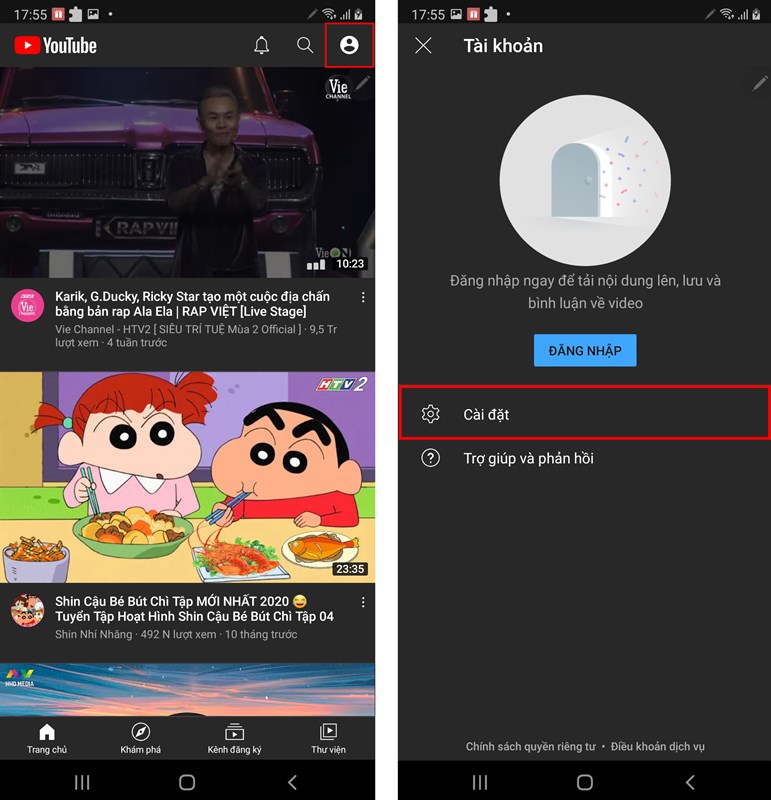
Khi sử dụng YouTube Vanced, bạn có thể bật Chế độ tối lên để bảo vệ mắt và thay đổi giao diện.
Bước 1. Bạn nhấn vào biểu tượng Tài khoản, chọn Cài đặt.
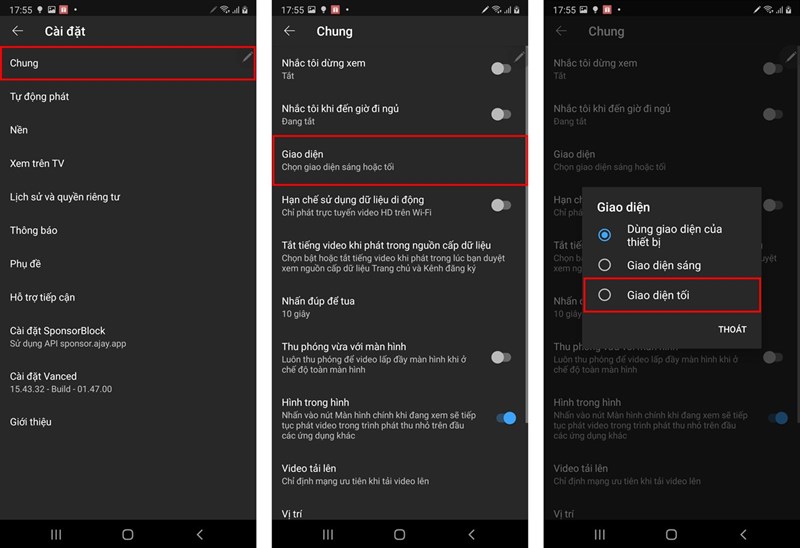
Bước 2. Tiếp theo, vào Chung > Giao diện > chọn Giao diện tối là xong.
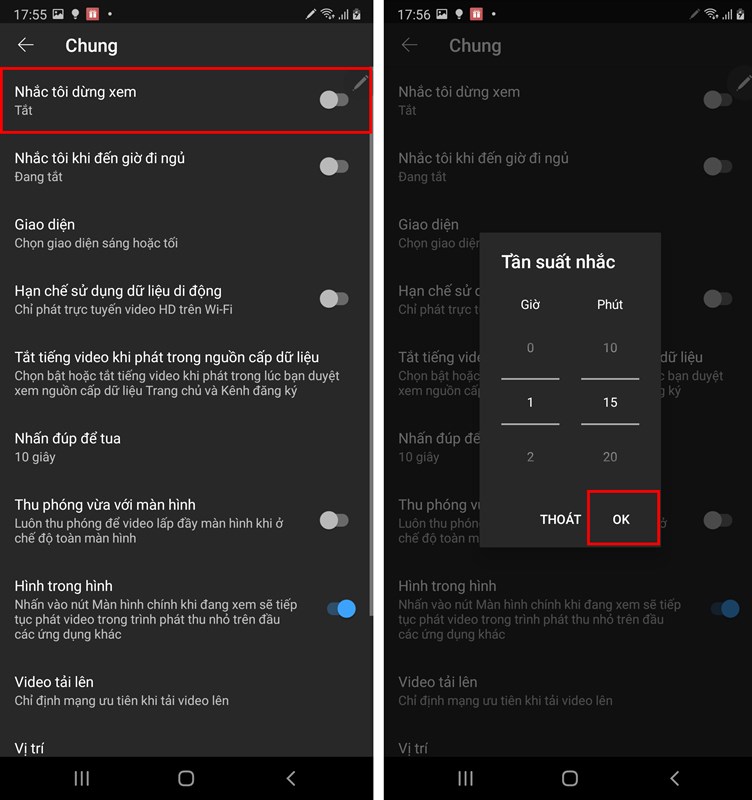
Đôi khi bạn cảm thấy mất tự chủ và không ngừng xem video trên YouTube liên tục mà không dừng. Điều này ít nhiều sẽ gây ảnh hưởng không tốt đến sức khỏe cũng như gây lãng phí thời gian của bạn.
YouTube có một tính năng rất hay đó là Nhắc tôi dừng xem, nhắc nhở bạn nghỉ ngơi đúng lúc, bạn vào Cài đặt > Chung > bật Nhắc tôi dừng xem và chọn thời gian Tần suất nhắc mà bạn muốn.
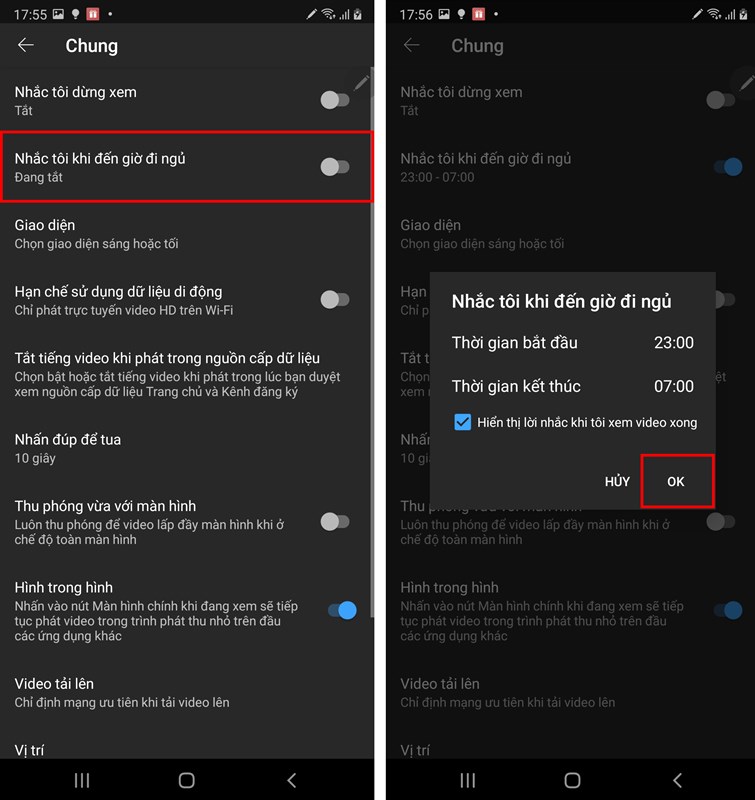
YouTube Vanced cũng có tính năng nhắc nhở bạn đi ngủ đúng giờ, bạn vào Cài đặt > Chung > Nhắc tôi khi đến giờ đi ngủ, đặt Thời gian bắt đầu và Thời gian kết thúc cho lời nhắc. Nhấn OK để bắt đầu áp dụng.
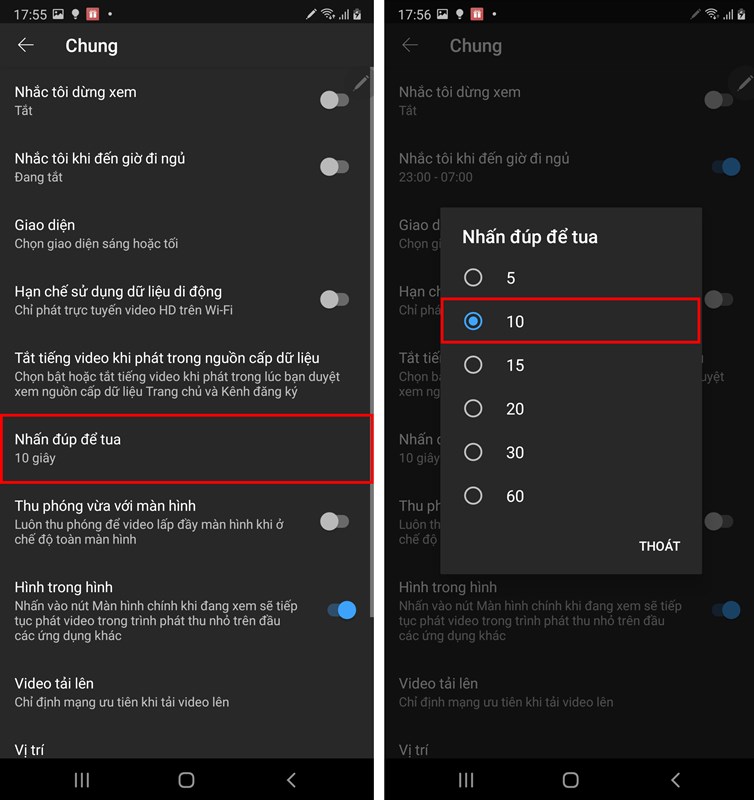
YouTube có tính năng tua nhanh bằng cách nhấn đúp hai lần vào màn hình để tua. Và bạn có thể thay đổi tốc độ thời gian tua này bằng cách vào Cài đặt > Chung > Nhấn đúp để tua. Có các khoảng thời gian tua cho bạn như 5 giây, 10 giây, 15 giây,...
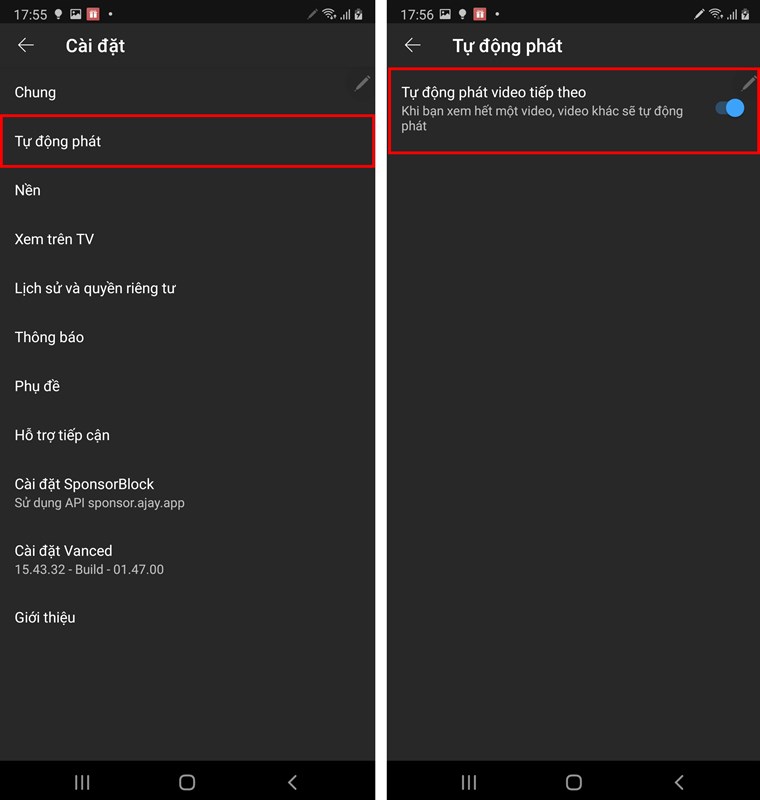
Một tính năng rất đáng giá, phù hợp với các bạn hay xem những chương trình hoặc phim dài tập trên Youtube, ứng dụng sẽ tự động chuyển sang tập tiếp theo vô cùng tiện lợi. Vào Cài đặt > Tự động phát > bật Tự động phát video tiếp theo. Từ bây giờ, khi bạn xem hết video, video khác sẽ tự động phát.
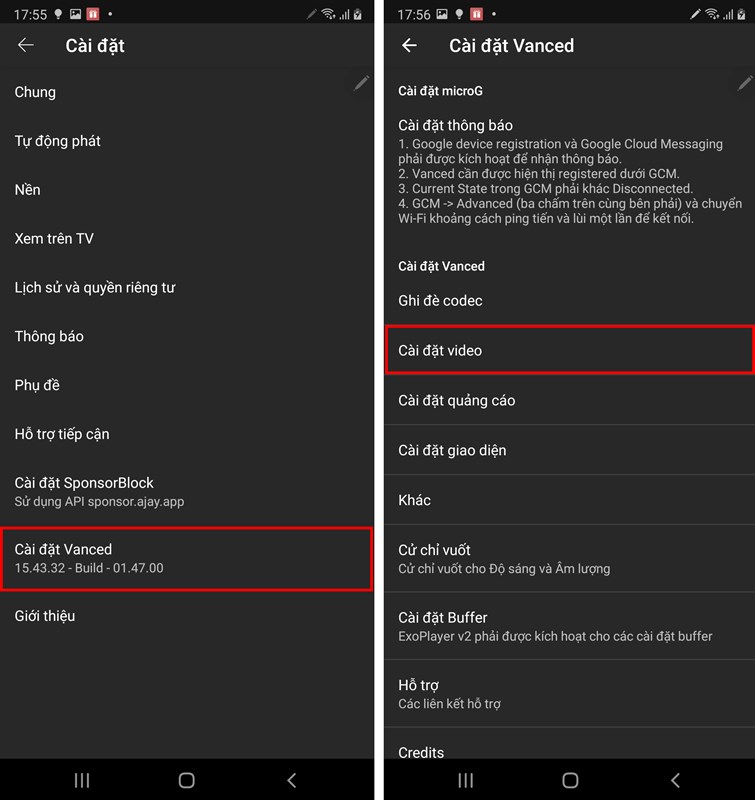
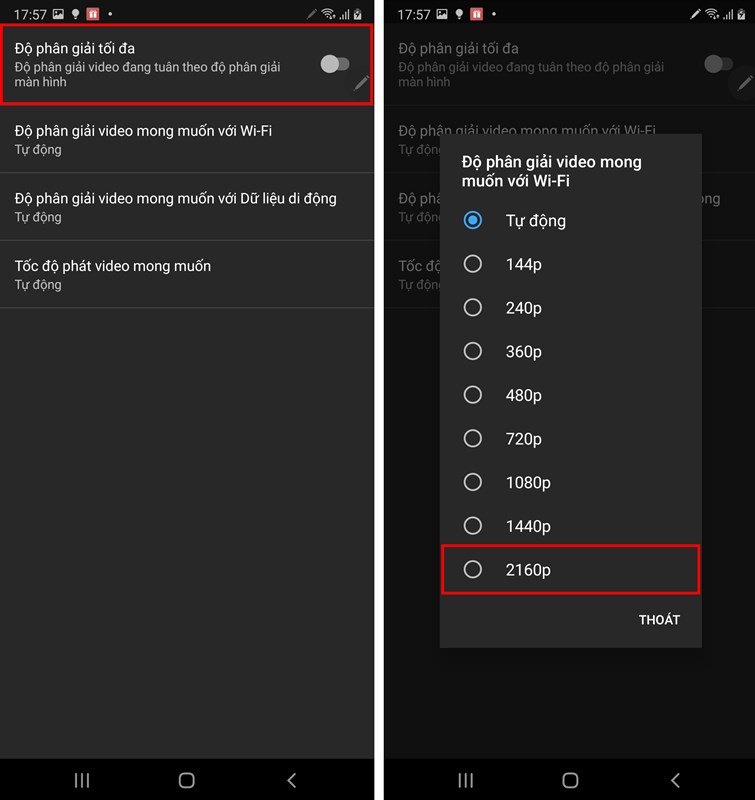
Xem YouTube mặc định, bạn sẽ có giới hạn về độ phân giải của video để đảm bảo sự ổn định. Nhưng nếu bạn muốn xem video với độ phân giải cao 4K, YouTube Vanced sẽ giúp bạn đạt được nó bằng cách vào Cài đặt > Cài đặt Vanced.
Tiếp theo, bạn chọn Độ phân giải tối đa > chọn mức phân giải cao nhất là 2160p (4K) là xong.
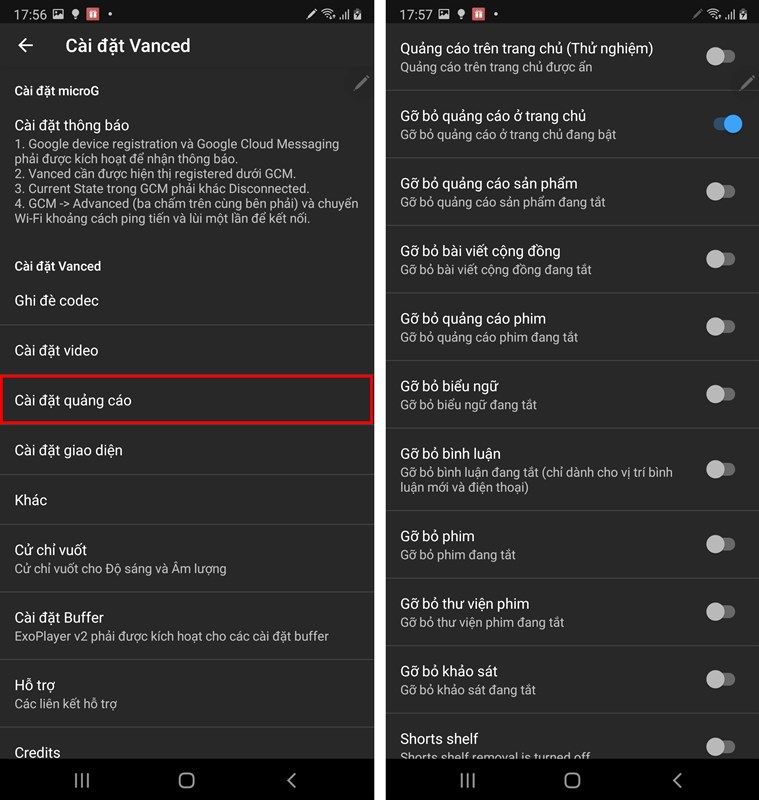
YouTube Vanced ngoài tính năng chặn quảng cáo trong video mặc định, bạn còn có thể tùy biến sâu hơn để có trải nghiệm YouTube tuyệt vời. Vào Cài đặt Vanced > Cài đặt quảng cáo. Tại đây, bạn có thể bật thêm các tính năng Gỡ bỏ quảng cáo sản phẩm, Gỡ bỏ bài viết cộng đồng,...
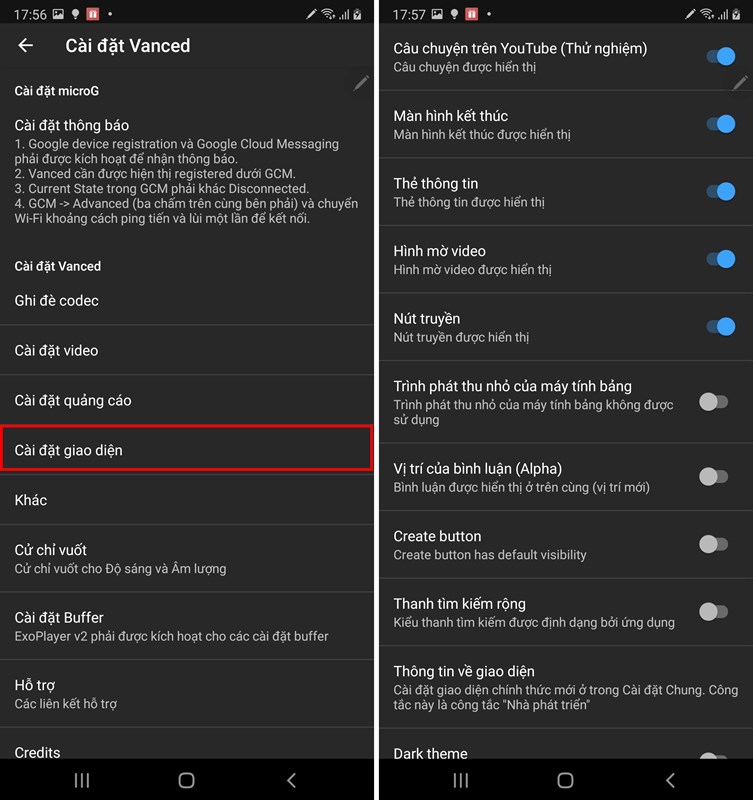
Bạn có thể đổi giao diện Youtube quen thuộc nhàm chán bằng nhiều giao diện thú vị và độc đáo hơn, chỉ bằng một vài bước thực hiện đơn giản sau đây. Vào Cài đặt Vanced > Cài đặt giao diện và bạn bắt đầu tùy biến lại giao diện YouTube của mình nhé.
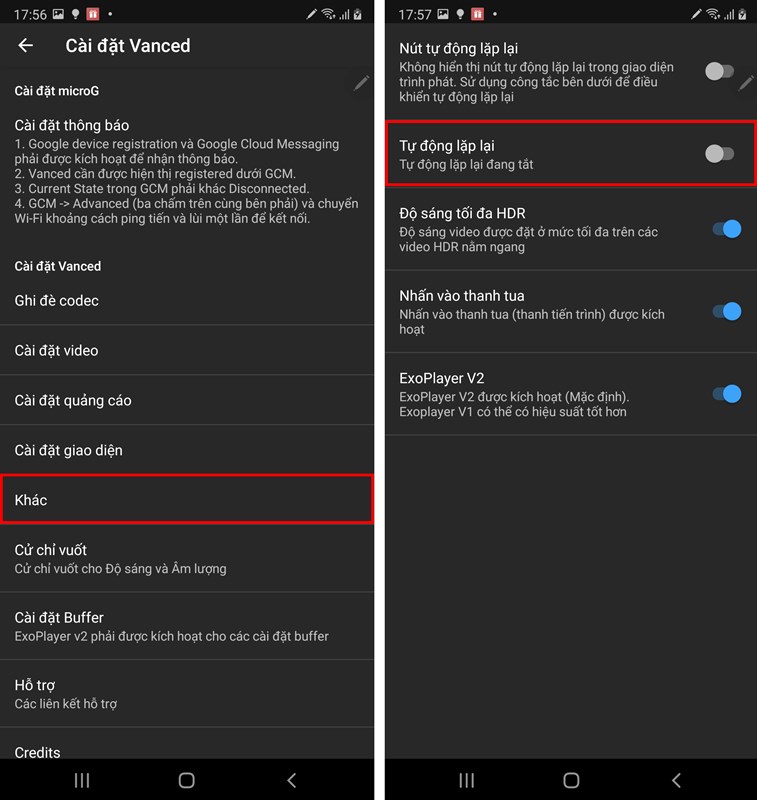
Để xem lại video Youtube, với YouTube máy tính, bạn sẽ lặp lại video bằng tính năng Vòng lặp (Loop) Youtube. Tính năng này vô cùng thuận tiện nếu bạn muốn xem đi xem lại một video nào đó mà không cần phải nhấn nút xem lại thủ công. Tuy nhiên với Youtube trên điện thoại, bạn không có tính năng Vòng lặp này. Nên thông thường nếu muốn replay video, bạn sẽ phải dùng cách thủ công là quay lại video trước, hoặc tua lại từ đầu video Youtube.
Nhưng với YouTube Vanced, bạn có thể bật tính năng Tự động lặp lại để xem lại video YouTube thuận tiện nhất. Vào Cài đặt Vanced > Khác > bật Tự động lặp lại.
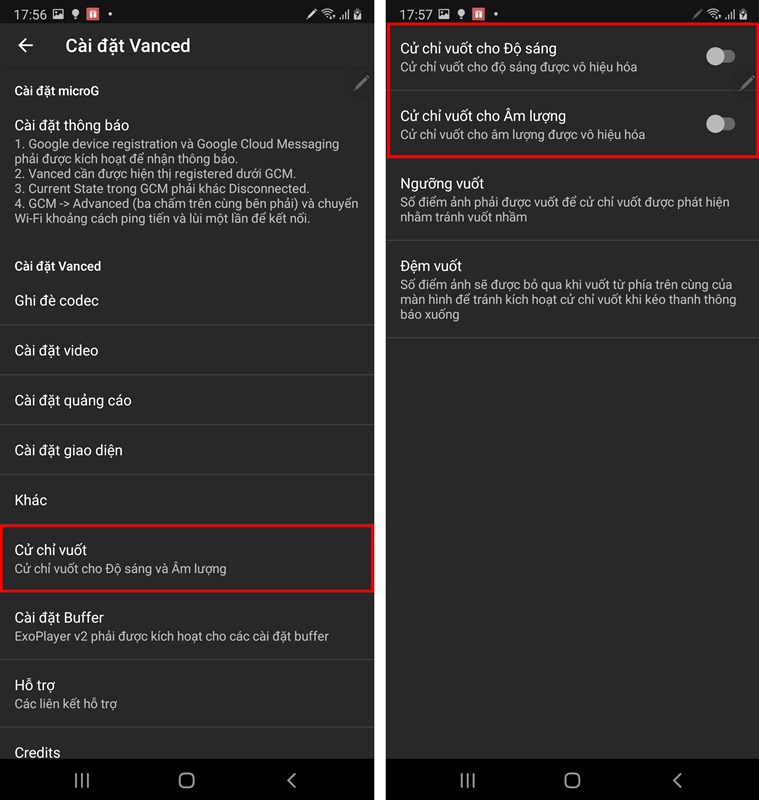
Bạn vào Cài đặt Vanced > Cử chỉ vuốt > bật Cử chỉ vuốt cho Độ sáng và Âm lượng. Khi đã bật, bạn có thể vuốt lên hoặc xuống ở nửa bên trái của video để tăng hoặc giảm Âm lượng. Làm tương tự ở nửa bên phải của video sẽ tăng hoặc giảm Độ sáng.
Chúc mọi người sẽ có những trải nghiệm xem YouTube tuyệt vời nhất. Nhớ ấn Like và Chia sẻ ủng hộ mình nhé.
 0967891080

