
-
7:30 - 20:30
Cả CN & Lễ -

-


Bạn đang gặp vấn đề với Instagram? Không thể truy cập và sử dụng Instagram một cách mượt mà? Hướng dẫn cách khắc phục lỗi trên Instagram đơn giản, chi tiết nhất. Click xem ngay!!
Sự cố trên Instagram thường xảy ra với một số lỗi chủ yếu sau:
Một trong những nguyên nhân sự cố cực kỳ phổ biến với bất kỳ ứng dụng nào chính là kết nối mạng. Bạn nên kiểm tra lại liệu thiết bị của mình đã được kết nối mạng và hãy đổi sang nguồn mạng khác mạnh hơn hoặc sử dụng mạng dữ liệu di động 3G/4G để truy cập Instagram.
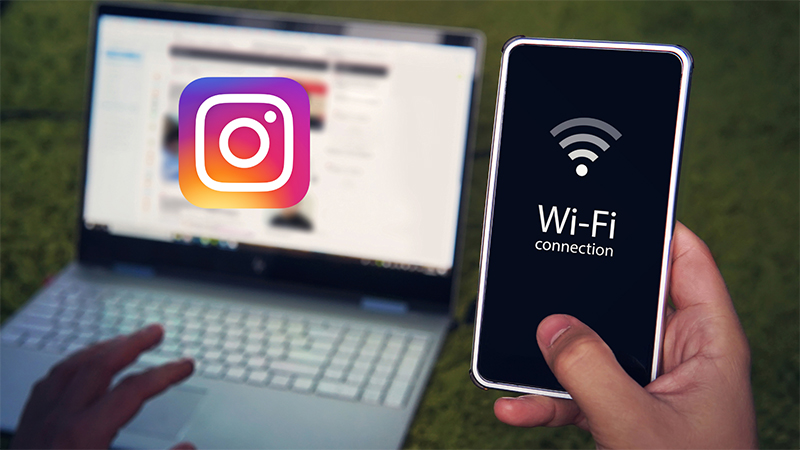
Bạn hãy kiểm tra lại kết nối mạng và đổi sang nguồn mạng khác tốt hơn để truy cập Instagram
Nếu các kết nối mạng được kiểm tra vẫn ổn định, bạn hãy thử bật và tắt chế độ máy bay trên điện thoại để làm mới lại hoàn toàn kết nối mạng và các ứng dụng.
Hãy bật, tắt thử chế độ máy bay để làm mới các kết nối mạng
Để biết cách xử lý vấn đề về kết nối mạng và cách sử dụng chế độ máy bay, bạn hãy tham khảo:
Đôi khi, ứng dụng Instagram sẽ bị đơ tạm thời khiến bạn nghĩ ứng dụng đã gặp lỗi nghiêm trọng. Cách xử lý vấn đề rất đơn giản, bạn chỉ cần tắt ứng dụng Instagram sau đó truy cập sử dụng lại để làm mới ứng dụng.

Bạn có thể tắt Instagram sau đó truy cập sử dụng lại để giải quyết sự cố
Nếu việc khởi động lại ứng dụng không có hiệu quả, khả năng cao bạn nên xóa và cài đặt lại Instagram. Việc cài đặt lại sẽ giúp loại bỏ hoàn toàn các lỗi về bộ nhớ ảnh hưởng đến hoạt động của ứng dụng. Cách làm như sau:
Bạn hãy làm theo 2 bước đơn giản sau để xóa và cài đặt lại ứng dụng:
Bước 1: Tìm và nhấn giữ biểu tượng ứng dụng Instagram trên màn hình điện thoại.
Bước 2: Chọn mục Gỡ cài đặt để xóa Instagram khỏi máy. Sau đó, bạn hãy truy cập CH Play để tải về lại ứng dụng.

Bạn có thể xóa Instagram đơn giản bằng cách nhấn giữ ứng dụng
Để xóa ứng dụng trên iPhone, bạn chỉ cần nhấn giữ ấn dụng trên màn hình sau đó bấm vào biểu tượng dấu nhân. Cuối cùng, chọn mục Delete (Xóa) để xóa Instagram khỏi iPhone của bạn. Sau đó, bạn hãy truy cập App Store để tải lại ứng dụng.
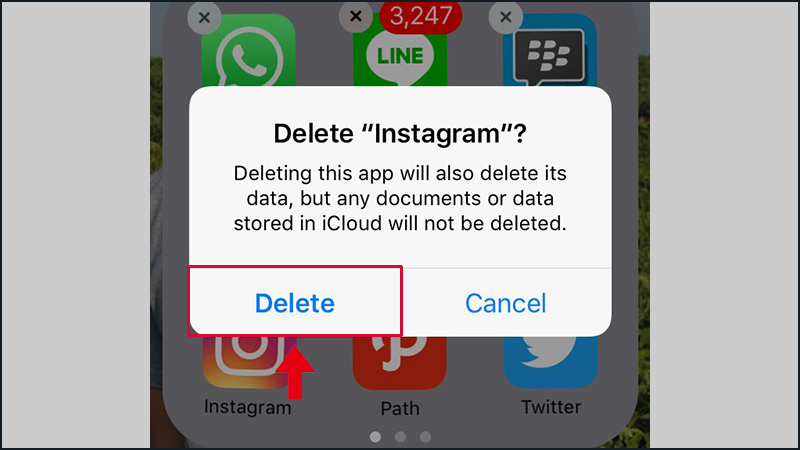
Sau khi xóa Instagram trên iPhone, bạn hãy vào App Store để tải lại ứng dụng
Việc chậm trễ trong cập nhật ứng dụng cũng là một lí do khiến Instagram bị lỗi. Các bản cập nhật sẽ giúp sửa lỗi của phiên bản trước và tối ưu hóa các tính năng mới cũng như hiện hành của Instagram. Bạn có thể cập nhật Instagram cho điện thoại Android TẠI ĐÂY và cho iPhone TẠI ĐÂY.
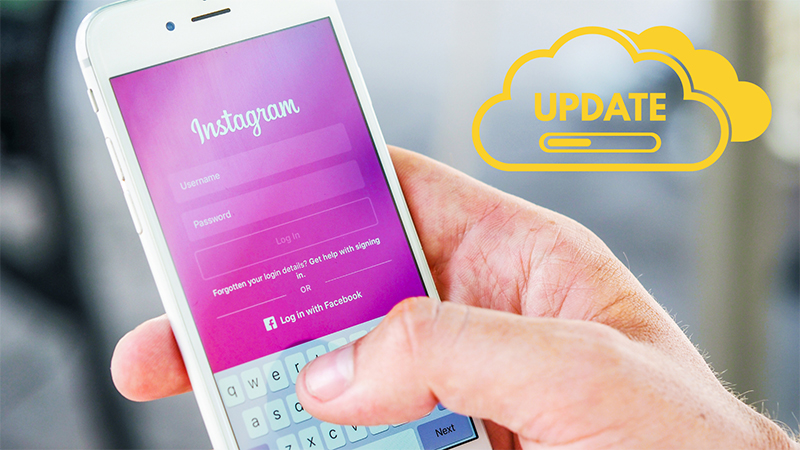
Hãy cập nhật Instagram để có thể trải nghiệm ứng dụng một cách mượt mà nhất
Đây là một trong những cách xử lý các vấn đề công nghệ hữu hiệu nhất. Nếu bạn sử dụng điện thoại đã lâu và có nhiều quy trình chạy dưới nền, có khả năng Instagram không còn đủ tài nguyên để hoạt động. Hãy khởi động lại điện thoại để giải quyết vấn đề nhanh chóng nhất.
Bạn hãy tham khảo các khởi động lại trên mọi dòng điện thoại dưới đây:

Khởi động lại điện thoại là cách khắc phục vấn đề nhanh chóng mà bạn nên thực hiện
Bạn có thể thử sử dụng Instagram trên các thiết bị khác để xác định rằng sự cố xảy ra do lỗi chung của ứng dụng hay lỗi chỉ xảy ra trên điện thoại của bạn. Bạn cũng nên hỏi bạn bè, người thân xung quanh xem liệu họ có gặp lỗi với Instagram giống bạn.
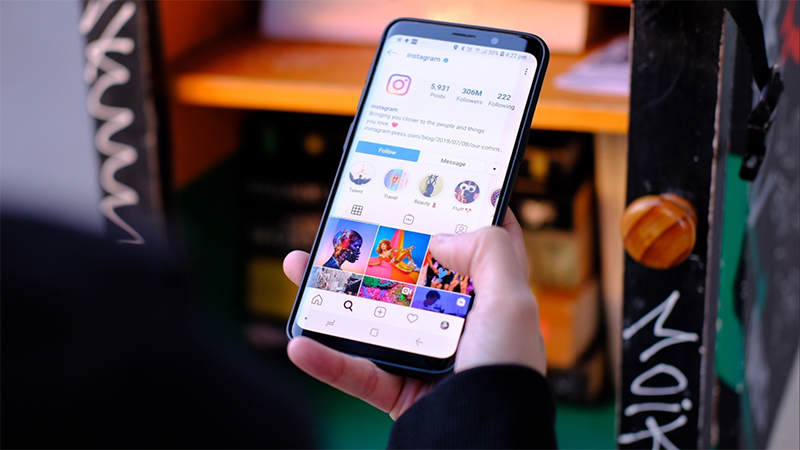
Hãy đăng nhập sử dụng Instagram trên một điện thoại khác để kiểm chứng lỗi
Nếu bạn có một tài khoản Instagram khác, hãy thử đăng nhập trên thiết bị của mình để xem liệu có phải do lỗi tài khoản mà Instagram không hoạt động.
Bất kỳ ứng dụng nào cũng cần được cấp quyền để có thể hoạt động bình thường trên điện thoại của bạn, có thể bạn đã quên cấp quyền hoạt động cho Instagram khiến nó không thể hoạt động. Bạn hãy theo dõi cách cấp quyền cho ứng dụng dưới đây:
Bạn sẽ cấp quyền cho Instagram thông qua Cài đặt trên điện thoại Android:
Bước 1: Mở Cài đặt trên điện thoại của bạn > Chọn Ứng dụng > Chọn Instagram.
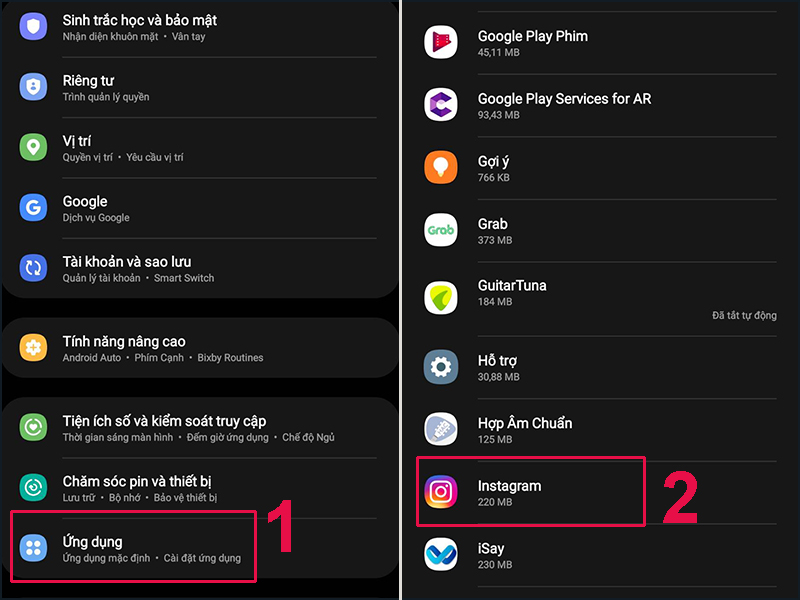
Hãy tìm ứng dụng Instagram trong phần Cài đặt của điện thoại
Bước 2: Chọn mục Quyền > Ấn chọn từng mục để cấp toàn bộ quyền hoạt động cho ứng dụng Instagram.
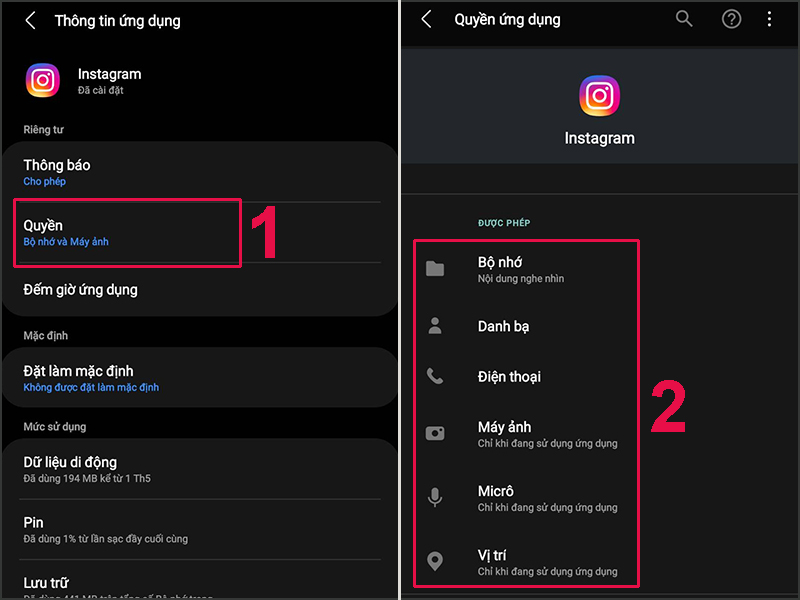
Bạn hãy cấp tất cả các quyền có thể cho ứng dụng Instagram
Bạn có thể cấp quyền cho ứng dụng Instagram trên iPhone với 2 bước đơn giản sau:
Bước 1: Vào Cài đặt trên iPhone của bạn > Chọn Instagram.
Bước 2: Gạt tất cả thanh trạng thái tại từng mục sang phải để cấp các quyền hoạt động cho ứng dụng Instagram. Thanh trạng thái màu xanh nghĩa là bạn đã cấp quyền cho Instagram.
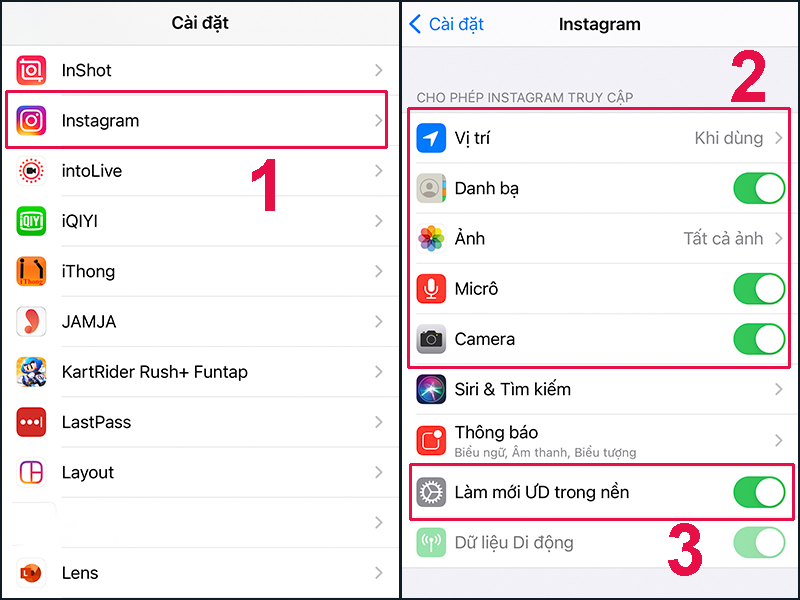
Hãy gạt tất cả thanh trạng thái sang phải để cấp quyền cho ứng dụng Instagram
Nếu bạn sử dụng VPN để truy cập vào những ứng dụng như Instagram ở những vùng lãnh thổ bị hạn chế, hãy tắt kết nối VPN của bạn. Kết nối VPN bị lỗi sẽ khiến Instagram không thể tải lên được dữ liệu và tài nguyên, khiến bạn gặp khó khăn trong việc nghe gọi hay nhắn tin trên Instagram.

Nếu bạn đang sử dụng VPN, hãy thử tắt VPN để truy cập Instagram
Để biết nhiều thông tin hơn về VPN, bạn hãy tham khảo:
Ngoài việc quên cấp quyền truy cập cho Instagram, việc vô tình hạn chế dữ liệu nền cũng khiến Instagram không hoạt động do không thể tải được các tài nguyên cần thiết. Bạn hãy thực hiện hướng dẫn sau để cho phép chạy dữ liệu nền trên điện thoại:
Bước 1: Vào Cài đặt trên điện thoại của bạn > Chọn Kết nối > Chọn mục Sử dụng dữ liệu.
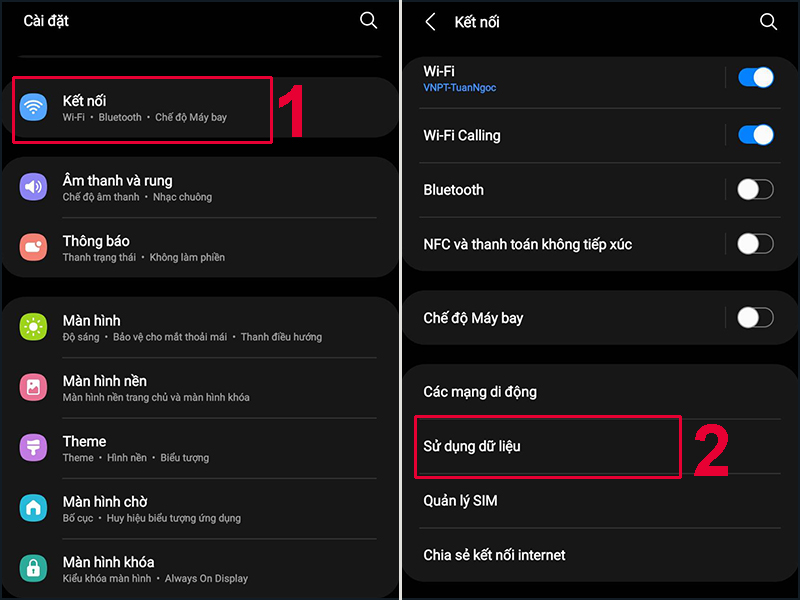
Truy cập mục Sử dụng dữ liệu trong Cài đặt trên điện thoại
Bước 2: Chọn mục Tiết kiệm dữ liệu > Gạt thanh trạng thái sang trái để tắt chế độ Tiết kiệm dữ liệu, cho phép chạy dữ liệu nền trên điện thoại.
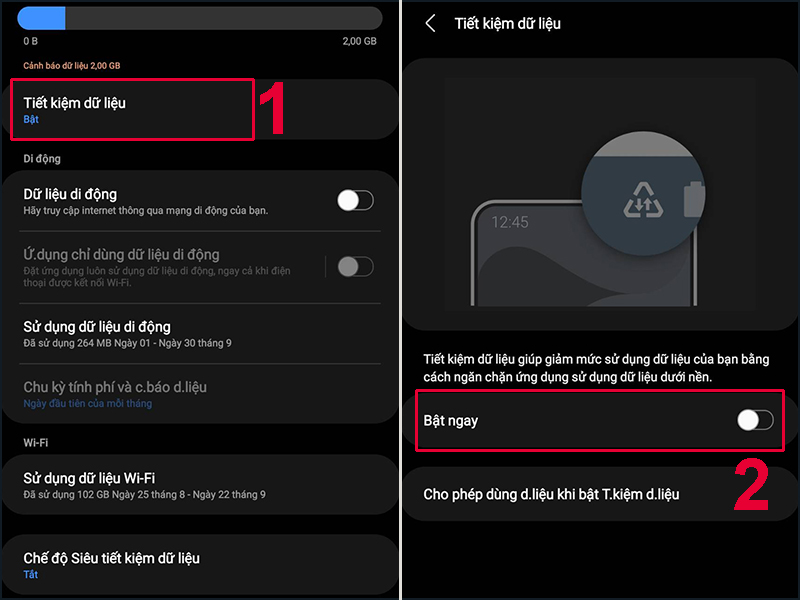
Gạt thanh trạng thái sang trái để cho phép chạy dữ liệu nền trên điện thoại
Bước 1: Mở Cài đặt trên iPhone của bạn > Chọn Di động > Chọn mục Tùy chọn dữ liệu di động.

Tìm mục Tùy chọn dữ liệu di động trong Cài đặt trên iPhone của bạn
Bước 2: Chọn Chế độ dữ liệu > Chọn mục Tiêu chuẩn để cho phép chạy dữ liệu nền ổn định.

Chọn Tiêu chuẩn để cho phép chạy dữ liệu nền ổn định trên iPhone
Có trường hợp tệp dữ liệu của ứng dụng bị lỗi dẫn đến ứng dụng không thể hoạt động. Vì vậy, bạn hãy thử xóa dữ liệu và bộ nhớ đệm của ứng dụng Instagram trên điện thoại để khắc phục lỗi. Cách làm này chỉ dành cho điện thoại Android, bạn hãy thực hiện các bước sau:
Bước 1: Mở Cài đặt trên điện thoại của bạn > Chọn Ứng dụng > Chọn Instagram.
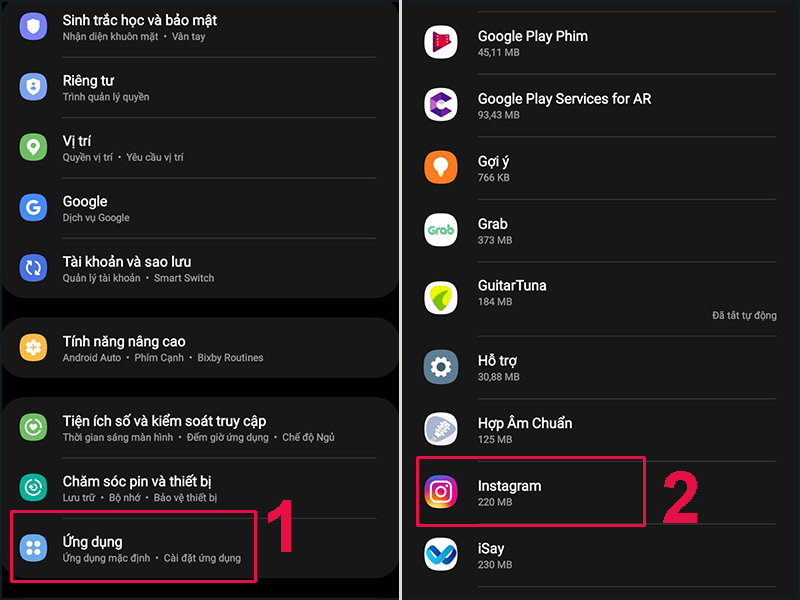
Tìm ứng dụng Instagram trong phần Cài đặt của điện thoại Android
Bước 2: Chọn mục Lưu trữ > Chọn Xóa dữ liệu. Sau khi đợi điện thoại hoàn thành xóa dữ liệu, bạn hãy tiếp tục chọn Xóa bộ nhớ đệm.
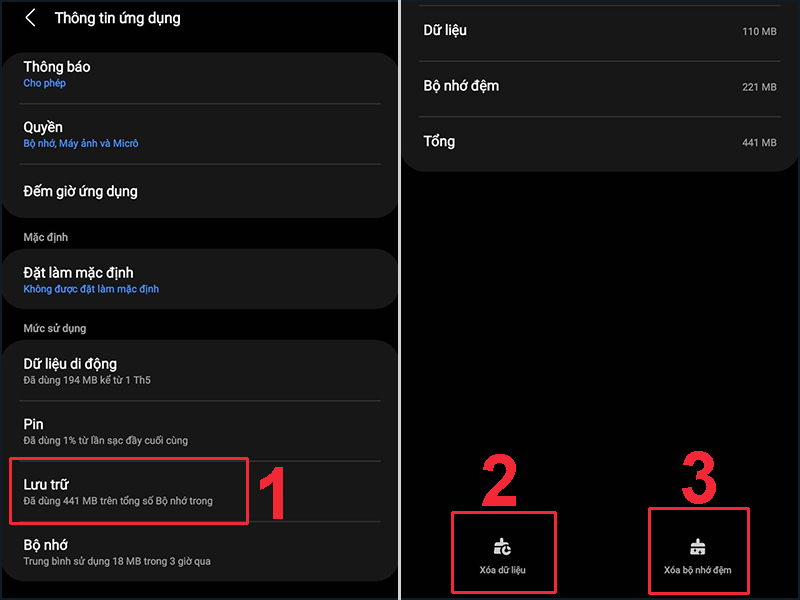
Bạn cần xóa cả dữ liệu và bộ nhớ đệm của ứng dụng Instagram
Nếu bạn đã thử mọi cách khắc phục nhưng không hiệu quả, hãy báo cáo sự cố với trung tâm trợ giúp của Instagram để nhận được sự giúp đỡ hiệu quả nhất. Trung tâm sẽ xem xét lỗi kỹ thuật và phản hồi lại bạn một cách sớm nhất. Bạn hãy tham khảo cách báo cáo tới trung tâm kỹ thuật của Instagram TẠI ĐÂY.

Hãy báo cáo tới trung tâm trợ giúp của Instagram để được trợ giúp nhanh nhất
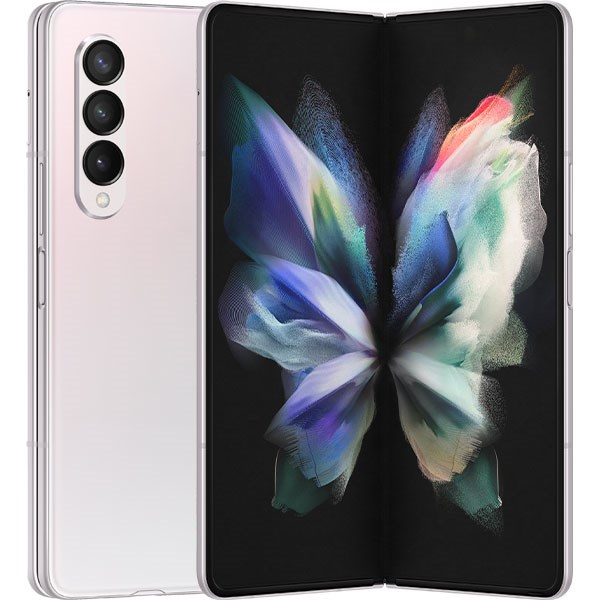
Quà 15.999.000₫

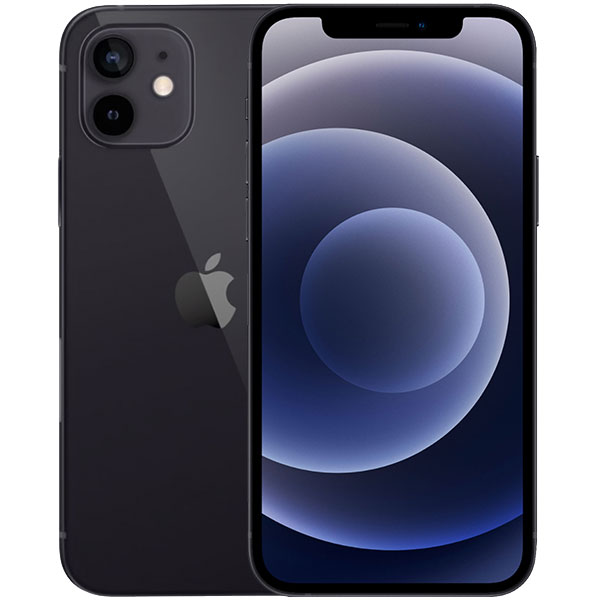
Quà 400.000₫
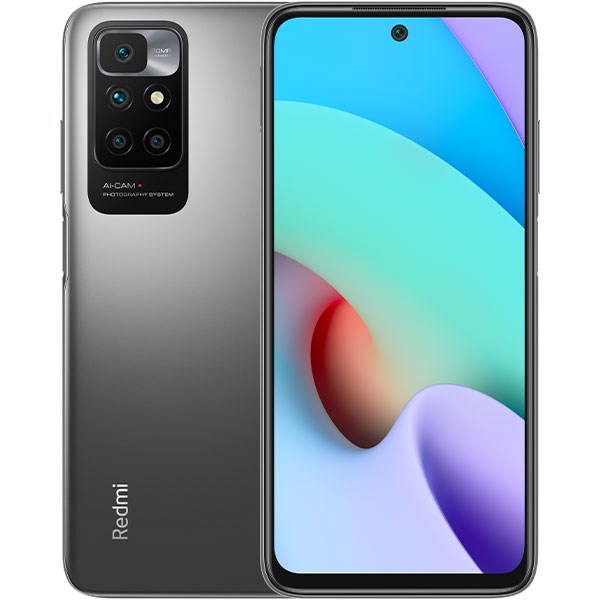
Quà 200.000₫

Quà 200.000₫
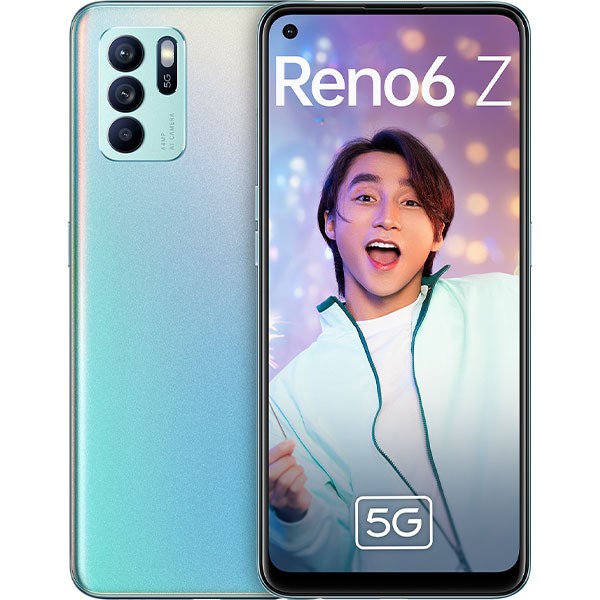
Quà 300.000₫
Quà 300.000₫

Quà 300.000₫
Quà 200.000₫
Hy vọng với những trợ giúp trên, bạn sẽ thành công khắc phục lỗi ứng dụng Instagram không hoạt động trên mọi dòng điện thoại Android và iPhone.
Nhân viên của Trungtambaohanh nhận vận chuyển & trả hàng miễn phí đến tận nhà khách hàng trên toàn quốc.
 0967891080

