
-
7:30 - 20:30
Cả CN & Lễ -

-


Đôi khi bạn có việc cần làm nên để laptop ở chế độ Sleep nhưng khi mở lại thì màn hình không lên và phải tắt ngang đi rồi bật lại. Hãy theo dõi bài viết để biết cách kiểm tra và khắc phục vấn đề này!
Điều đầu tiên cần kiểm tra là liệu màn hình laptop có đang hoạt động bình thường hay không hay đang có vấn đề. Ta có thể kiểm tra bằng cách sau khi tắt ngang máy rồi mở lại, nếu màn hình lên thì không sao (lỗi từ các thành phần khác của máy), còn màn hình mà không lên thì khả năng cao là màn hình đã bị hư và cần được đem đi sửa.

Kiểm tra màn hình laptop
Một nguyên nhân khác là có thể bạn đã thiết lập chế độ Sleep nhưng lại quên không cho phép bàn phím và chuột có chức năng đánh thức khi máy ở trong chế độ ngủ này.
Để kích hoạt cho phép bàn phím và chuột đánh thức máy khi đang trong chế độ Sleep, bạn làm theo hướng dẫn sau:
Nhấp vào nút Windows > Nhập Device Manager > Open.
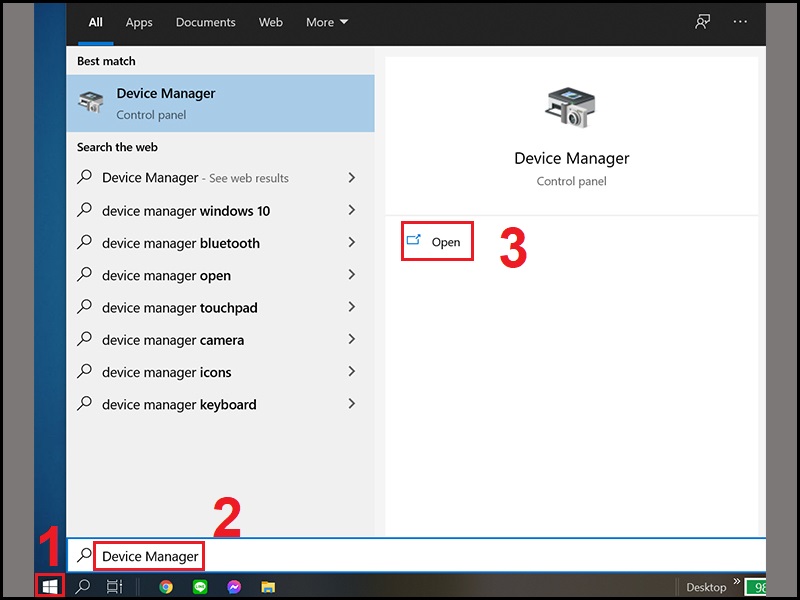
Mở Device Manager
Nhấn đúp chuột vào Keyboards/Mice and other pointing devices > Nhấn chuột phải vào bàn phím/chuột > Chọn Properties.
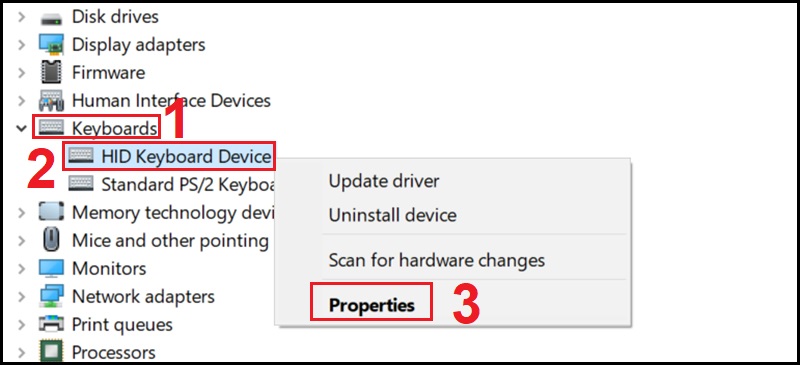
Mở Properties của bàn phím
Chọn tab Power Management > Đánh dấu tích Allow this device to wake up the computer > OK.
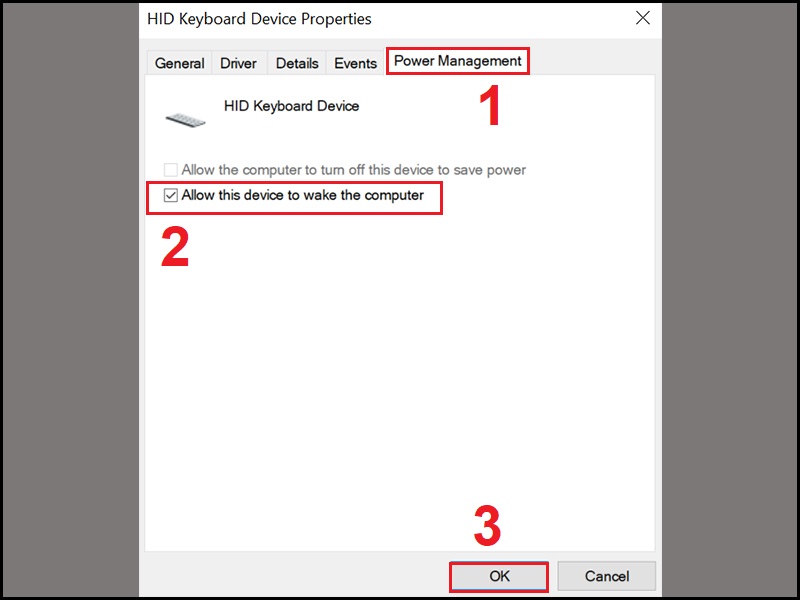
Cho phép bàn phím đánh thức máy khi đang trong chế độ Sleep
Để đánh thức máy từ chế độ Sleep thì cần nhấn nút bất kỳ trên bàn phím, nhấn chuột trái hoặc di chuyển chuột. Tuy nhiên khi dùng bàn phím hoặc chuột để đánh thức mà máy vẫn không lên thì bạn nên kiểm tra hai thiết bị này.
Với bàn phím thì người dùng có thể thử gõ văn bản, sử dụng các phím chức năng,... để kiểm tra. Còn với chuột thì có thể di chuyển chuột qua lại hoặc nhấn chuột một vài cái xem chuột có đang hoạt động tốt không.
Nếu bàn phím và chuột bị hư, bạn có thể tham khảo hai bài viết này:

Kiểm tra chuột, bàn phím
Hoặc nếu bạn không muốn tình trạng này xảy ra thêm nhiều lần nữa thì hãy tắt hẳn chế độ Sleep và cả chế độ Hibernate đi.
Tham khảo bài viết để biết cách tắt chế độ Sleep, Hibernate:

Tắt chế độ Sleep, Hibernate
Tính năng Fast Startup giúp khởi động máy lên nhanh hơn mỗi khi mở máy, restart máy hoặc thoát khỏi chế độ Sleep/Hibernate. Tuy nhiên khi sử dụng tính năng này một thời gian dài thì sẽ gây nên tình trạng nặng RAM và tiêu hao dung lượng ổ cứng khiến cho tính năng này chạy không nổi và dẫn đến lỗi. Do vậy ta nên tắt tính năng này đi.
Tham khảo bài viết để biết cách tắt tính năng Fast Startup:

Tính năng Fast Startup
Trong máy tính, khi một hoặc nhiều driver ở phiên bản cũ có thể gây ra xung đột với phiên bản Windows hoặc những phiên bản driver khác. Do vậy, người dùng nên cập nhật tất cả các driver hết lên phiên bản mới nhất.
Tham khảo bài viết để biết cách cập nhật driver lên phiên bản mới nhất:

Cập nhật driver máy tính
Một nguyên nhân khác là rất có thể phiên bản Windows mà bạn đang sử dụng vẫn đang ở phiên bản cũ, lỗi thời nên đã gây ra lỗi này. Người dùng cần cập nhật Windows lên phiên bản mới nhất để khắc phục vấn đề.
Tham khảo bài viết để biết cách cập nhật Windows lên phiên bản mới nhất:

Cập nhật Windows
Nếu những giải pháp trên không phải là giải pháp chính xác cho bạn và bạn lại không thể nào tìm được nguyên nhân lỗi này thì hãy sử dụng Troubleshooting.
Tham khảo bài viết để biết cách sử dụng Troubleshooting:

Sử dụng Troubleshooting
Bên cạnh đó, bạn cũng có thể tùy chỉnh lại cài đặt cho phép đánh thức máy khi đang trong chế độ Sleep trong lúc sạc máy trong Power Options theo hướng dẫn sau:
Nhấn tổ hợp phím Windows + R để mở hộp thoại Run > Gõ powercfg.cpl > OK.
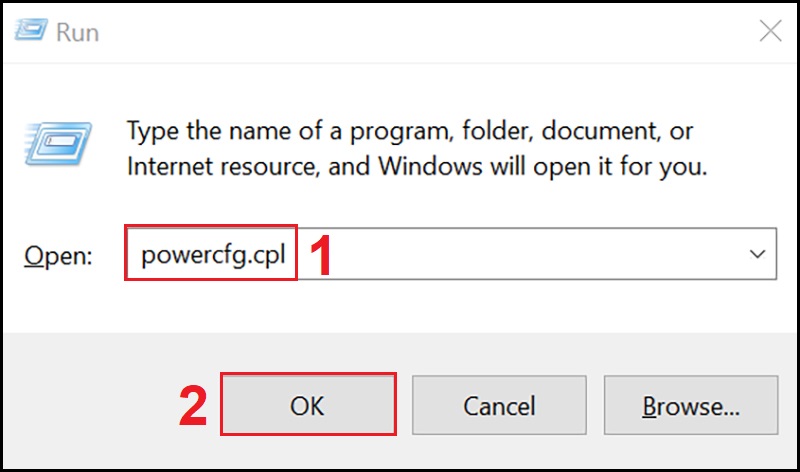
Mở Power Options qua hộp thoại Run
Nhấn chọn vào Change plan settings.
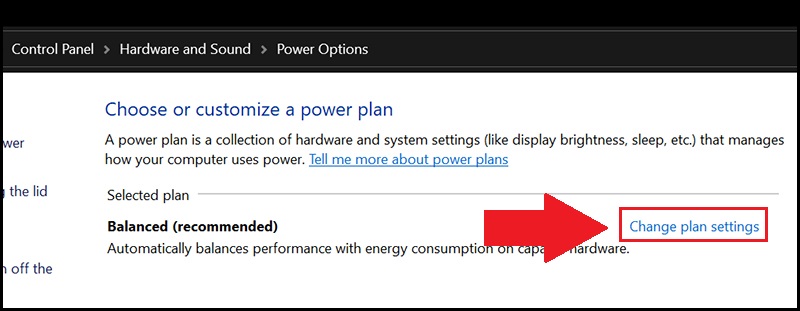
Chọn mở Change plan settings
Nhấp chọn Change advanced power settings.
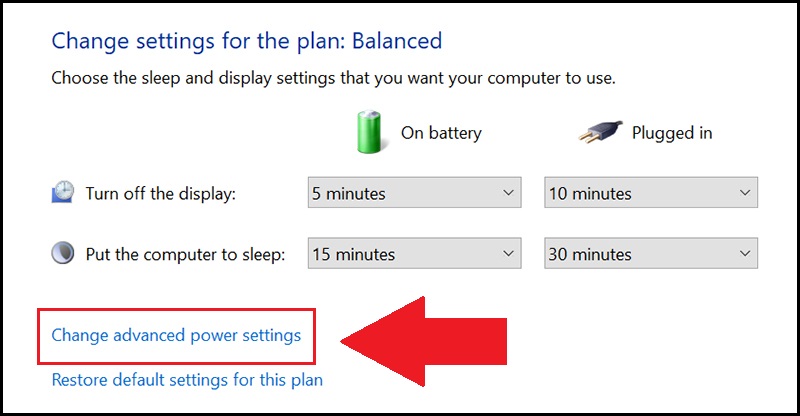
Chọn mở Change advanced power settings
Nhấn đúp chuột vào Sleep > Allow wake timers > Chọn Enable > Nhấn chọn Apply > OK > Khởi động lại máy tính rồi kiểm tra xem lỗi đã được sửa thành công chưa.
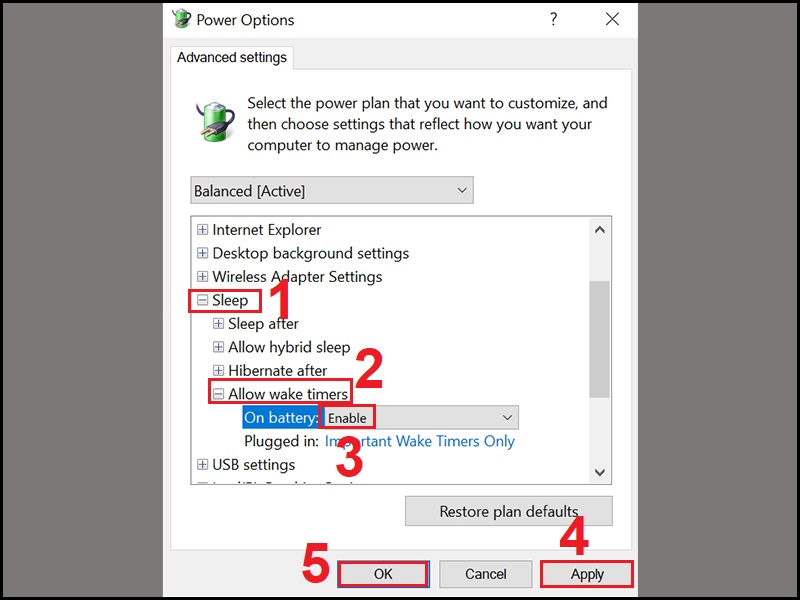
Cho phép đánh thức máy khi đang trong chế độ Sleep trong lúc sạc máy
Một giải pháp khác là sử dụng Command Prompt để sửa lỗi.
Khởi động Command Prompt bằng cách nhấn vào biểu tượng Windows > Nhập Command Prompt > Open.
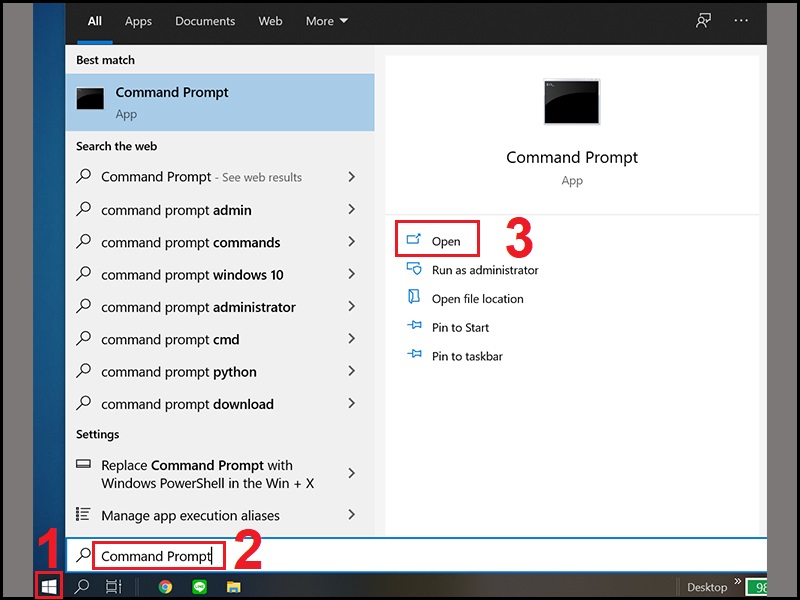
Mở Command Prompt
Nhập lệnh powercfg –devicequery wake_armed > Enter để cho phép cấu hình máy tính đánh thức máy trong trạng thái ngủ.
Tiếp tục nhập lệnh powercfg –lastwake > Enter để được cung cấp thêm thông tin về các sự kiện đã xảy ra sau khi đánh thức máy từ chế độ Sleep trước đó.
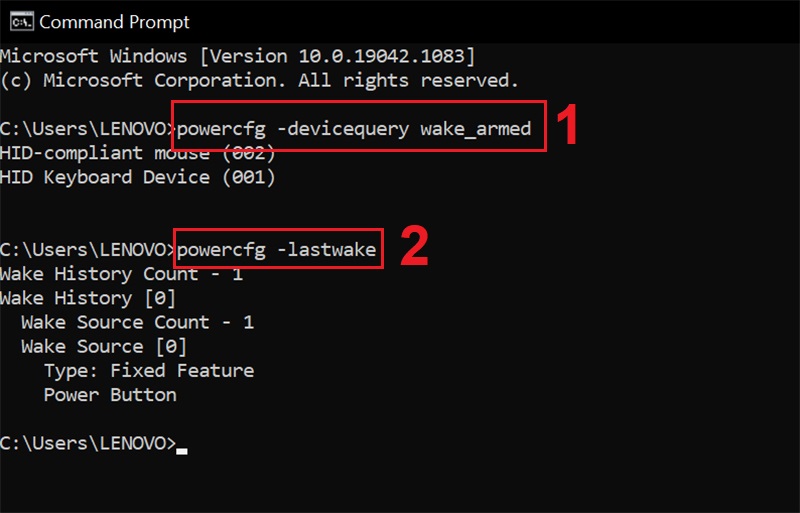
Nhập lệnh để cho phép cấu hình máy tính đánh thức máy trong trạng thái ngủ
Nếu bạn đã thử hết tất cả những cách trên mà vẫn không thể khắc phục được vấn đề thì hãy đem máy ra các trung tâm sửa chữa uy tín nơi có những thợ sửa lành nghề để họ giải quyết.

Mang máy đến các trung tâm sửa chữa uy tín
Trên đây là 11 cách sửa lỗi laptop ở chế độ ngủ nhưng khi bật lại không lên cực dễ. Cảm ơn bạn đã theo dõi và hẹn gặp lại ở các bài viết sau.
Trung tâm hướng dẫn thay thế phụ tùng linh kiện của các dòng điện thoại – laptop, máy tính bảng, đồng hồ thông minh, PC Gaming, server, máy ảnh camera, camera tận nhà khách hàng.