
-
7:30 - 20:30
Cả CN & Lễ -

-


Giới thiệu 11 cách sửa lỗi Safari không thể mở trang trên iPhone, iPad đơn giản và hiệu quả. Click để xem chi tiết!
Bài viết này được hướng dẫn bằng tiếng Việt (bao gồm phần giao diện và chỉ dẫn bằng chữ). Nếu điện thoại bạn đang sử dụng tiếng Anh, bạn có thể xem cách thay đổi ngôn ngữ máy từ Anh sang Việt như sau:
>>> Hướng dẫn cách thay đổi ngôn ngữ từ Anh sang Việt trên iPhone, iPad
Việc đầu tiên mỗi khi chúng ta gặp lỗi chính là khởi động lại thiết bị. Và đương nhiên lỗi Safari không thể mở trang này cũng vậy, đôi lúc lỗi này xảy ra do xung đột phần mềm hoặc do Safari của bạn đã gặp trục trặc. Khởi động lại để đưa điện thoại về trạng thái ban đầu nhưng các cài đặt vẫn được giữ nguyên.
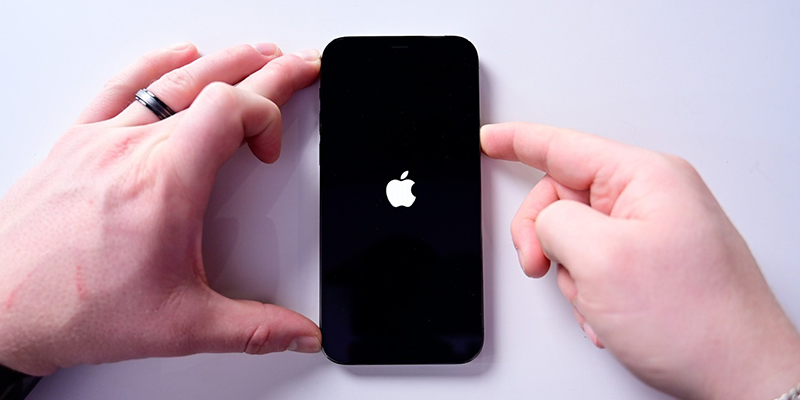
Bạn có thể tham khảo 2 bài viết dưới đây để biết cách khởi động lại iPhone:
>>> Hướng dẫn khởi động lại iPhone, iPad đơn giản, không thể bỏ qua
>>> Làm thế nào để khởi động lại iPhone?
Ngoài ra, lỗi Safari không thể mở trang có thể do mạng WiFi của bạn đang có vấn đề. Khởi động lại router WiFi để khắc phục điều này.
>>> Bạn có thể tham khảo: Router là gì? Nguyên lý hoạt động và chức năng của Router chi tiết
Cách này giúp bạn kiểm tra xem liệu có phải lỗi do Safari hay là do kết nối mạng đang có vấn đề. Nếu các ứng dụng khác khi dùng mạng WiFi mà vẫn hoạt động bình thường thì chắc chắn lỗi là ở Safari. Còn nếu Safari và các ứng dụng khác đều không sử dụng được thì kết nối mạng WiFi của bạn có vấn đề. Hãy liên lạc đến nhà mạng hoặc chuyển sang mạng dữ liệu di động để sử dụng.
Bật chế độ máy bay là một cách khá hay để tắt và làm mới lại các kết nối mạng trên iPhone của bạn. Bạn có thể bật chế độ máy bay > Giữ nguyên 5 - 10 giây > Tắt chế độ máy bay.
Bạn có thể tham khảo bài viết sau để biết cách bật, tắt chế độ máy bay:
>>> Hướng dẫn cách tắt SIM trên iPhone và điện thoại Android nhanh nhất
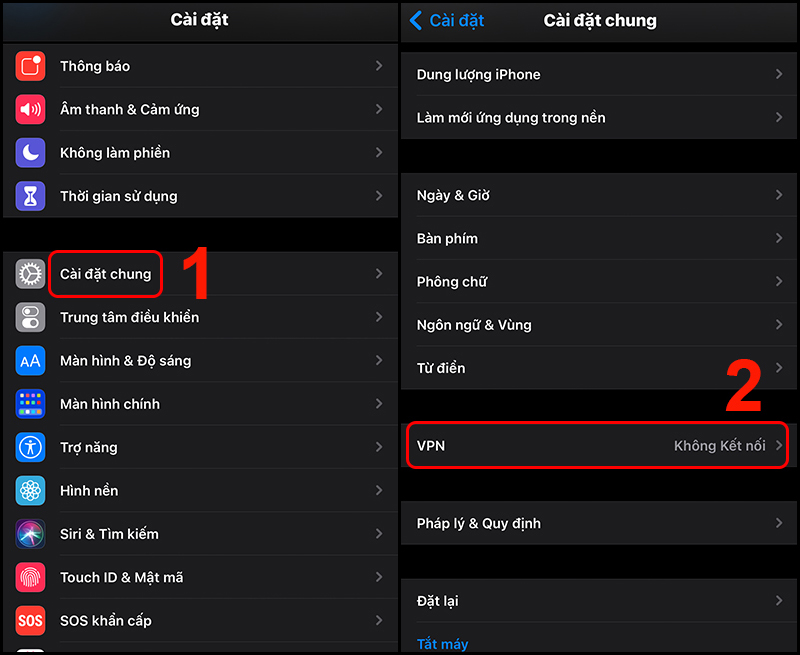
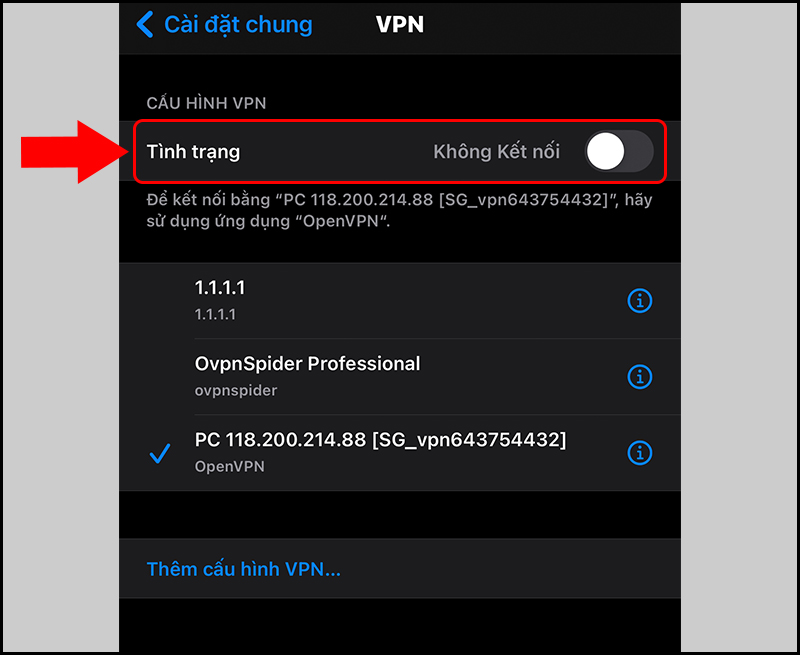
VPN là một công cụ giúp bạn có thể truy cập nhiều trang web khác nhau, bao gồm cả các trang web bị cấm. Tuy nhiên, có thể là bạn đang mở VPN khiến Safari xảy ra lỗi không thể mở được trang. Để tắt VPN, bạn vào Cài đặt > Chọn Cài đặt chung > Chọn VPN .
Bạn kéo nút Tình trạng qua trái để tắt.
Apple liên tục cho ra nhiều bản cập nhật khác nhau để vá lỗi trên hệ điều hành trên các thiết bị của mình. Nếu bạn gặp lỗi thì chắc hẳn do bạn vẫn chưa nâng cấp hoặc cập nhật phần mềm mới nhất để nhận các bản sửa lỗi của Apple, điều này có thể gây ra lỗi Safari không thể mở trang.
Bạn có thể tham khảo bài viết dưới đây để biết cách nâng cấp phần mềm:
>>> Hướng dẫn nâng cấp hệ điều hành iPhone đơn giản nhất
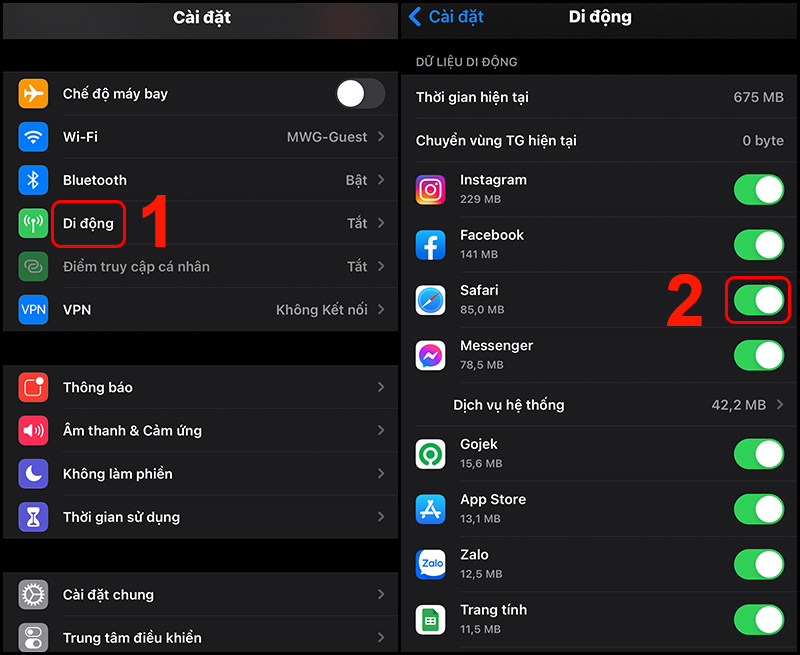
Có thể bạn đã tắt không cho phép Safari sử dụng mạng di động để mở trang, để bật lại bạn vào Cài đặt > Chọn Di động > Kiểm tra xem Safari đã bật nút xanh hay chưa, nếu chưa thì bạn bật lên.
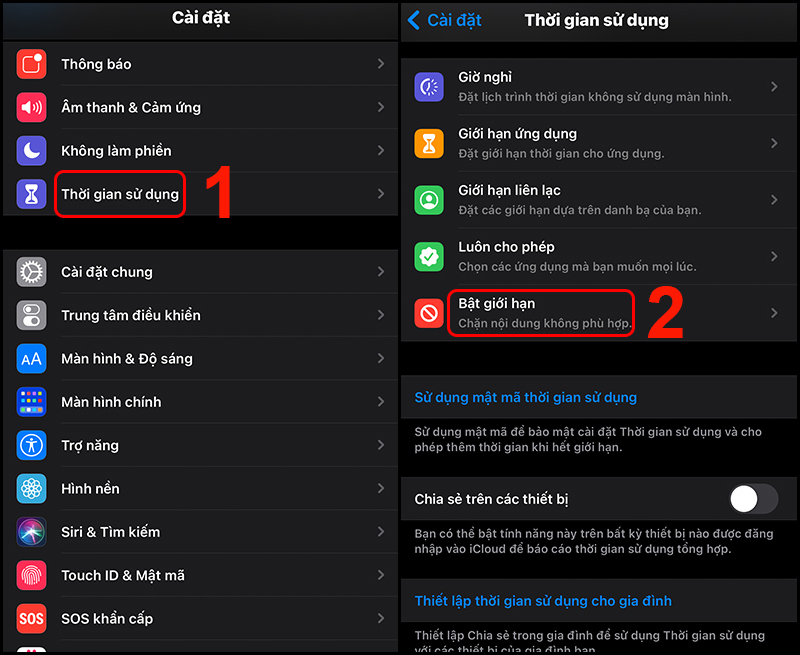
Có thể bạn đã bật chế độ Giới hạn nội dung nên khi bạn mở 1 trang web nào đó bằng Safari thì nội dung của trang web đó vô tình nằm trong danh sách bị giới hạn. Để tắt chế độ Giới hạn nội dung, bạn vào Cài đặt > Chọn Thời gian sử dụng > Chọn Bật giới hạn.
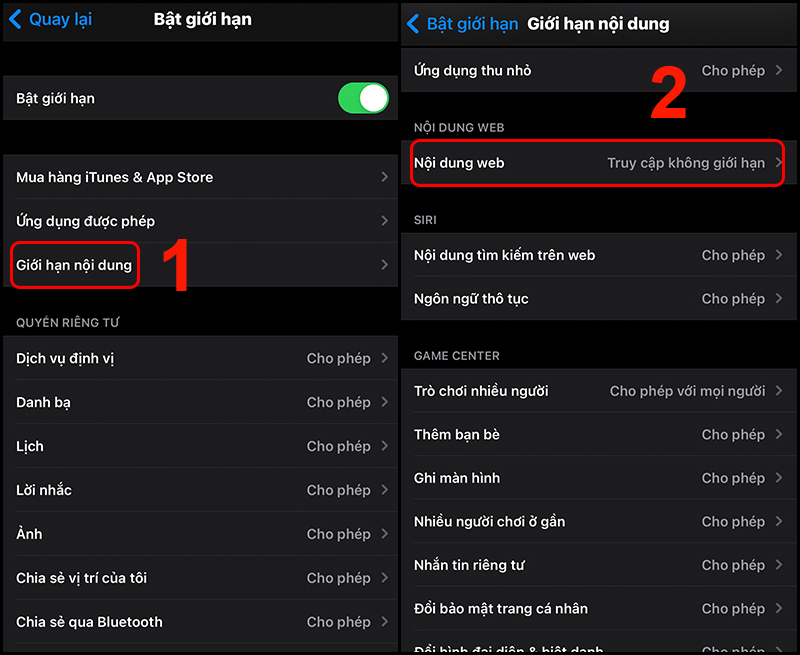
Bạn chọn Giới hạn nội dung > Chọn Nội dung Web.
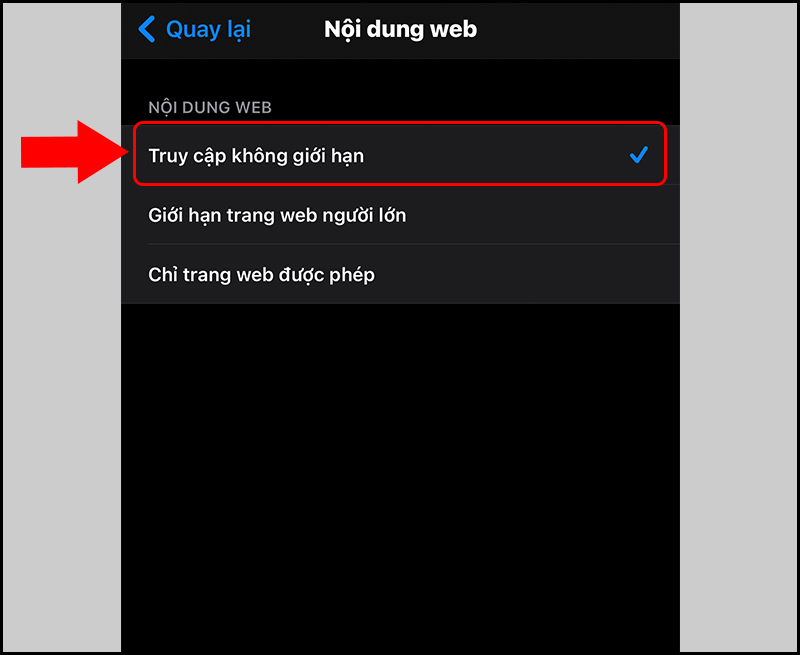
Chọn Truy cập không giới hạn.
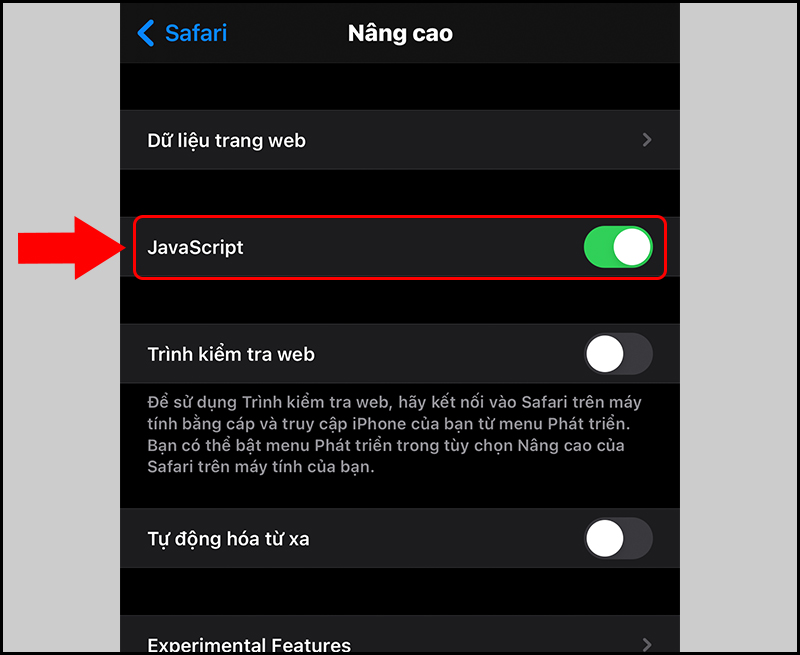
JavaScript là một ngôn ngữ lập trình đang được sử dụng rộng rãi trên các trình duyệt web. Tuy nhiên, nếu bạn gặp lỗi Safari không thể mở trang thì có thể do Safari đang tắt chế độ đọc JavaScript.
Để kiểm tra xem JavaScript đang bật hay tắt, bạn vào Cài đặt > Chọn Safari > Chọn Nâng cao.
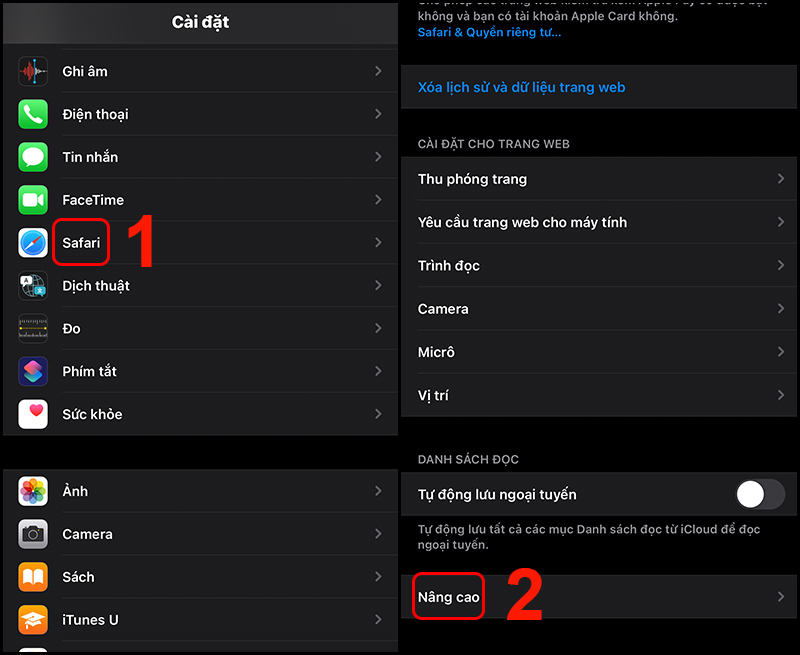
Nếu nút JavaScript đang tắt thì bạn hãy bật lên.
Xóa Cache và toàn bộ lịch sử duyệt web cũ giúp bộ nhớ của Safari được làm mới và có thể khắc phục được lỗi.
Bạn vào Cài đặt > Chọn Safari > Chọn Nâng cao.
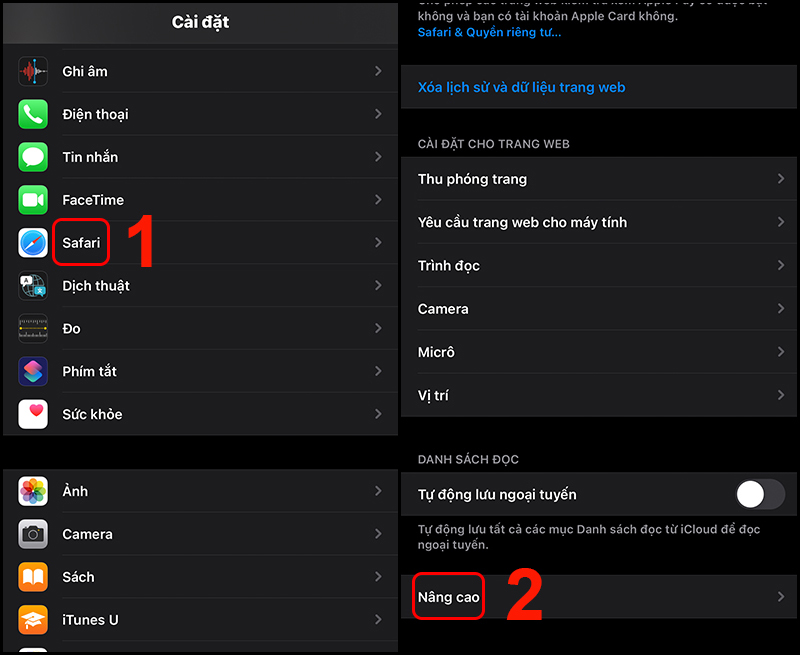
Bạn chọn Dữ liệu trang web > Chọn Xóa tất cả dữ liệu trang web.

Các lỗi xảy ra trên trình duyệt web cũng có thể xảy ra do thiết lập mạng có vấn đề. Cách tốt nhất chính là reset hay còn gọi là cài đặt mạng.
Bạn tham khảo bài viết dưới đây để biết cách đặt lại cài đặt mạng trên iPhone nhé:
>>> Hướng dẫn đặt lại cài đặt mạng cho iPhone đơn giản, không thể bỏ qua
Thay đổi DNS WiFi là một cách có thể giúp bạn khắc phục lỗi Safari không thể mở trang. Đôi khi, máy chủ DNS có địa chỉ sai khiến bạn không thể mở trang web trên Safari.
Tham khảo: Thay đổi DNS trên iPhone trong bài viết dưới đây để biết cách đổi DNS WiFi nhé:
>>> iPhone không bắt được Wi-Fi và cách khắc phục nhanh chóng, hiệu quả


Trên đây là 11 cách giúp bạn có thể khắc phục lỗi Safari không thể mở trang trên iPhone, iPad. Cảm ơn bạn đã theo dõi và hẹn gặp lại ở các bài viết sau.
 0967891080

