
-
7:30 - 20:30
Cả CN & Lễ -

-


Khi sử dụng smartphone sẽ luôn có những thiết lập thông minh để bạn trải nghiệm. Hãy xem ứng dụng Tin nhắn tưởng chừng như đơn giản trên iOS 8 sẽ thông minh đến cỡ nào, và có hơn gì trình nhắn tin trên các thương hiệu điện thoại khác?

Người dùng các sản phẩm của Apple được trang bị một “đặc quyền” là nhắn tin cho nhau miễn phí thông qua ứng dụng độc quyền iMessage. Có thể bạn sẽ nghĩ là nhắn tin miễn phí thì dùng các ứng dụng như Zalo, Viber, Skype… là được? Thật ra iMessage rất ổn định, nhẹ nhàng và tiện dụng hơn hẳn. Hãy kiểm tra thiết bị của bạn đã được kích hoạt chưa? Nếu chưa hãy tham khảo cách kích hoạt >>>tại đây
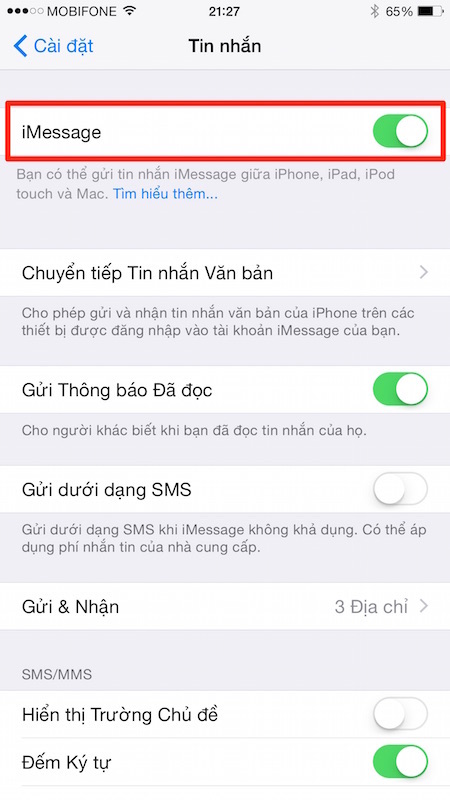
Thiết bị đã kích hoạt iMessage
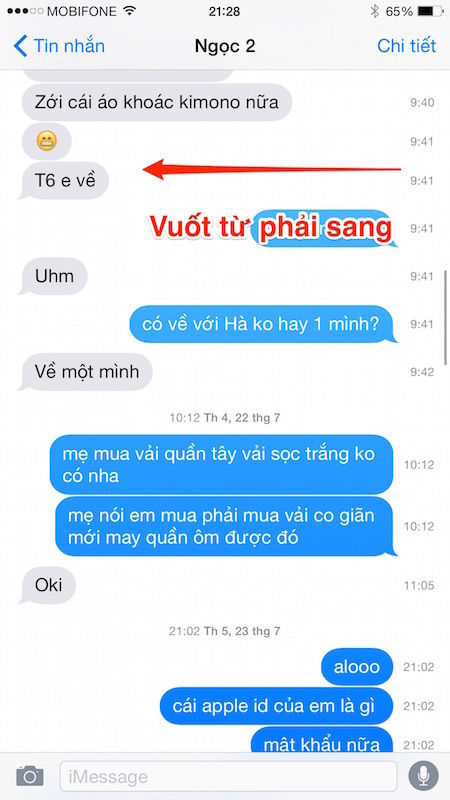
Trong từng hộp thư của ứng dụng Tin nhắn, chỉ bằng một cú vuốt từ giữa màn hình sang trái, thời gian từng tin nhắn sẽ hiện ra.
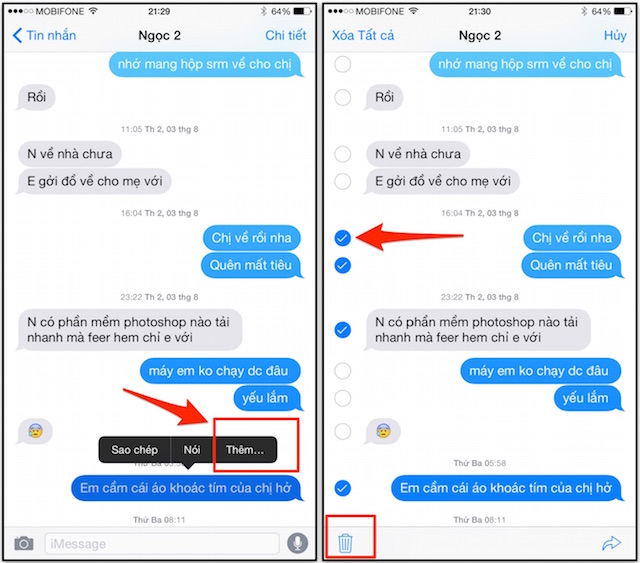
Nhấn và giữ vào một tin nhắn, sẽ hiện ra tính năng Thêm cho phép bạn lựa chọn xoá một số tin hay tất cả tin, tuy nhiên việc này chỉ hoàn thành ở điện thoại của người xoá, tin nhắn vẫn lưu tại máy người gửi.
Nếu bạn đang nhắn tin trên iMessage, bạn có thể nhấn và giữ biểu tượng camera ở góc dưới bên trái > xuất hiện trình đơn > Chọn biểu tượng chụp ảnh/quay phim để gửi nhanh nội dung.
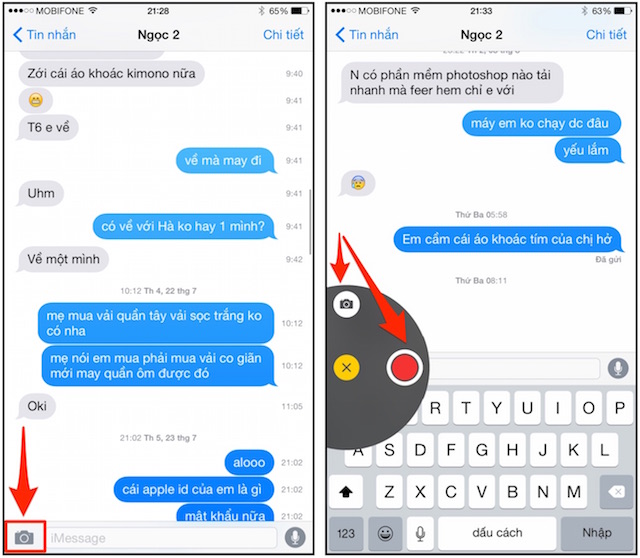
Chụp ảnh/ quay phim và gửi đi trong iMessage
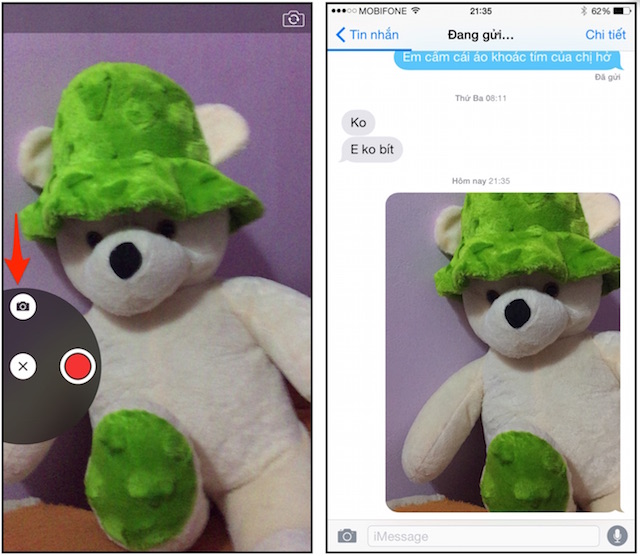
Nhấn chụp/quay, khi hoàn tất file sẽ tự chuyển đi
Nhấn và giữ vào biểu tượng microphone ở bên phải hộp nội dung văn bản đang soạn để gửi tin nhắn thoại. Thả tay và nhấn nút Play để nghe lại > nhấn mũi tên để gửi hoặc huỷ bằng nút X.
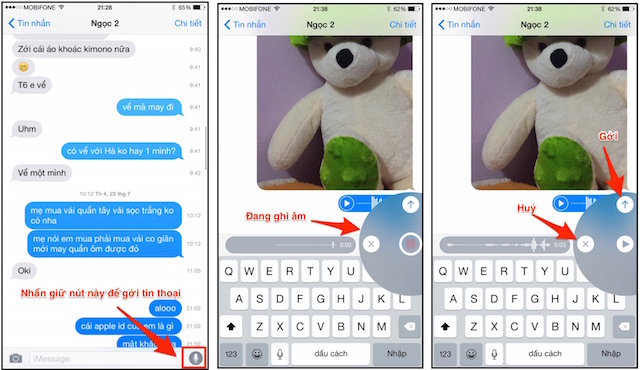
Gửi tin nhắn thoại
Để xem thêm thông tin về tài khoản đang nhắn tin với bạn, hãy chọn Chi tiết ở góc trên bên phải > từ đây bạn có thể gọi điện, xem chi tiết danh bạ, chia sẻ vị trí hiện tại, tắt thông báo tin nhắn của người này và xem lại tất cả các file đã đính kèm trao đổi với nhau trong suốt hộp thư.
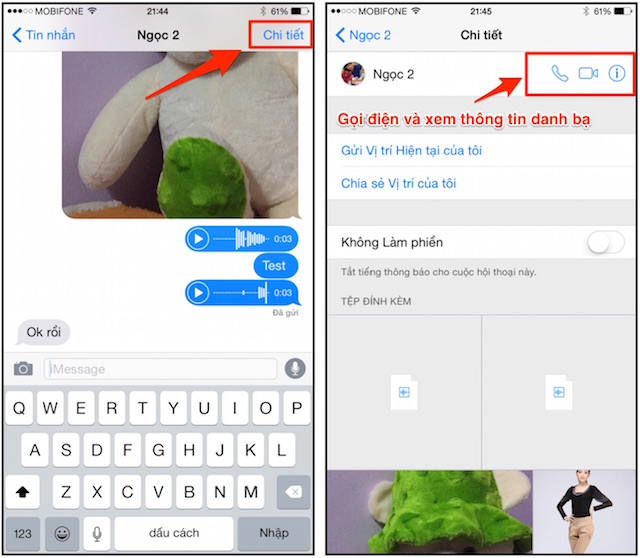
Gọi điện, xem thông tin danh bạ
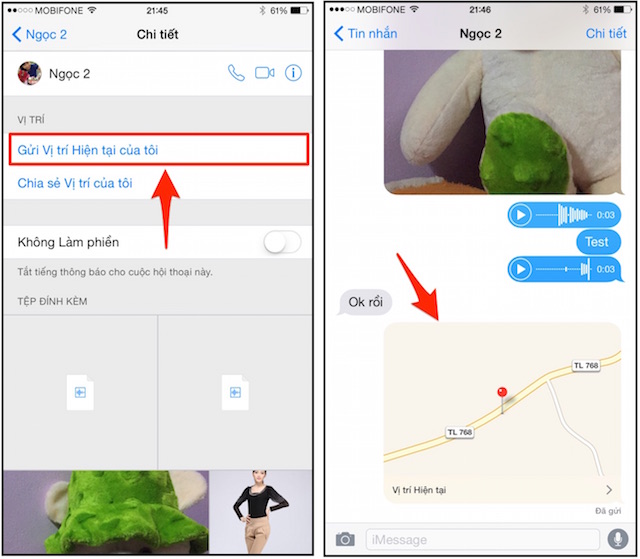
Gởi vị trí hiện tại trong tin nhắn
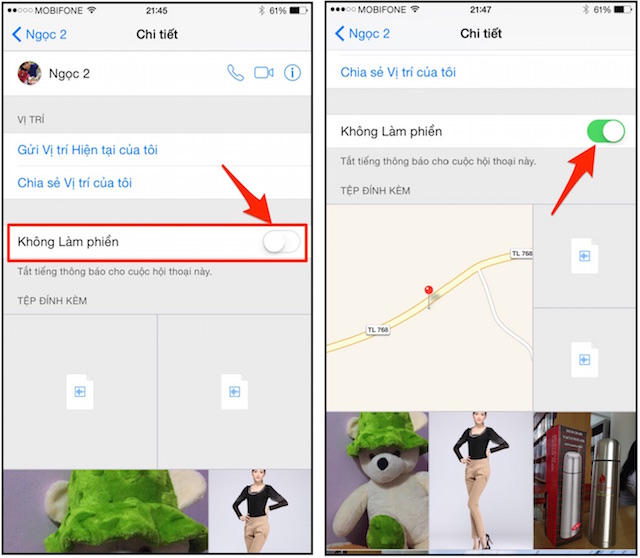
Bật chế độ không làm phiền
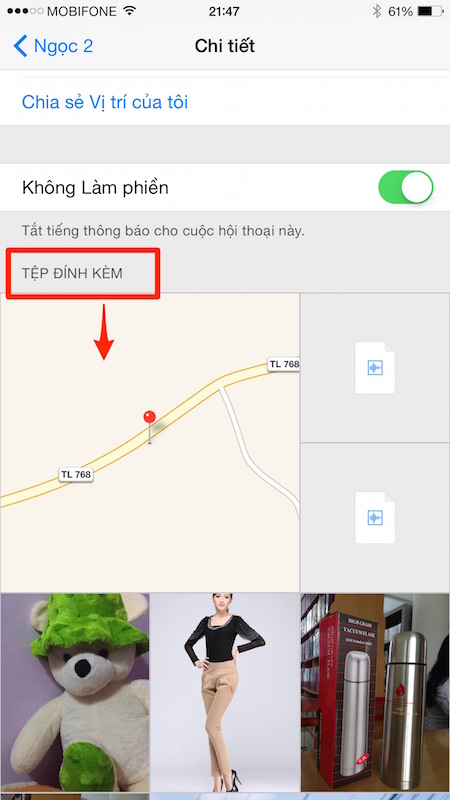
Xem tất cả file đã đính kèm trong cuộc hội thoại của từng người
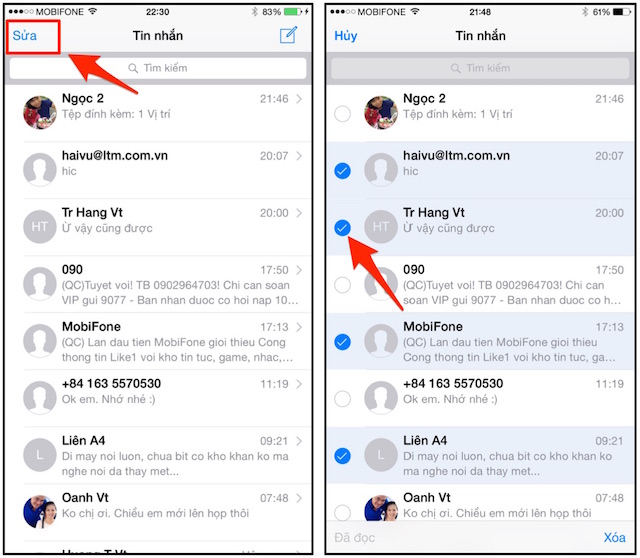
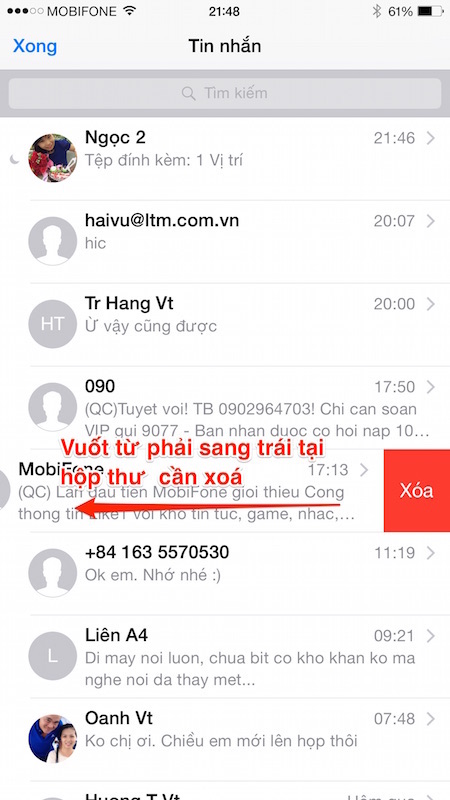
Có 2 cách để bạn xoá nhanh tin nhắn:
- Xoá nhiều hộp thư cùng lúc: Trong ứng dụng > Sửa > Chọn hộp thư cần xoá > Xoá.
- Để xoá một hộp thư của ai đó, vuốt từ phải sang trái > Xoá.
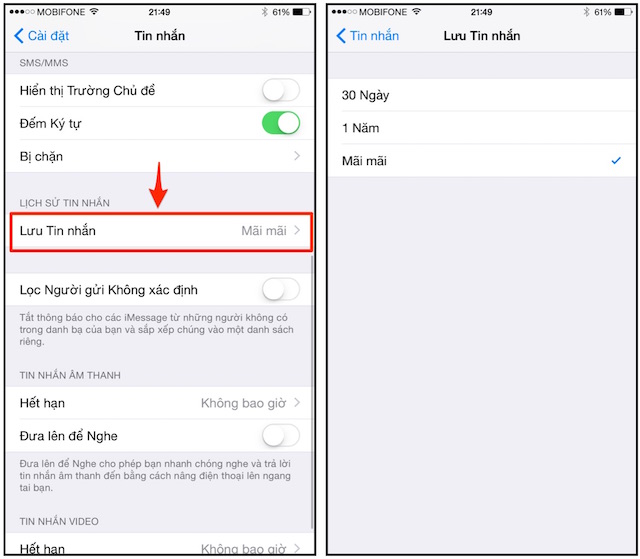
Trong trường hợp bạn nhận được quá nhiều tin nhắn không quan trọng hoặc không muốn tốn kém bộ nhớ. Hãy chọn tự động xoá tin nhắn sau một thời gian như sau: Cài đặt > Lưu tin nhắn > Tùy chọn mãi mãi, 1 năm hoặc 30 ngày.
Tin nhắn thoại và video có vẻ tốn kém khá nhiều bộ nhớ nên Apple mặc định sẽ tự động xoá chúng sau hai phút. Nếu bạn muốn giữ lại hãy vào: Cài đặt > Tin nhắn > Tin nhắn âm thanh hoặc Video Tin nhắn và thay đổi các thiết lập Hết Hạn.
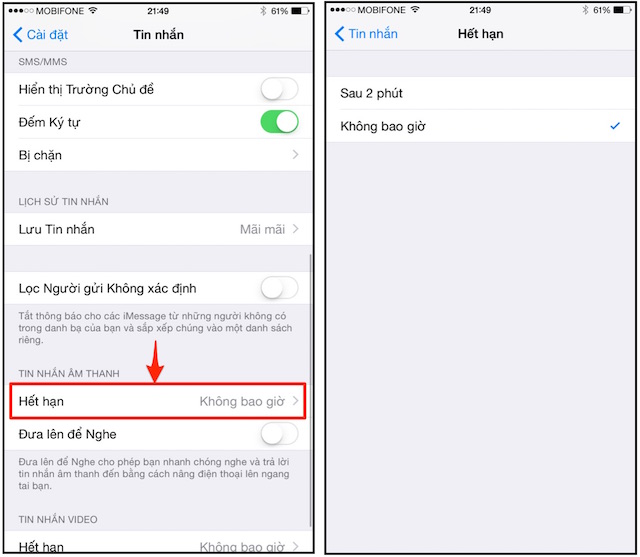
Ở đây cũng mặc định tin nhắn âm thanh sẽ phải đưa lên mới nghe được, bạn có thể chọn Tắt để tắt nó đi và có thể nghe bằng loa ngoài.
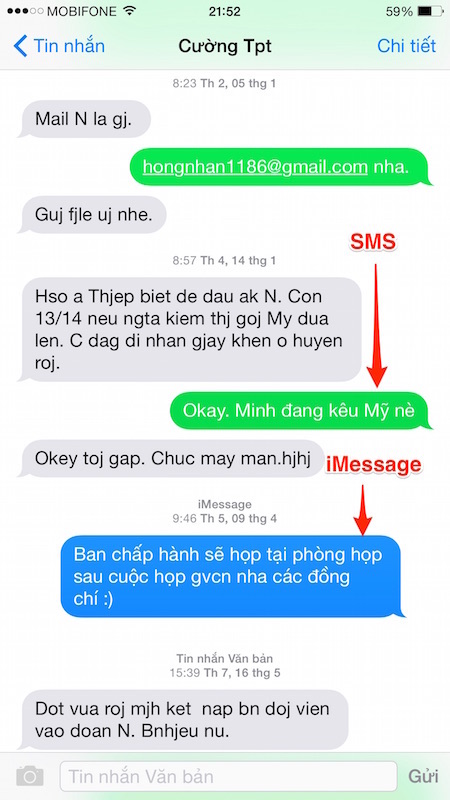
Màu xanh da trời là cho tin nhắn dạng iMessages, bạn sẽ không mất tiền phí (cần có mạng internet), màu xanh lá cây là cho các tin nhắn SMS thông thường (tốn phí và không cần mạng internet).
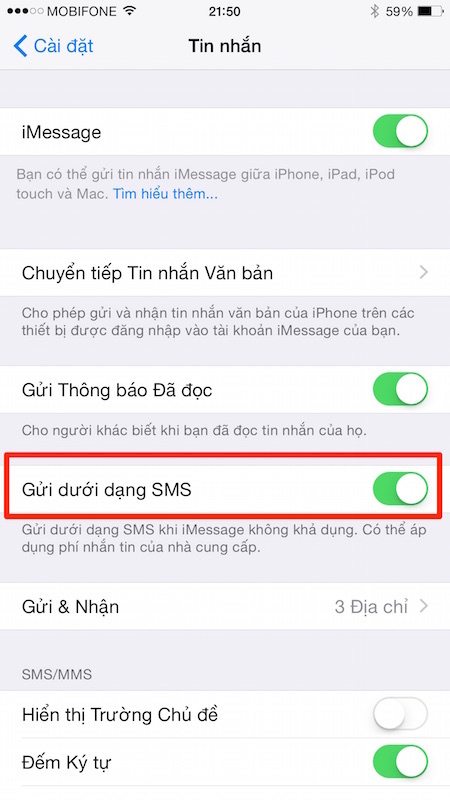
Nếu bạn đang gặp sự cố khi gửi tin nhắn iMessages như bị mất dữ liệu di động hoặc wifi, số điện thoại người nhận không dùng iMessage nữa…bạn có thể chọn để gửi tin nhắn thành dạng SMS. Vào Cài đặt > Tin nhắn > Gửi dưới dạng SMS > Bật.
Nếu chưa rành, hãy "vọc" ngay trên điện thoại iPhone của bạn và cho chúng tôi biết cảm nhận của bạn về trình nhắn tin iMessage đa năng này bên dưới phần bình luận nhé!
Thegioididong
 0967891080

