
-
7:30 - 20:30
Cả CN & Lễ -

-


iPhone nổi tiếng là hệ điều hành nhanh chóng, ổn định. Tuy nhiên, nếu bỗng một ngày bạn thấy iPhone bất ngờ chậm lại, bạn thấy khó chịu và muốn nó nhanh hơn nữa thì có thể làm theo những cách sau để tăng tốc iPhone của mình nhanh hơn rất nhiều...
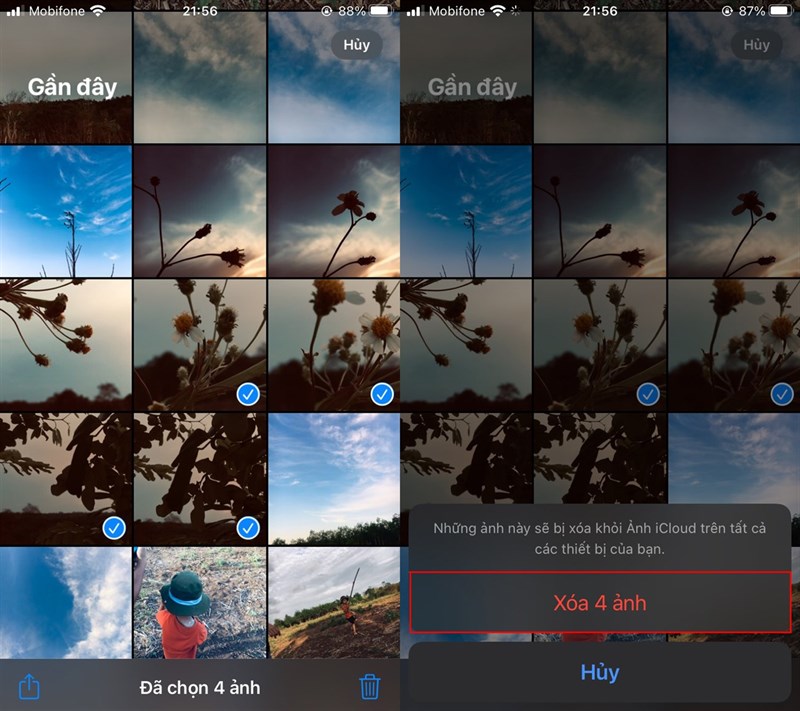
Xóa những bức ảnh cũ
Xóa các tập tin không cần thiết là một cách tuyệt vời để tăng tốc cho điện thoại của bạn. Nếu bạn đang có hàng trăm bức ảnh trên iPhone, hãy đồng bộ hóa lên “đám mây” iCloud hoặc copy ra ngoài sau đó xóa bớt chúng khỏi điện thoại của mình.

Với các ứng dụng lớn, chiếm dụng bộ nhớ nó sẽ làm iPhone chậm hơn. Và với những ứng dụng không cần thiết, hãy xóa bỏ ngay để giúp iPhone của bạn nhanh hơn.

Nếu bạn đang chứa quá nhiều tin nhắn trong hộp thư thì hãy nhanh chóng xóa bớt, nó sẽ giúp iPhone nhanh hơn đặc biệt là khi soạn tin hoặc làm các công việc tương tự trong hộp tin nhắn.

Việc xử lý trên iPhone cũng tương tự như trên máy tính, điều này có nghĩa là bạn cần phải xóa bộ nhớ cache trên trình duyệt Safari để giữ cho máy chạy trơn tru khi vào web. Để làm điều này, bạn vào Setting, chọn Safari, chọn Clear History. Sau đó bấm Clear Cookies và Data.

Nếu iPhone của bạn đang sử dụng bất ngờ chạy chậm lại, có thể là máy đang cập nhật các ứng dụng ở chế độ nền. Hãy tắt chế độ tự động cập nhật bằng cách vào Setting, chọn iTunes & App Store, chọn Automatic Downloads và tắt đi.
Tương tự như cập nhật tự động, chế độ download tự động cũng làm chậm iPhone của bạn. Thông thường, khi có bản cập nhật của một ứng dụng, thiết bị sẽ tự động tải bản cập nhật về.

Tắt chế độ tự động download
Để tắt nó đo, bạn vào Setting, chọn iTunes & App Store, chọn Automatic Downloads và chuyển sang chế độ off.

Các ứng dụng đang chạy nền chắc chắn sẽ chiếm tài nguyên vi xử lý và bộ nhớ, nếu bạn muốn điện thoại trơn tru hơn, hãy tắt hết các ứng dụng đang chạy nền.

iPhone của bạn có thể thường xuyên hỏi “bạn có muốn kết nối không” khi mở Wifi..., nếu có các tính năng tương tự bạn hãy tắt nó đi. Để làm điều đó, hãy vào Setting, Wifi, chọn Ask to Join Networks và trượt sang off.

Một lần nữa, hãy nhớ rằng điện thoại của bạn là một chiếc máy tính thu gọn vì vậy mà nó sẽ nhanh hơn khi được khởi động lại. Tương tự như tắt các chế độ nền, khởi động lại iPhone sẽ giúp giải phóng bộ nhớ RAM, giải phóng các tiến trình khác và làm cho điện thoại mới mẻ hơn sau một “giấc ngủ”.

Bạn đã tắt chế độ tự động cập nhật vì vậy mà thỉnh thoảng bạn sẽ kiểm tra các cập nhật phần mềm và hệ điều hành xem có bản cập nhật không. Đây là điều cần thiết bởi các bản cập nhật thường vá lỗi và tối ưu hóa hơn. Tuy nhiên nếu nó là một bản cập nhật lớn, hãy cân nhắc trước khi cập nhật. Ví dụ như iPhone 4S lên iOS 7, có nên hay không.

Khi một chiếc điện thoại bị chậm, thông thường bộ nhớ RAM đang quá tải. Hãy sử dụng ứng dụng giải phóng bộ nhớ RAM, để nó tự động giải phóng bộ nhớ giúp bạn, nhờ vậy iPhone sẽ nhanh hơn.

Nếu bạn sao lưu thường xuyên bạn sẽ có thể khôi phục khi máy bị lỗi. Ví dụ điện thoại của bạn nhận một bản cập nhật, sau đó nó chậm lại, hãy khôi phục lại bằng bản sao lưu trước, nó sẽ giúp máy nhanh nhạy như ban đầu.
 0967891080

