
-
7:30 - 20:30
Cả CN & Lễ -

-


Sau đây là 13 cách mở Control Panel trong Windows 10 cực đơn giản và nhanh chóng. Cùng xem chi tiết nhé!
Bạn có thể dễ dàng tìm kiếm bất kỳ ứng dụng nào trên máy tính của mình bằng tính năng tìm kiếm của Start Menu (hay còn được gọi là Windows Search). Để mở Control Panel trong Windows 10 bằng cách này thực hiện như sau:
Trong hộp Tìm kiếm ở bên trái của thanh tác vụ > Nhập Control Panel > Click chuột vào Control Panel để khởi chạy.


Windows cho phép bạn ghim các ứng dụng vào thanh tác vụ để truy cập chúng nhanh chóng hơn. Bạn có thể khởi chạy Control Panel bằng bất kỳ phương pháp nào, sau đó ghim nó vào thanh tác vụ. Cách thực hiện đơn giản như sau:
Khởi chạy Control Panel > Nhấp chuột phải vào biểu tượng của nó trên thanh tác vụ > Chọn Pin to Taskbar để giữ công cụ này lại trên thanh tác vụ.

Cách này cũng được khá nhiều người sử dụng bởi vô cùng nhanh gọn và tiện lợi. Cách để mở Control Panel từ Start Menu:
Từ nút Start (hoặc nhấn phím Windows) > Cuộn xuống để chọn Windows System > Chọn Control Panel.

Cũng có thể thêm Control Panel vào lối tắt phía bên phải Start Menu để dễ dàng mở hơn. Để thực hiện hãy làm như sau:
Mở Start Menu > Nhập Control Panel trong thanh tìm kiếm > Nhấp chuột phải vào Control Panel > Chọn Pin to Start.

Lúc này, Control Panel sẽ xuất hiện trong phần được ghim của Start Menu. Nhấp vào nó để khởi chạy nhanh chóng hơn.

Nếu máy tính của bạn có micrô, có thể yêu cầu Cortana mở File Explorer. Cách thực hiện như sau:
Nhấp vào biểu tượng Cortana trên thanh tác vụ > Nói Control Panel.

Thông thường, chúng ta hay mở Control Panel bằng Start Menu, nhưng bạn cũng có thể mở chúng trên cửa sổ Settings nếu bạn vô tình mở nhầm cửa sổ này.
Trong cửa sổ Settings > Nhập Control Panel trên thanh tìm kiếm > Chọn Control Panel.
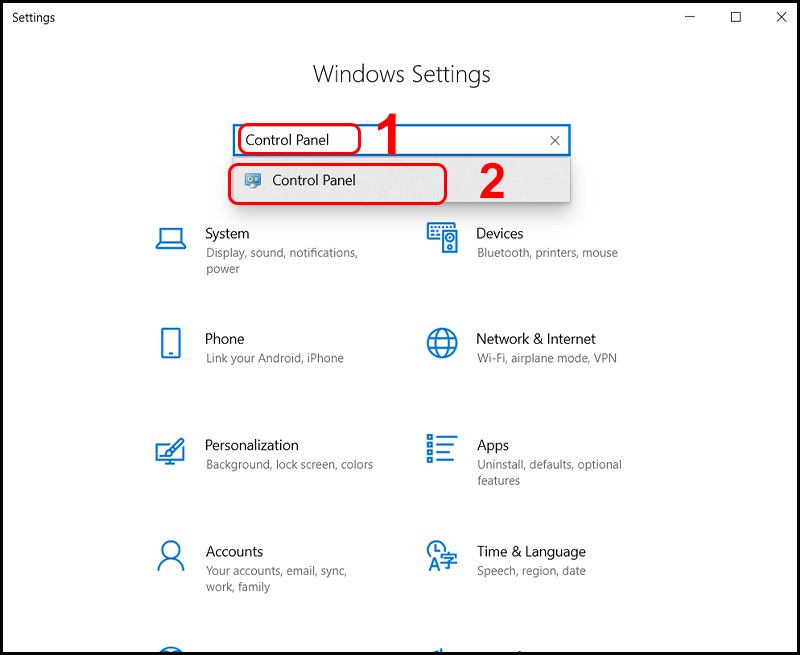
Để truy cập nhanh hơn vào Control Panel, hãy tạo lối tắt trên màn hình Laptop. Cách làm như sau:
Nhấp vào Start Menu > Chọn Windows System > Kéo Control Panel và thả vào màn hình desktop.

Một cách khác để mở Control Panel là sử dụng thanh địa chỉ trong File Explorer.
Bạn có thể mở File Explorer hoặc bất kỳ thư mục nào trên máy tính như This PC, Thùng rác,... > Chọn mũi tên bên trái trên thanh địa chỉ > Nhấn chọn Control Panel.

Nếu bạn thường xuyên sử dụng, hãy ghim thanh công cụ vào thanh tác vụ của máy tính. Để thực hiện hãy:
- Bước 1: Nhấp chuột phải vào khoảng trống trên thanh tác vụ > ChọnToolbars > Nhấn chọn Desktop.

- Bước 2: Lúc này, thanh công cụ sẽ xuất hiện trên thanh tác vụ > Chọn biểu tượng hai mũi tên > Nhấp vào Control Panel để mở.

Theo mặc định, Windows lưu trữ tệp EXE của Control Panel trong địa chỉ C:\Windows\System32.
Vì vậy, để tìm hãy khởi chạy File Explorer và điều hướng đến địa chỉ C:\Windows\System32. Sau đó chọn control.exe trong danh sách hiển thị (hoặc có thể nhấp vào khung bên phải và nhập control.exe để tìm nhanh hơn).

Task Manager không chỉ có tác dụng để tắt, giám sát các quy trình và hiệu suất của ứng dụng. Qua đây, bạn cũng có thể khởi chạy một ứng dụng bất kỳ. Để khởi chạy Control Panel theo cách này:
- Bước 1: Nhấn Ctrl + Shift + Esc (hoặc nhấp chuột phải vào thanh tác vụ và chọn Task Manager) để mở Task Manager > Chấp chuột vào File > Chọn Run New Task.

- Bước 2: Gõ "Control Panel" vào ô Open và nhấp vào OK để khởi chạy công cụ.

Bạn cũng có thể khởi chạy Control Panel bằng cửa sổ Run.
Nhấn Windows + R để mở cửa sổ Run > nhập "Control Panel" > Chọn OK để mở.

Có thể khởi chạy hầu hết mọi ứng dụng trên PC, bao gồm cả Control Panel từ Command Prompt.
- Bước 1: Nhập "cmd" trong thanh tìm kiếm > Chọn Command Prompt.

- Bước 2: Nhập lệnh "control panel" > Nhấn Enter.

Cách cuối cùng để mở Control Panel trong Windows 10 là sử dụng cách nhập dòng lệnh trên PowerShell.
- Bước 1: Nhập PowerShell vào hộp Tìm kiếm > Chọn Windows PowerShell để mở.

- Bước 2: Nhập lệnh "control panel" > Nhấn Enter.

Xem thêm:
Trên đây là 13 cách mở Control Panel trong Windows 10, hy vọng những thông tin này sẽ giúp bạn mở công cụ Control Panel nhanh chóng và đơn giản hơn.
Trung tâm bảo hành có bán linh kiện và dịch vụ chính hãng, gọi là có ngay hỗ trợ miễn phí, bảo hành suốt đời. 0967891080

