
-
7:30 - 20:30
Cả CN & Lễ -

-


Thật khó chịu nếu máy tính của bạn không thể nào khởi động được, tuy nhiên đừng lo lắng, 14 cách sửa lỗi máy tính Windows 10 không khởi động được cực hiệu quả sau đây sẽ giúp bạn đấy!
Nếu quá trình khởi động máy vẫn nghe âm thanh từ ổ cứng hoặc quạt tản nhiệt nhưng màn hình không sáng, hãy thử mang laptop vào chỗ tối và quan sát xem màn hình có điểm sáng hay hình ảnh nào không.
Nếu vẫn thấy hình ảnh trên màn hình, khả năng màn hình cao áp của máy tính đã có vấn đề. Hoặc nếu vẫn không nhìn thấy hình ảnh hoặc điểm sáng nào, rất có thể màn hình máy tính của bạn bị lỗi. Hãy mang máy tính đến cửa hàng uy tín để kiểm tra để chắc chắn bạn nhé!
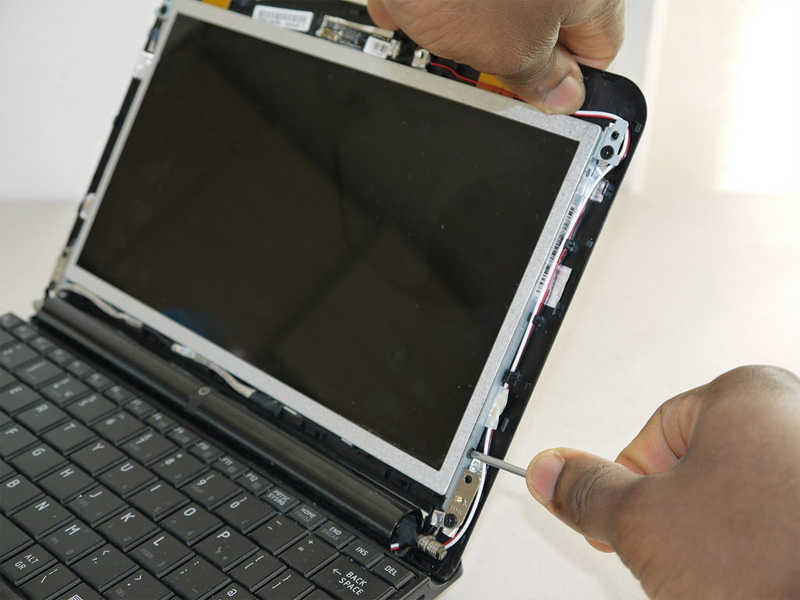
Kiểm tra màn hình máy tính xem có bị lỗi hay không
Khi laptop không khởi động, hãy thử kiểm tra ngay các chân cắm xem chúng có bị lỏng hoặc đã cắm đúng vị trí hay chưa.
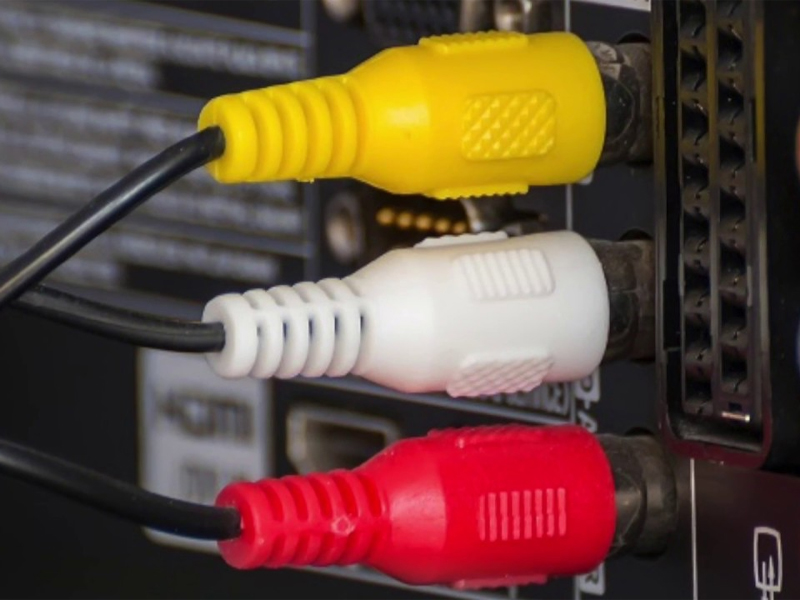
Xem các dây cắm có đúng vị trí hay chưa
Nếu sau khi xác nhận đã cắm đúng các vị trí dây cắm nhưng vẫn không thể khởi động máy tính, hãy tiếp tục kiểm tra tình trạng dây cắm, nguồn điện và pin xem có bị hỏng hay không.
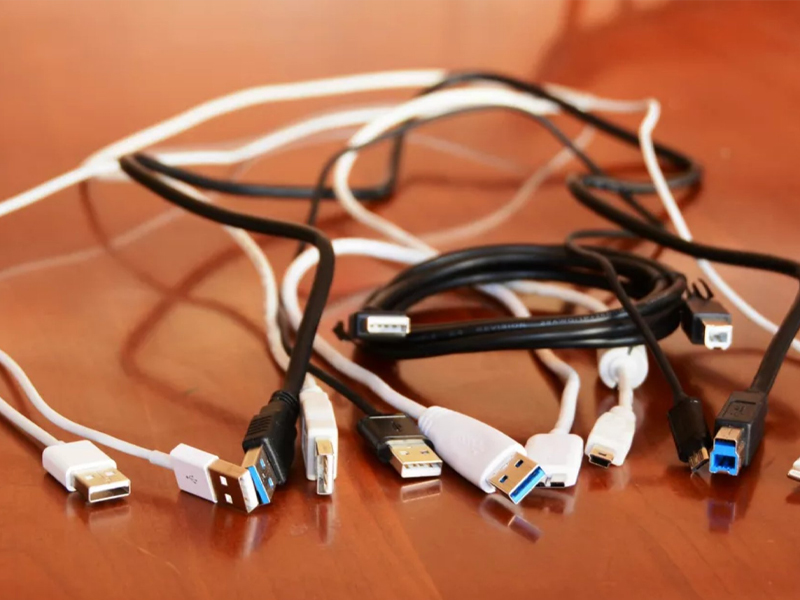
Xem dây cắm có còn nguyên vẹn hay không
Một nguyên nhân khác có thể làm laptop của bạn không thể khởi động được là do sự gián đoạn trong quá trình khởi động Windows bởi USB hoặc thẻ nhớ. Vì vậy, hãy thử rút chúng ra rồi thực hiện lại thao tác khởi động lại laptop.
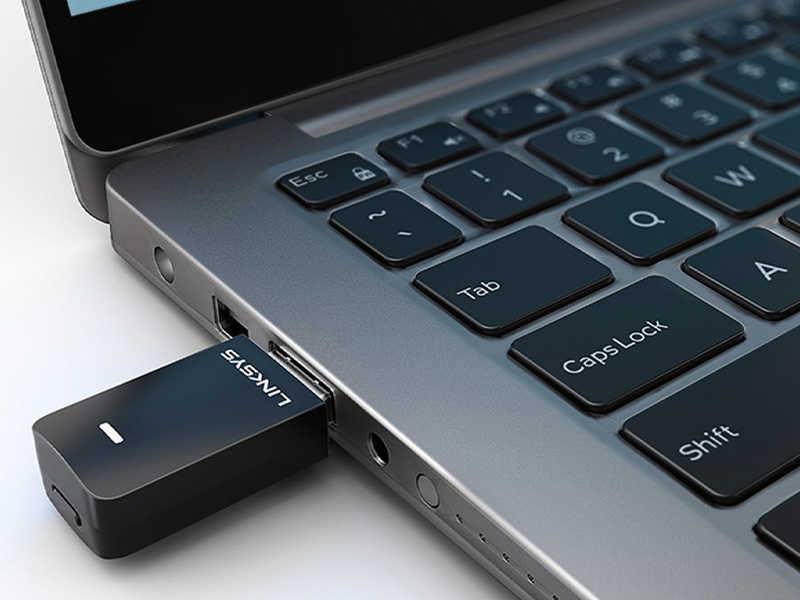
Rút các USB và thẻ nhớ khỏi máy tính và khởi động lại
Một lượng điện nhỏ còn lại cũng có thể ngăn máy tính của bạn không khởi động được, cụ thể nó như một "dòng điện bị tắc nghẽn". Cách khắc phục nguyên nhân này như sau:
- Bước 1: Ngắt kết nối AC adapter (bộ sạc máy tính) và tháo pin ra.
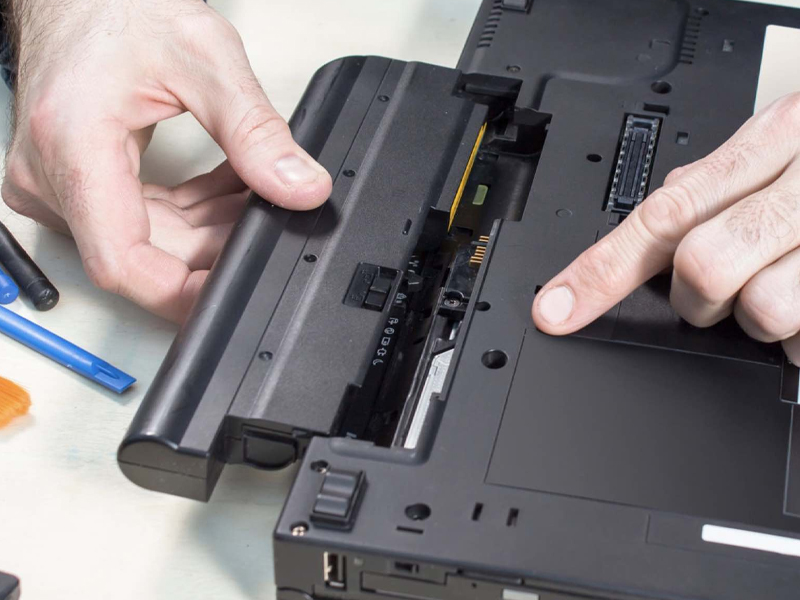
Tháo pin máy tính ra
- Bước 2: Nhấn giữ nút nguồn trong khoảng mười lăm giây.
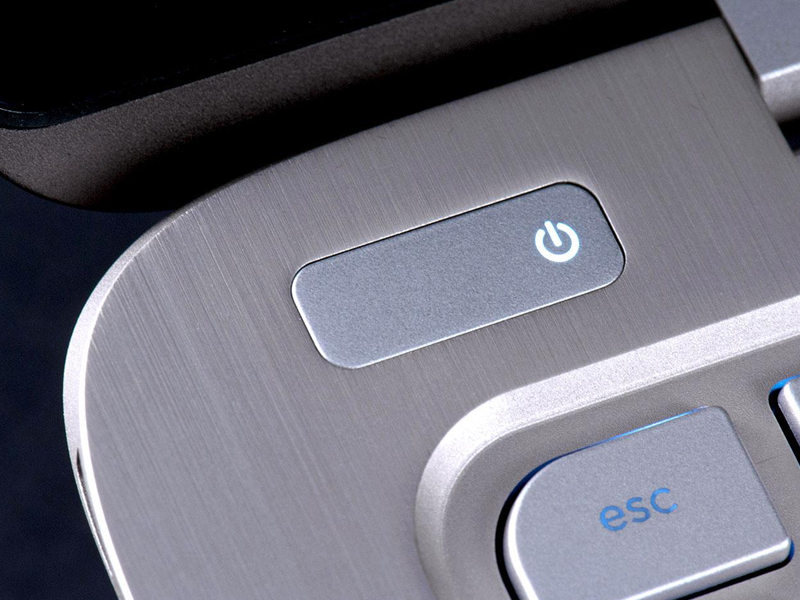
Tiến hành giữ nút nguồn trong khoảng 15 giây
- Bước 3: Cắm AC adapter vào laptop mà không cần gắn pin vào.
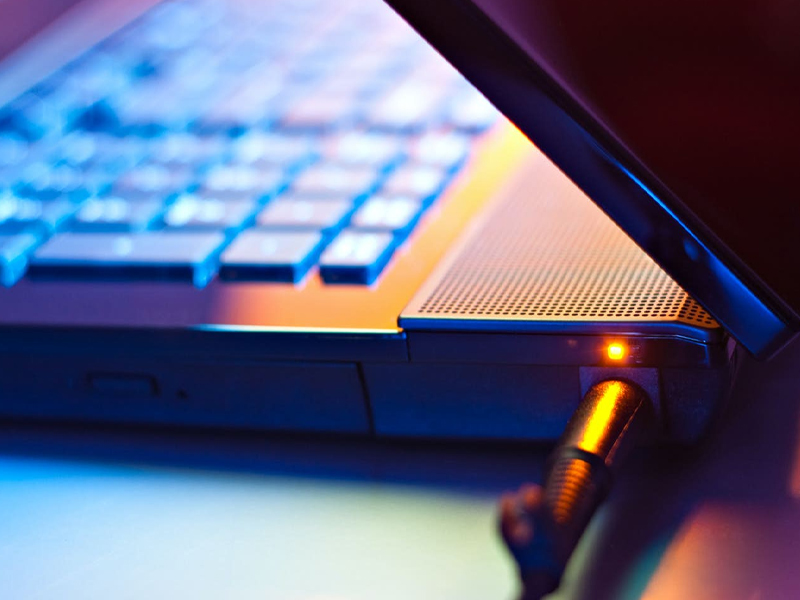
Cắm sạc vào máy tính mà không cần gắn pin
- Bước 4: Nhấn nút nguồn để bật laptop lên.
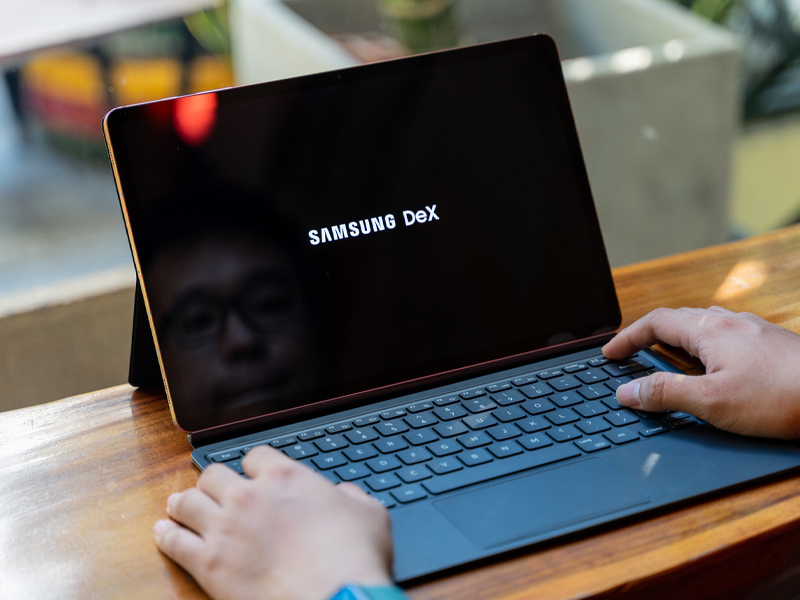
Thử khởi động lại laptop của bạn
Ổ cứng và các linh kiện như RAM, CPU, nút nguồn, Mainboard... chính là "thủ phạm" lớn nhất làm cho máy tính không thể khởi động lại được. Hãy thử kiểm tra từng linh kiện một hoặc mang ra trung tâm sửa chữa tin tưởng nếu bạn không rành về chúng.
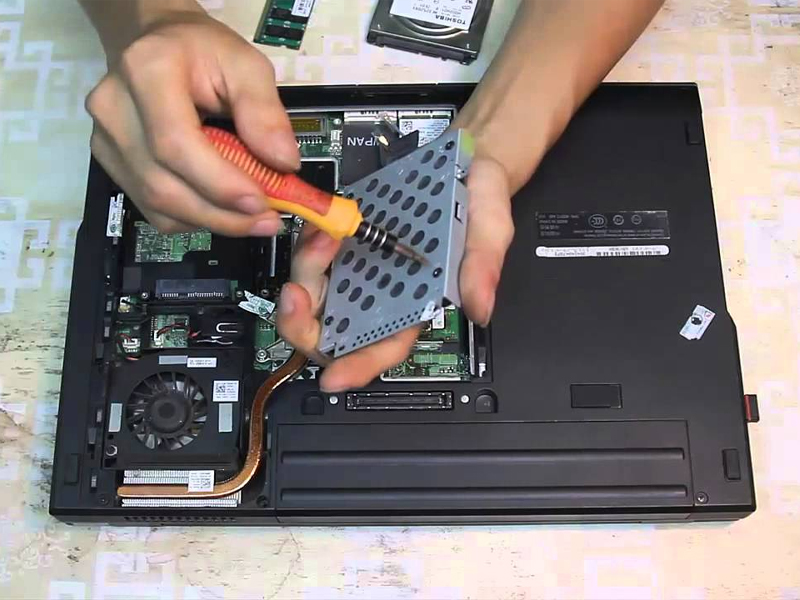
Kiểm tra lại các linh kiện và ổ cứng laptop
Máy tính muốn hoạt động được cần phải có một bộ cấp nguồn để điều tiết và phân bổ các luồng điện khác nhau. Vì vậy, nếu máy tính không thể khởi động lại hãy thử kiểm tra bộ nguồn máy tính nhé.
Để tìm hiểu nhiều hơn về nguồn máy tính hãy tham khảo:

Tiến hành kiểm tra lại bộ nguồn máy tính
Tương tự như lỗi cắm sai vị trí của các dây cắm, nếu linh kiện bị hỏng hoặc cắm sai cũng là nguyên nhân làm xuất hiện lỗi không thể khởi động được trên máy tính Windows 10. Vì vậy, hãy thử kiểm tra và sửa lại cho đúng rồi khởi động lại lần nữa nhé!
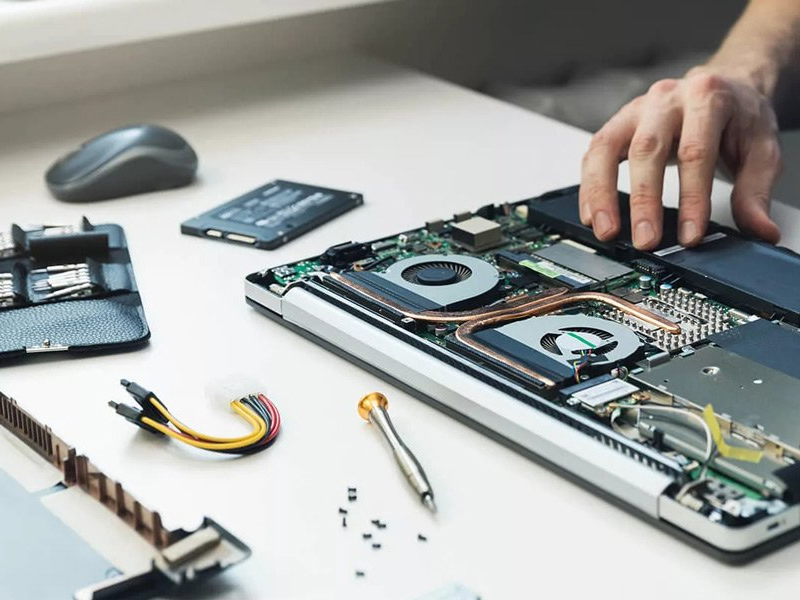
Linh kiện máy tính bị hỏng là nguyên nhân không thể khởi động thiết bị
Khởi động lại máy tính ở chế độ Safe Mode cũng được xem là cách khắc phục lỗi không khởi động được máy tính Windows 10 hiệu quả.
Tham khảo cách khởi động lại laptop ở chế độ Safe Mode:

Khởi động máy tính ở chế độ Safe Mode để khắc phục lỗi
Nếu trước khi khởi động lại máy, bạn có cài đặt thêm phần mềm hay ứng dụng nào đó có thể gây nên tình trạng xung đột với phần mềm khác đã có trên máy tính. Do đó, để khắc phục lỗi máy tính Windows 10 không khởi động được hãy gỡ cài đặt chúng và khởi động lại.
Tham khảo bài viết về cách gỡ phầm mềm:

Gỡ cài đặt phầm mềm hoặc ứng dụng vừa tải vì chúng có thể tạo nên xung đột
Sử dụng tính năng Last Known Good Configuration là cách hiệu quả để khắc phục tình trạng máy tính của bạn không khởi động lại được. Cách thực hiện như sau:
Truy cập vào chế độ Safe Mode > Chọn dòng Last Known Good Configuration (advanced) > Nhấn Enter.
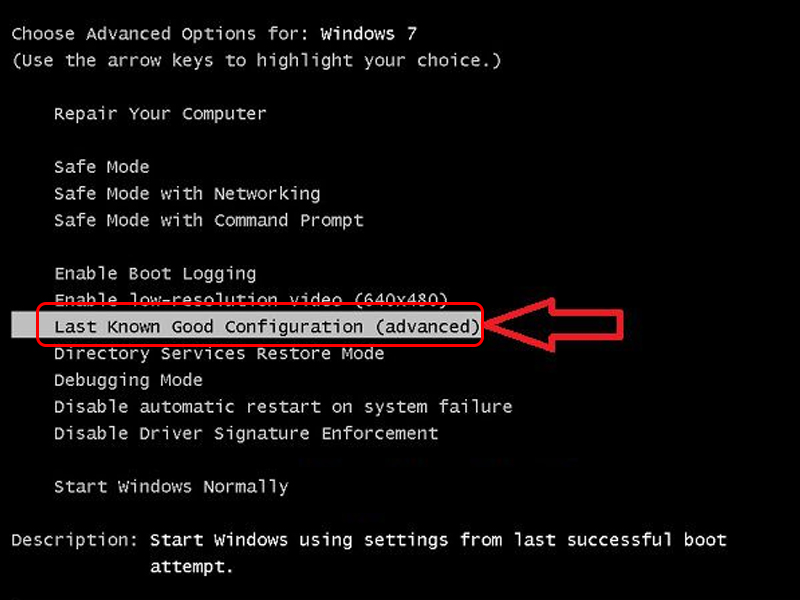
Tìm và chọn Last Known Good Configuration (advanced)
Nếu đã thử những cách trên nhưng vẫn không thể khởi động lại máy được thì hãy thử cách vô hiệu hóa các phần mềm khởi động cùng Windows theo cách sau:
Truy cập vào chế độ Safe Mode > Nhấn Windows R để mở hộp thoại Run > Nhập "msconfig" > Nhấn Enter.
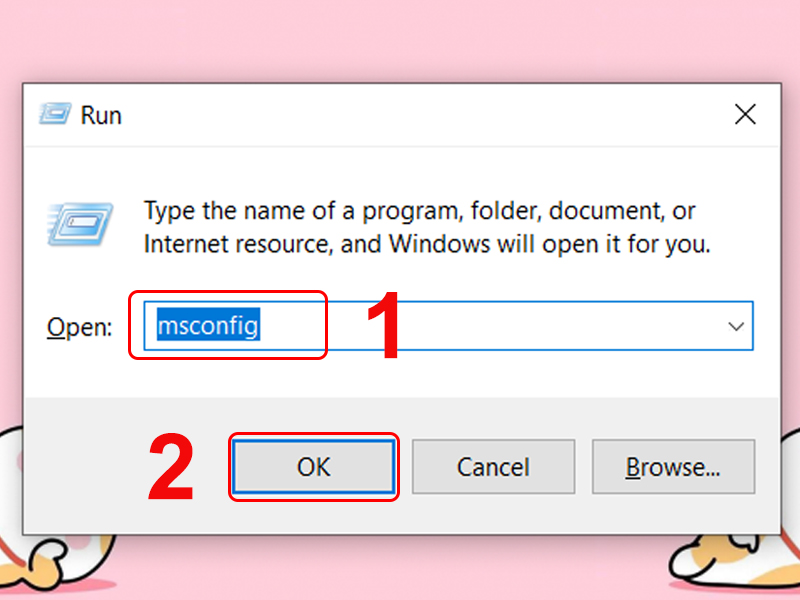
Mở hộp thoại Run rồi điền
Sau đó hãy thử Disable tất cả các phần mềm/ dịch vụ ở tab Startup > Nhấn chọn OK và khởi động lại máy tính.
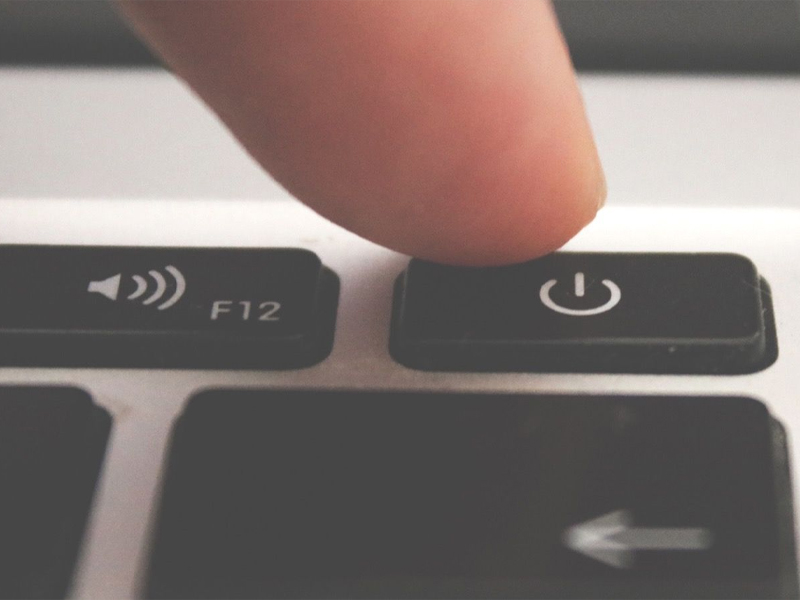
Sau khi hoàn tất, hãy thử khởi động máy tính
Thử cập nhật lại BIOS của bạn và khởi động lại máy tính. Đây cũng được xem là giải pháp đáng thử nghiệm.
Cách cập nhật BIOS hãy xem trong bài viết sau:
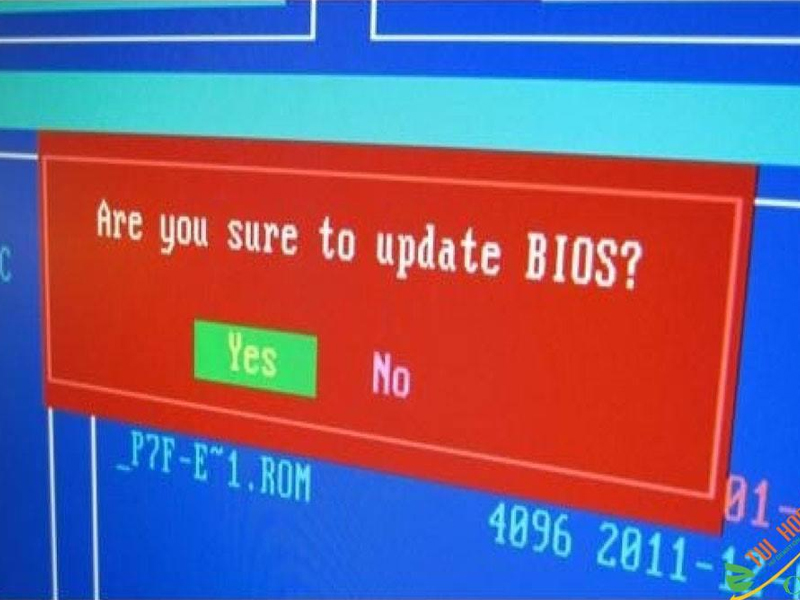
Cập nhật lại BIOS là biện pháp khắc phục lỗi không khởi động máy tính
Sau khi đã thực hiện 13 cách khắc phục lỗi không thể khởi động lại máy tính trên Windows 10 phía trên mà vẫn chưa thể khắc phục lỗi hãy mang laptop của bạn đến các trung tâm sửa chữa uy tín để được hỗ trợ bạn nhé!

Giải pháp cuối cùng là mang laptop đến trung tâm sửa chữa
Hãy thử áp dụng các cách sửa lỗi không thể khởi động lại máy tính trên Windows 10 trong bài viết vừa rồi để khắc phục lỗi nêu trên các bạn nhé!
Trung tâm bảo hành có bán linh kiện và dịch vụ chính hãng, đào tạo KTV miễn phí, gọi là có mặt ngay, bảo hành tại nhà. 0967891080

