
-
7:30 - 20:30
Cả CN & Lễ -

-


Bài viết hướng dẫn cách hẹn giờ đăng bài lên fanpage Facebook đúng giờ bằng fanpage và công cụ Creator Studio. Xem ngay

Hẹn giờ đặt lịch đăng bài lên fanpage Facebook
Bài viết này hướng dẫn được thực hiện trên laptop Dell Inspiron chạy Windows 10, bạn có thể thực hiện tương tự cho các dòng điện thoại nền tảng iOS, Android và máy tính nền tảng Windows, macOS khác.
Vào Thảo luận > Nhập nội dung cho bài đăng > Biểu tượng lịch > Chọn ngày tháng năm thời gian lên lịch > Lên lịch > Quản lý nhóm > Bài viết đã lên lịch > Chọn lại thời gian đăng bài > Lên lịch lại.
Bước 1: Tại fanpage bạn hãy truy cập mục Thảo luận và nhấn vào ô bài viết.
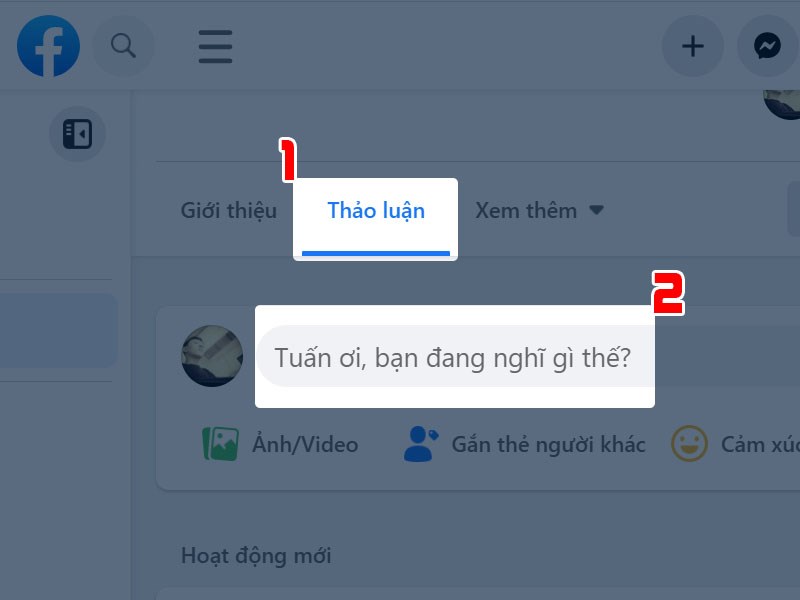
Thảo luận
Bước 2: Bạn hãy nhập nội dung cho bài đăng và sau đó chọn biểu tượng lịch phía gốc phải màn hình.
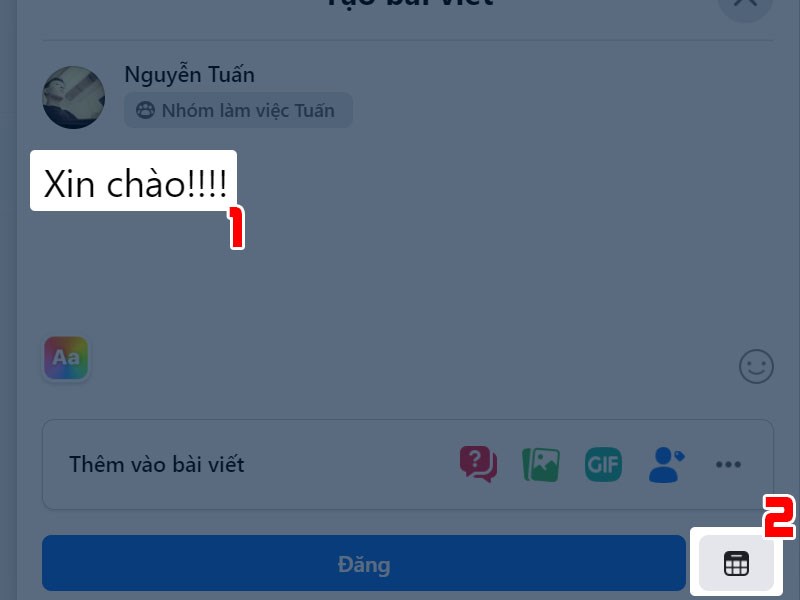
Điền nội dung
Bước 3: Tiếp đến hiển thị giao diện chọn thời gian lên lịch bạn thực hiện thao tác chọn thời gian lên lịch.
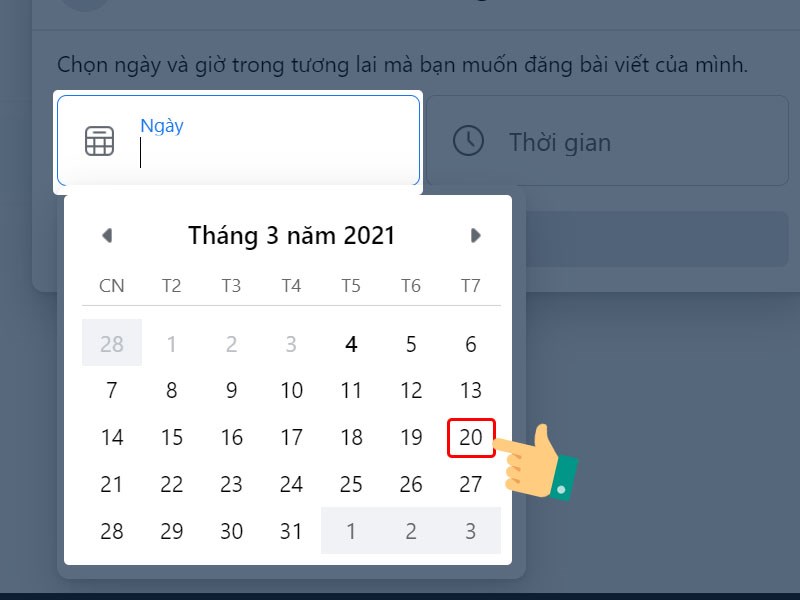
Chọn ngày tháng năm
Bước 4: Phía bên phải sẽ hiển thị thời gian và bạn hãy chọn thời gian hiển thị bài đăng.
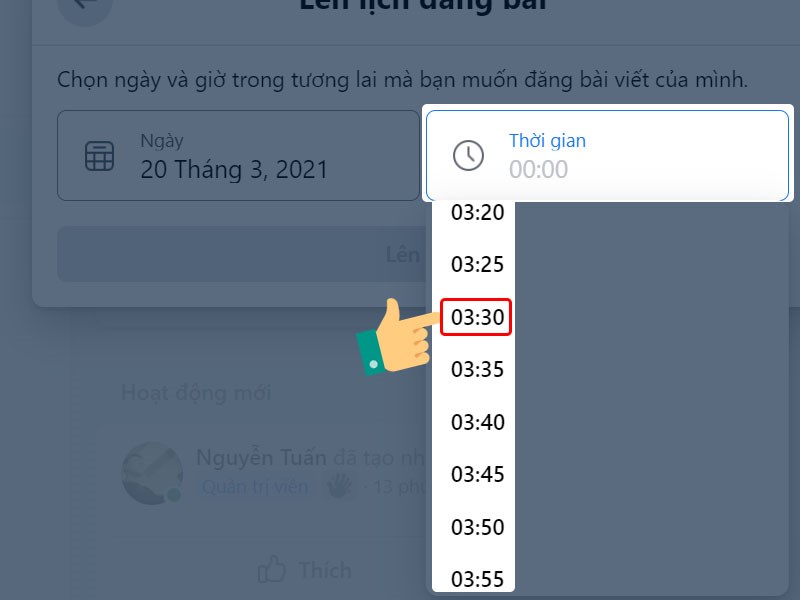
Chọn giờ
Bước 5: Phía bên dưới hãy nhấp vào Lên lịch.
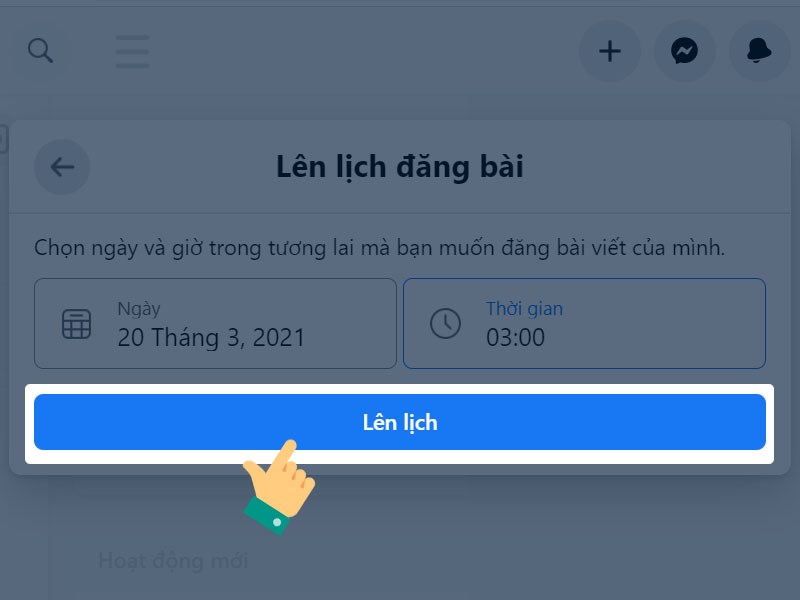
Lên lịch
Màn hình sẽ có thông báo bài đăng thành công.
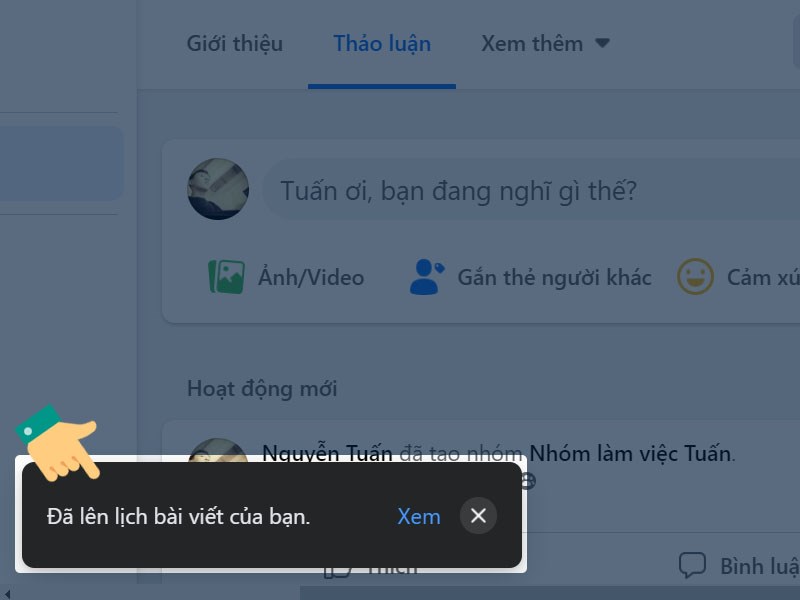
Đăng thành công
Bước 6: Để kiểm tra và chỉnh sửa lại bài viết đã lên lịch trên Fanpage Facebook, bạn hãy nhấn vào mục Quản lý nhóm đăng ở phía trên cùng. Nhấn vào phần Bài viết đã lên lịch ở danh sách bên trái màn hình.
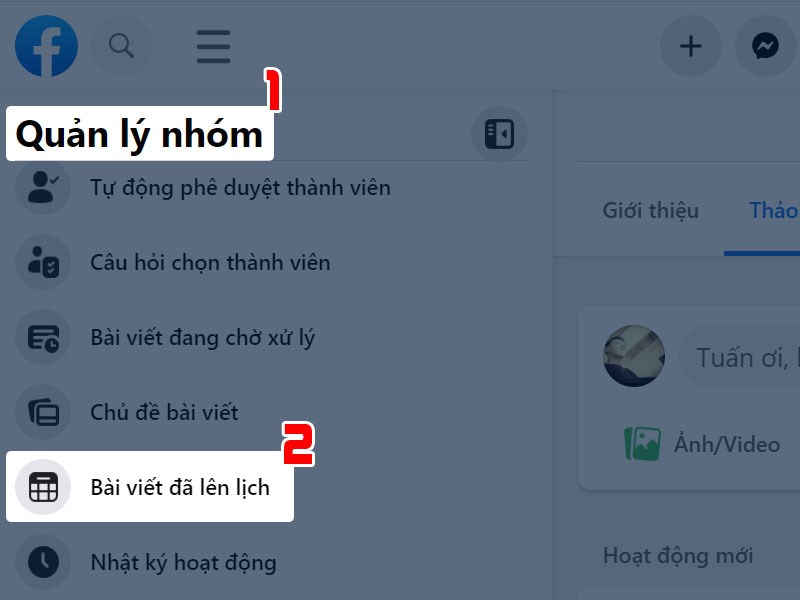
Xem lại bài đăng
Bước 7: Tại đây sẽ có 2 mục để bạn lựa chọn là Đổi lịch đăng bài và Đăng ngay. Nếu bạn muốn đổi lịch thì hãy nhấn vào mục 1 (Đổi lịch đăng bài).
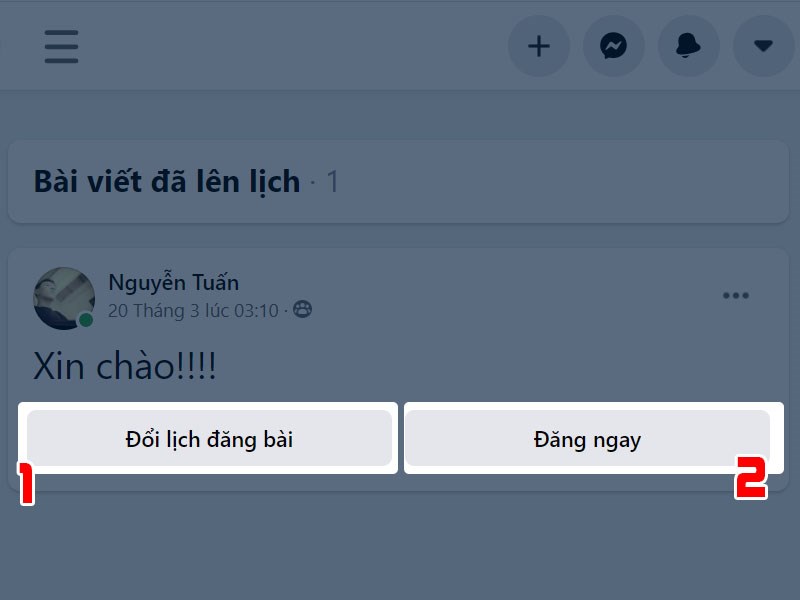
Hẹn lại lịch
Bước 8: Hãy chọn ngày tháng và giờ đăng như thao tác lên lịch phía trên, cuối cùng là chọn Lên lịch lại.

Lên lịch lại
Bắt đầu > Chọn Fanpage muốn lên lịch > Tạo bài viết > Biểu tượng tam giác tại nút Đăng bên dưới rồi chọn Lên lịch > Chọn thời gian > Lên lịch.
Bước 1: Truy cập Facebook Creator Studio, trên giao diện chính chọn Bắt đầu.
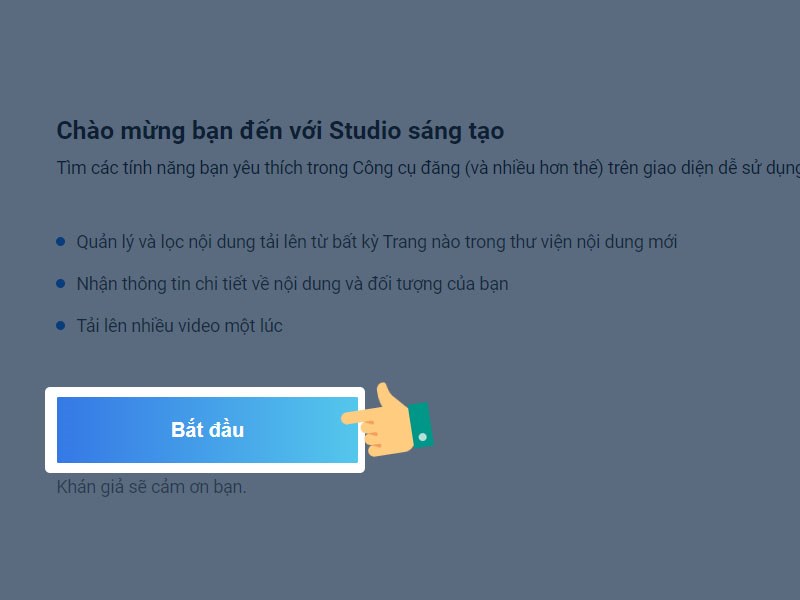
Bắt đầu với phần mềm
Bước 2: Tích chọn Fanpage muốn lên lịch, bỏ chọn tại Fanpage không muốn đăng bài.
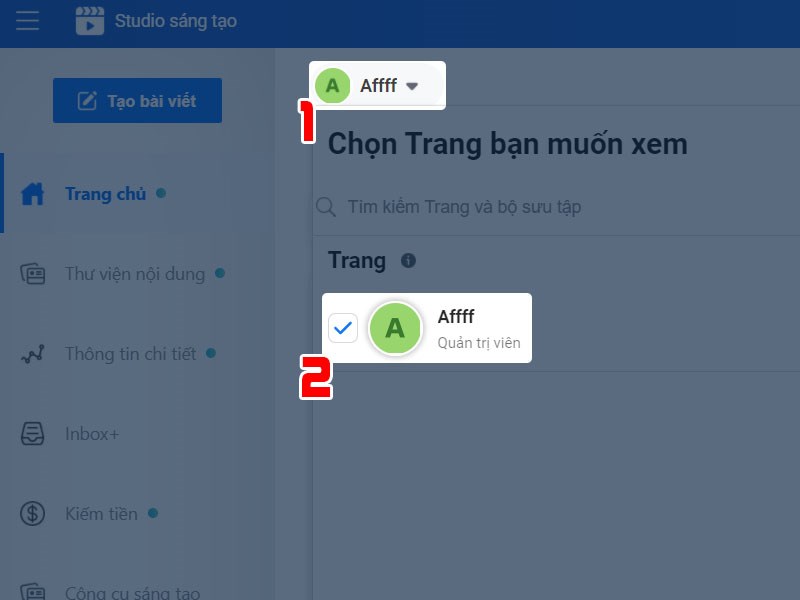
Chọn nhón
Bước 3: Phía bên dưới sẽ xuất hiện mục Tạo bài viết, bạn hãy nhấp vào đó.

Tạo bài viết
Bước 4: Nhập nội dung, thông điệp muốn đăng trong bài viết.

Điền nội dung
Bước 5: Sau đó nhấn vào biểu tượng tam giác tại nút Đăng bên dưới rồi chọn Lên lịch.
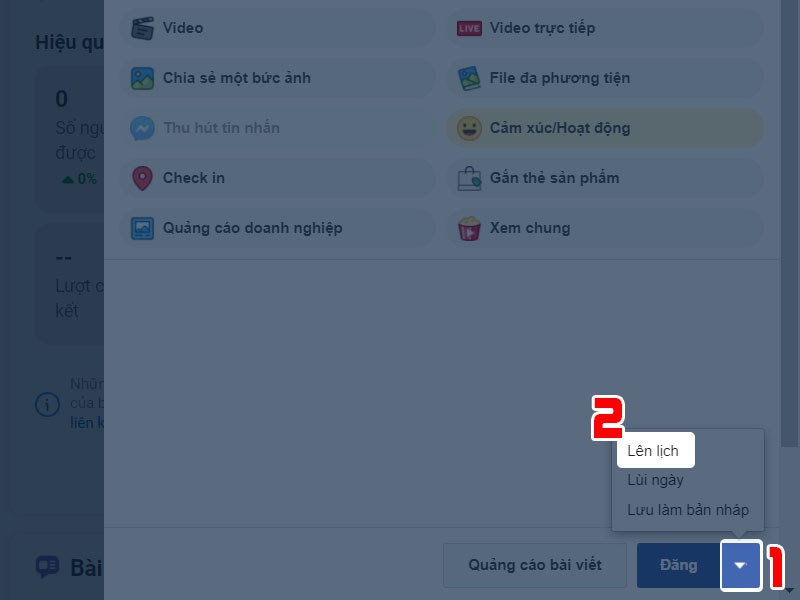
Lên lịch
Bước 6: Chọn thời gian lên lịch bài viết.
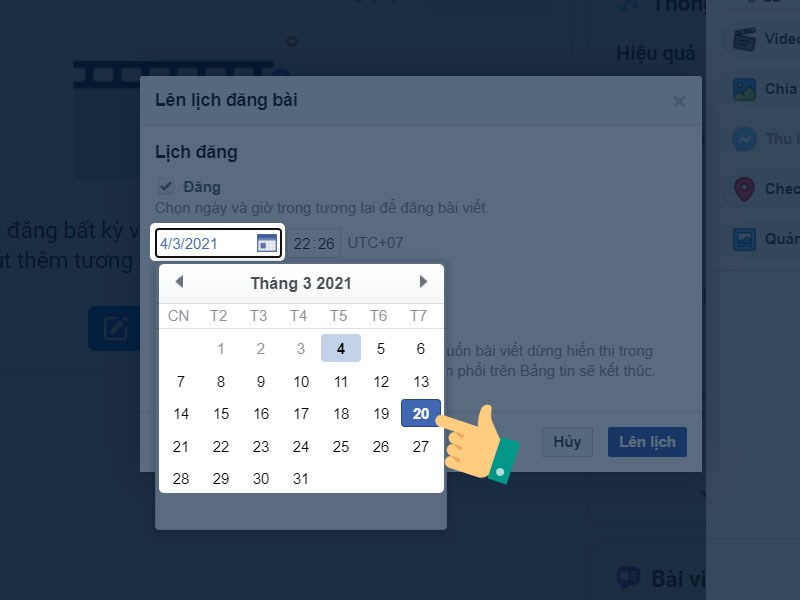
Chọn ngày tháng năm
Bước 7: Sau đó nhập thời gian đăng bài rồi nhấn nút Lên lịch bên dưới là xong.
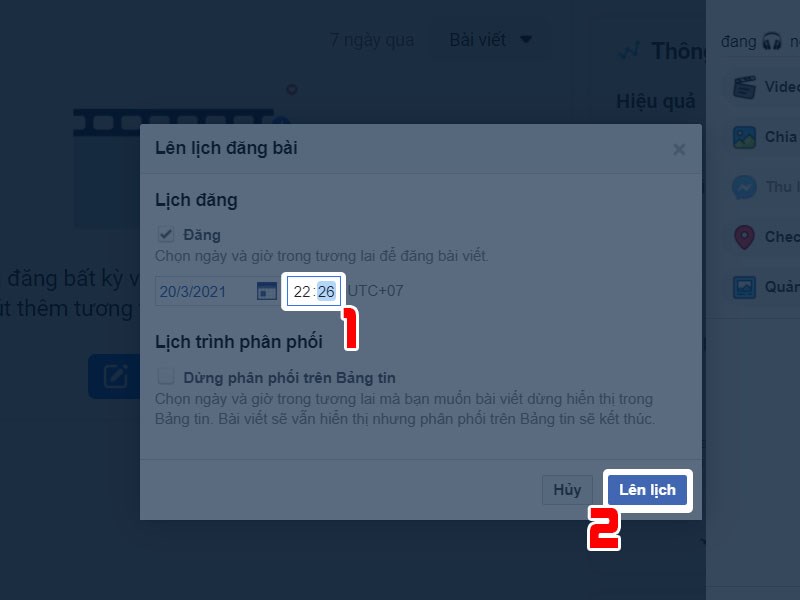
Chọn thời gian
Như vậy bạn đã lên lịch đăng bài thành công.

Đăng thành công
Bước 8: Sau khi bạn đã nhận được thông báo bài viết đã được lên lịch, nhấn vào mục Thư viện nội dung để xem lại bài viết.
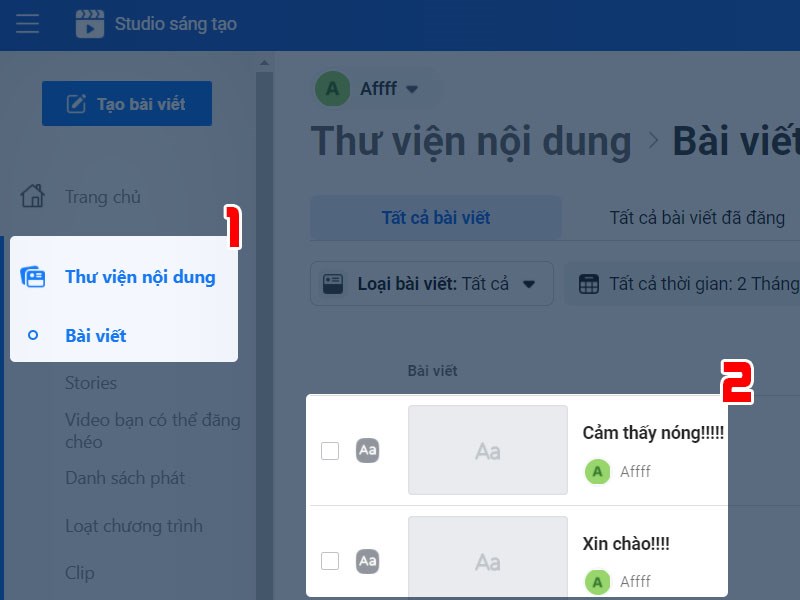
Xem lại bài đăng
Bước 9: Xem lại bài đăng tại mục Đã lên lịch. Nếu bạn muốn đăng nhanh hãy tích chọn bài viết và chọn Đăng.
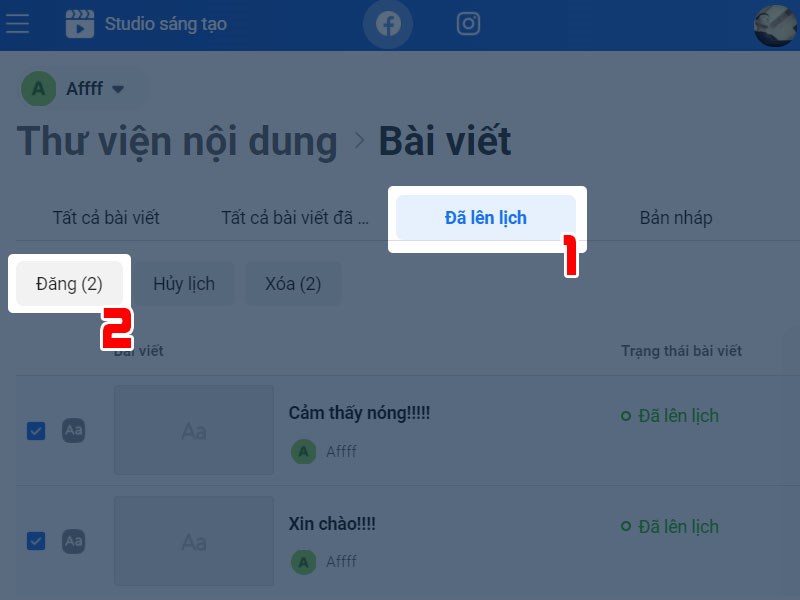
Xem lại bài đã đăng
Sau khi đăng thành công Trạng thái bài viết sẽ thay đổi thành Đã đăng.
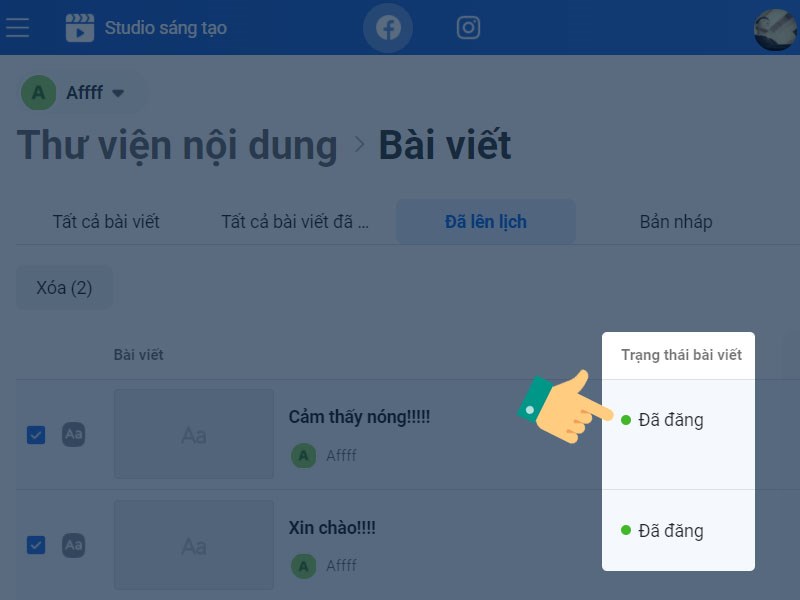
Đăng thành công
Hy vọng qua bài viết bạn có thể hẹn giờ đăng bài lên fanpage Facebook nhanh chóng. Nếu hữu ích bạn có thể chia sẻ đến mọi người và đừng quên để lại thắc mắc về thao tác trong bài viết nếu có nhé. Chúc các bạn thành công!
Trung tâm chuyên sửa chữa thay thế, bảo hành miễn phí, nhượng quyền thương hiệu trungtambaohanh.com + marketing. 0967891080

