
-
7:30 - 20:30
Cả CN & Lễ -

-


Bài viết hướng dẫn khử Noise trong Photoshop cực chi tiết giúp bạn khắc phục lỗi nhiễu ảnh cực nhanh chóng
Bài viết được thực hiện trên Laptop nền tảng Windows phiên bảng Photoshop 2020. Bạn có thể thực hiện các thao tác tương tự trên các phiên bản Photoshop CC khác

Khử Noise cực nhanh chóng
Noise là hiện tượng bị nhiễu hạt ở ảnh khi chụp trong môi trường thiếu ánh sáng. Ảnh bị Noise sẽ trông không được mịn, thiếu tính thẩm mỹ và không đẹp mắt. Tuy vậy, chúng ta vẫn có cách để khắc phục được hiện tượng này bằng Photoshop đơn giản nhất.
Noise được chia thành 3 loại sau:
Hệ Màu Lab trong Photoshop (màu Lab trong Photoshop) có 3 kênh để xử lý:
Để khử Noise hiệu quả theo cách này, bạn cần thực hiện những bước sau:
Bước 1: Mở trên Photoshop ảnh cần khử Noise theo hướng dẫn: Click File > Open hoặc có thể kéo và thả ảnh muốn khử Noise vào phần mềm Photoshop
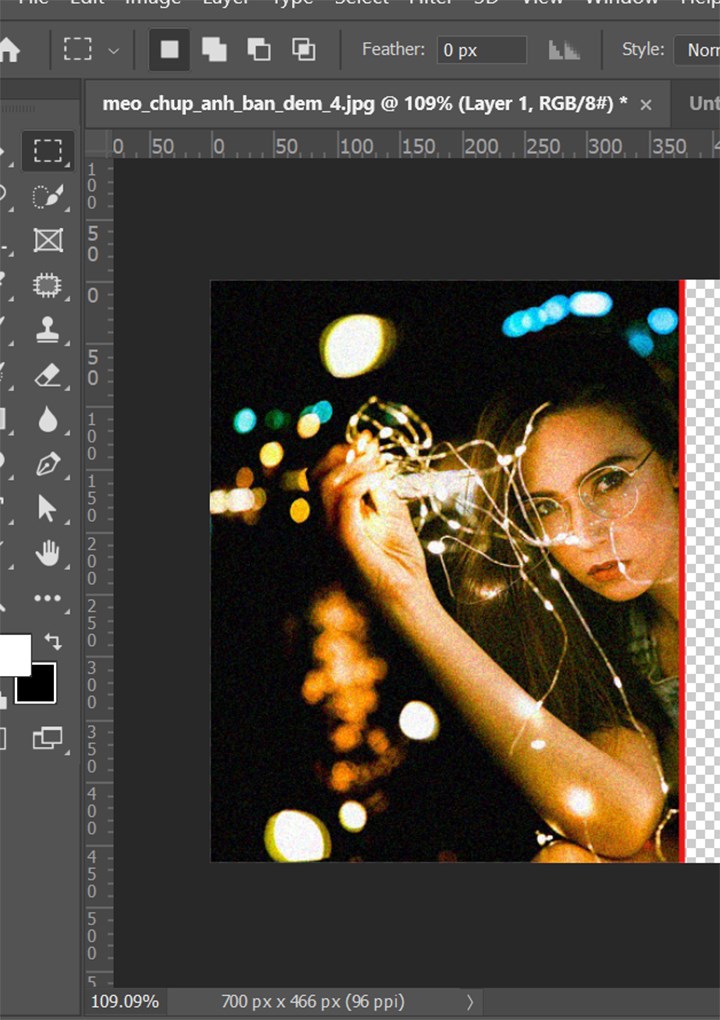
Chọn ảnh cần khử Noise
Bước 2: Chuyển ảnh về hệ Lab để bạn có thể giảm bớt Noise trên các vùng của hệ màu Lab: vào Image > Mode > Lab Color
Lưu ý: Khi bạn đang có nhiều Layer, Photoshop sẽ hiện hộp thoại hỏi bạn có muốn thay đổi sang Flatten Image không? Đây là tùy chọn giúp bạn gộp tất cả layer lại thành một Background. Nếu mục đích của bạn chỉ là khử nhiễu ảnh thì chọn Don't Flatten nhé!
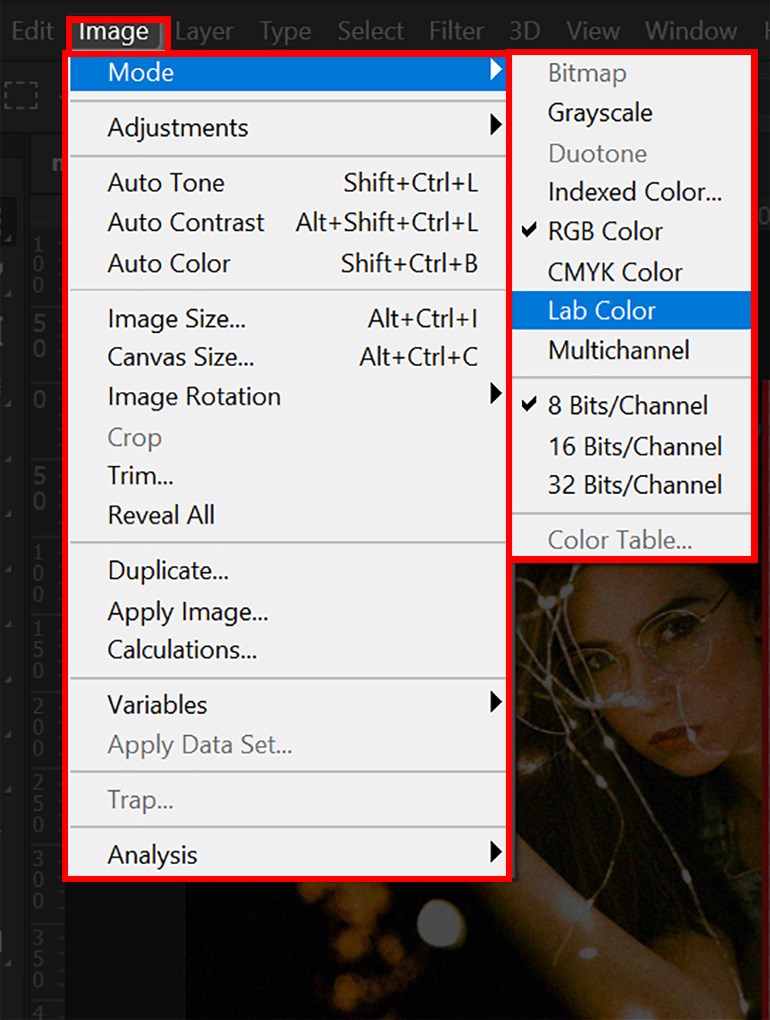
Chuyển đổi sang hệ màu Lab
Bước 3: Mở Tab Channel (cạnh Tab Layer) > Chọn kênh Lightness và thực hiện theo hướng dẫn:
Chọn Filter > Noise > Despeckle để giúp hình ảnh trở nên mịn hơn
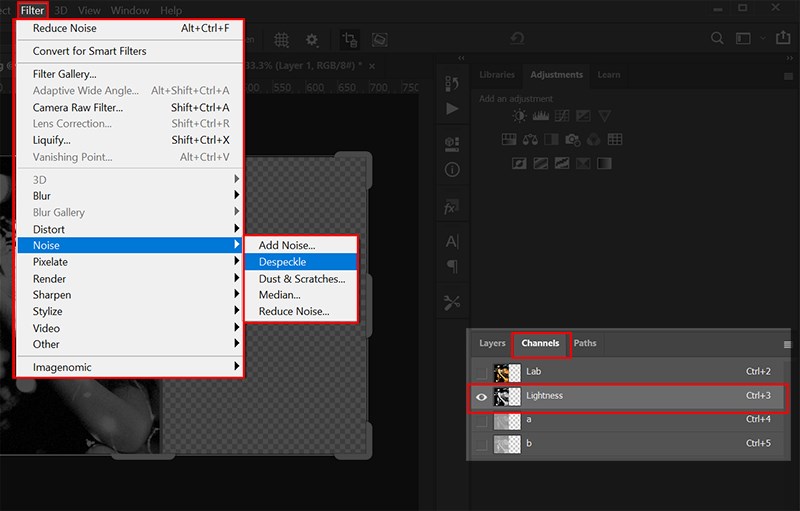
Làm mịn ảnh với Despeckle
Bước 4: Tại Channel Lightness, chọn Filter > Noise > Reduce Noise và điều chỉnh các thông số (bạn cũng có thể tự thay đổi các thông số để phù hợp với ý của mình).
Đây là thông số mình đưa ra để có được kết quả như hình, bạn cũng có thể tham khảo cách chỉnh này để đưa ra lựa chọn phù hợp. Bước này giúp bạn giảm nhiễu ở kênh Lightness
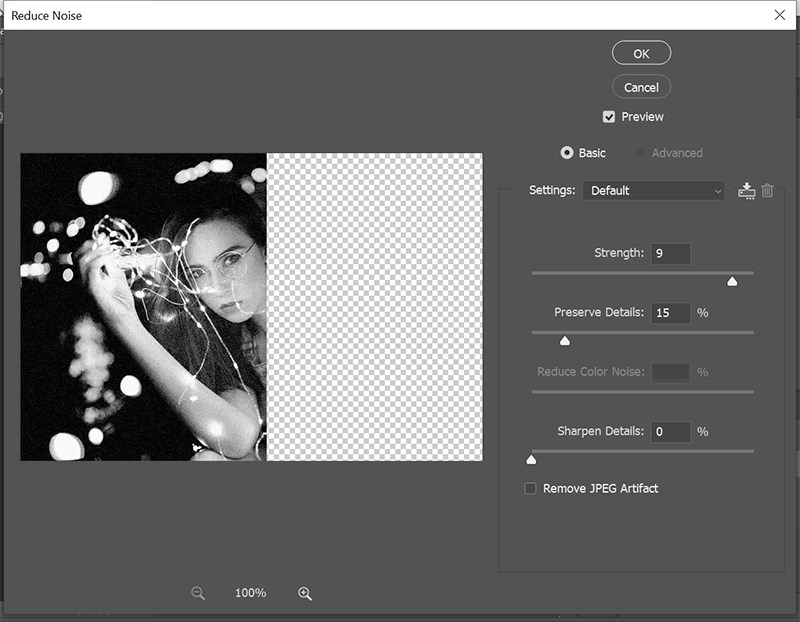
Chỉnh thông số giảm Noise cho kênh Lightness
Strength: để ở 9
Preserve Detail: khoảng 10-20, thông này cũng khá thấp
Reduce Color Noise: thông số này sẽ bị khóa vì đây là kênh chỉ điều chỉnh độ sáng, không điều chỉnh màu
Sharpen Details: mình để thông số này là 0
Bước 5: Chuyển sang Channel a > Filter > Blur > Gaussian Blur
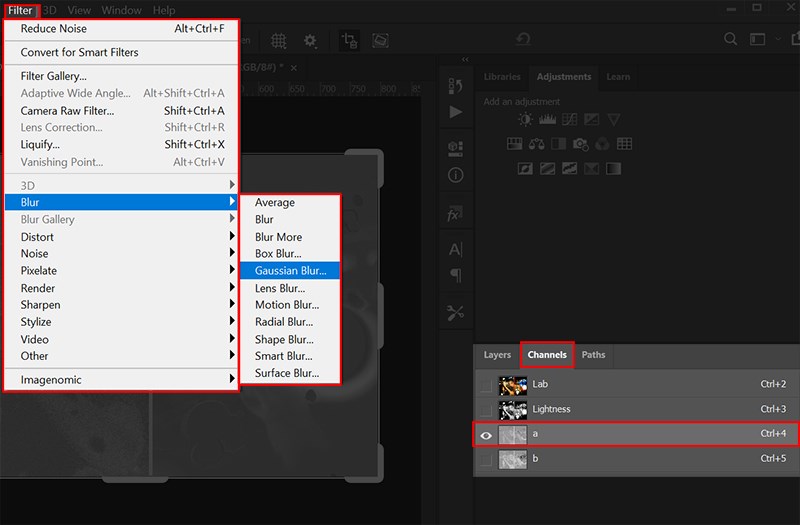
Làm mờ điểm nhiễu trên kênh a
Bước 6: Bước này giúp bạn làm mịn điểm nhiễu trên kênh a và b. Thông số Radius thường khoảng từ 0.5 – 1 pixel.
Lưu ý: Vì đây là hiệu ứng làm nhòe, nếu bạn chỉnh thông số quá cao thì hình ảnh của bạn sẽ nhòe đi rất khó xem.
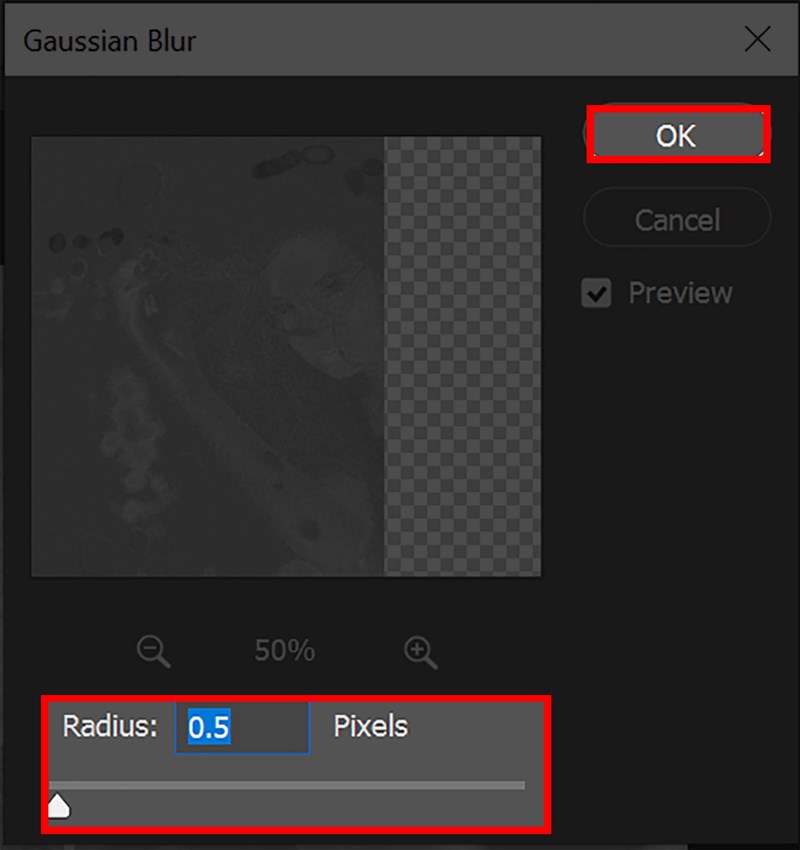
Điều chỉnh Radius để làm mịn điểm nhiễu
Làm tương tự với Channel b.
Bước 7: Trở về Tab Layer > Chuyển hệ màu về RGB là bạn đã có được thành quả của mình
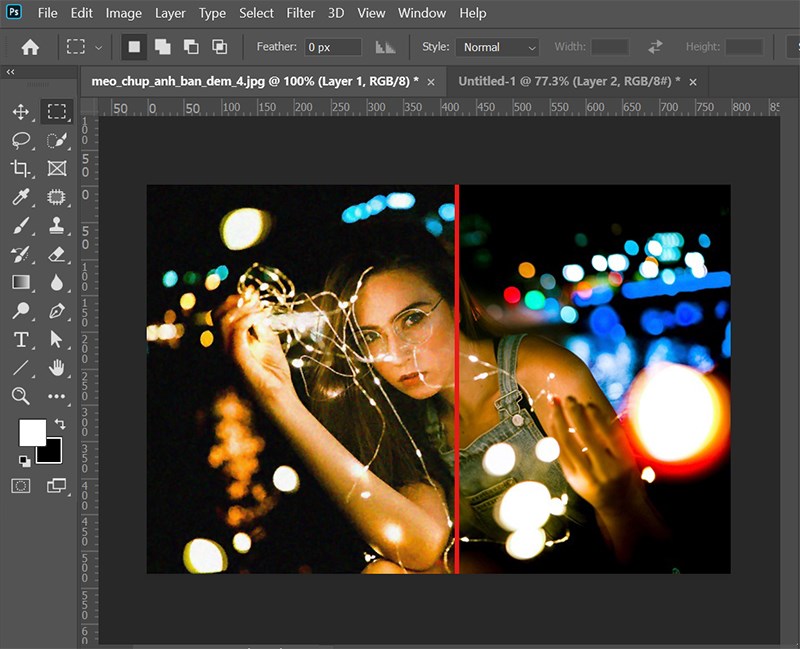
Thành quả của bạn đây rồi!!!
Cài đặt Plugin NoiseWare thì hãy tải tại đây
Bước 1: Tải Plugin tại trang chủ > nhập email của bạn để tải plugin về máy > Vào email của bạn để lấy đường link tải

Điền email của bạn để tải Plugin
Bước 2: Bật file vừa tải và cài đặt > Next > Next > Install > Finish

Cài đặt Plugin
Bước 3: Sau khi cài đặt xong, plugin sẽ tự động cập nhật trong Photoshop khi bạn bật ứng dụng. Mở ảnh cần khử Noise trong Photoshop và truy cập Plugin theo hướng dẫn: Filter > Imagenomic > Noiseware
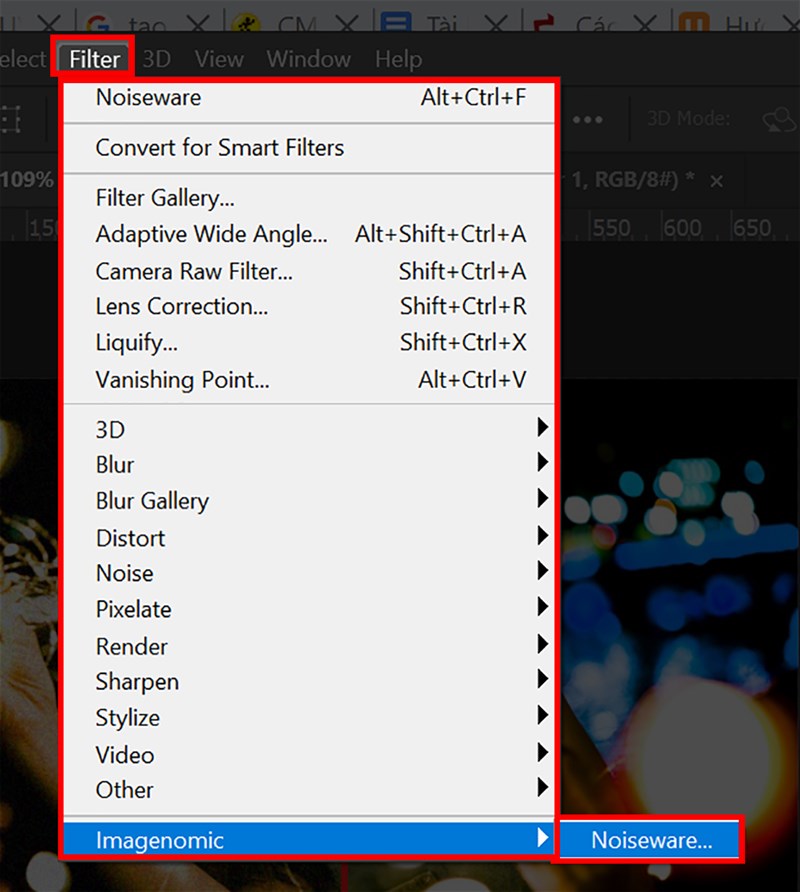
Sử dụng Plugin theo hướng dẫn
Bước 4: Đây là chức năng tự động nên các thông số đã tự điều chỉnh, bạn cũng có thể thay đổi các thông số ở cột bên trái theo mong muốn của mình. Sau khi điều chỉnh các thông số khử nhiễu vừa ý > Click OK
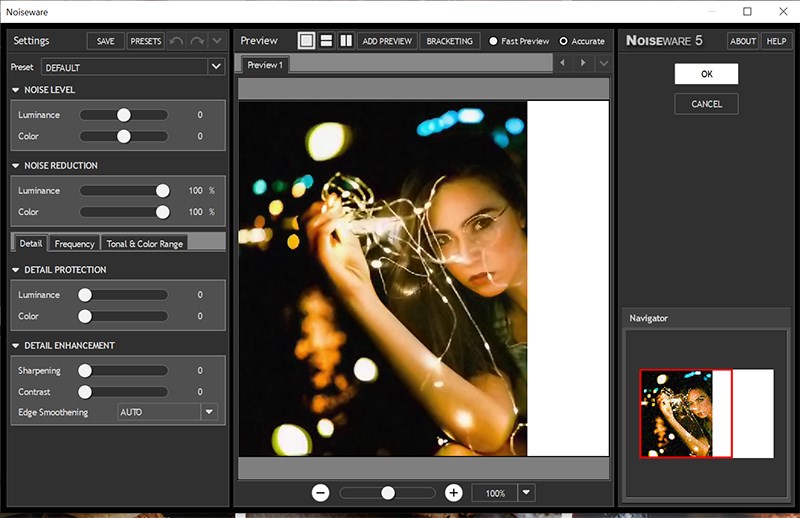
Bật chức năng Noiseware
Đối với điện thoại
Đối với máy ảnh
Hy vọng bài viết này sẽ giúp bạn nắm vững kiến thức về Noise (nhiễu) ảnh và cách chỉnh sửa cũng như khắc phục nó một cách thật dễ dàng
Trung tâm bảo hành có bán linh kiện và dịch vụ chính hãng, gọi là có ngay hỗ trợ miễn phí, bảo hành suốt đời. 0967891080

