
-
7:30 - 20:30
Cả CN & Lễ -

-


Bài viết hướng dẫn chi tiết cách sửa lỗi open with đưa file về định dạng ban đầu khi không mở được file, file bị đưa về định dạng icon khác. Click xem ngay!
2 Cách sửa lỗi open with đưa file về định dạng ban đầu
Bài viết này được thực hiện trên máy tính Dell Inspiron 14 chạy Windows 10, bạn có thể thực hiện tương tự cho các dòng laptop, máy tính nền tảng Windows khác.
Lỗi Open with nguyên nhân có thể là do bạn sử dụng open with chưa đúng cách khiến những file của bạn bị đưa về một dạng icon nào đó, và khi bạn mở file ra thì bị lỗi, không mở được bằng phần mềm đọc file đó.
Chuột phải vào file lỗi > Nhấn Open With > Choose another app > Always use this app to open.docx file. > Nhấn OK.
Bước 1: Nhấn chuột phải vào file lỗi và nhấn Open With.
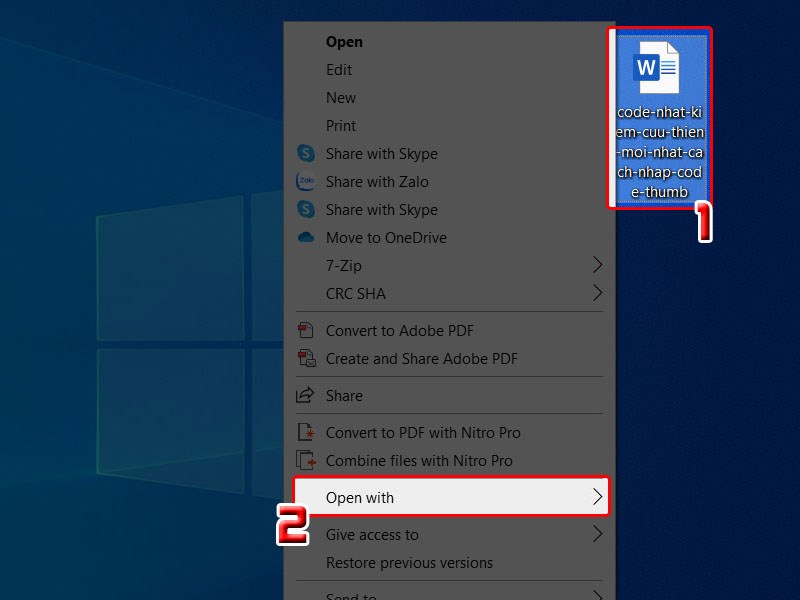
Open with
Bước 2: Chọn Choose another app.
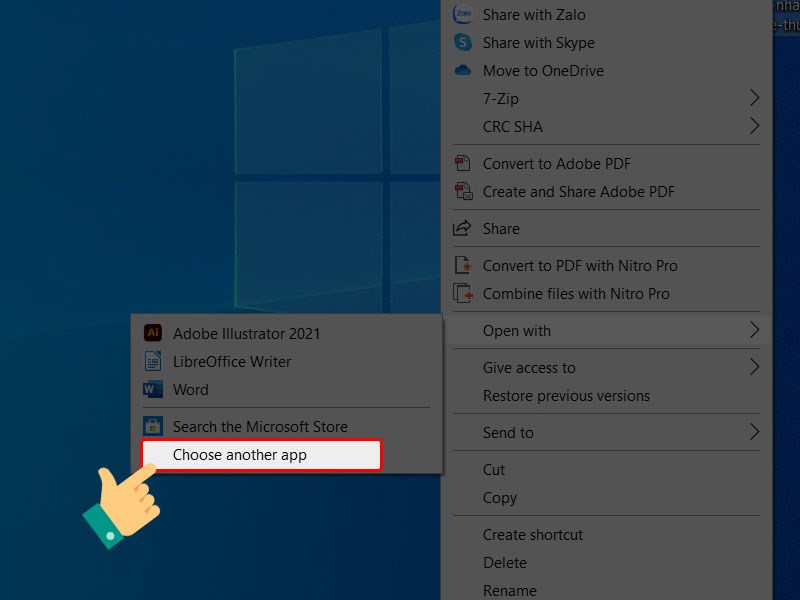
Choose another app
Bước 3: Chọn phần mềm bạn muốn sử dụng kế tiếp chọn Always use this app to open.docx file. và nhấn OK.
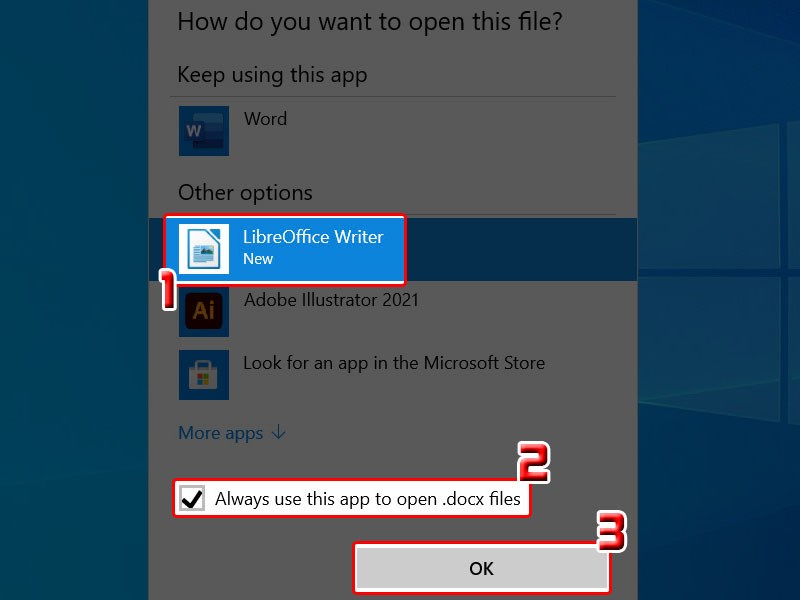
Always use this app to open.docx file.
Windows + R > Gõ tìm kiếm regedit > Nhấn OK > Mở theo đường dẫn HKEY_CURRENT_USER\Software\Microsoft\Windows\CurrentVersion\Explorer\FileExts\Ink\OpenWithList > Xóa hết các mục trừ Default > Mở mục OpenWithProgids và xóa hết các mục trừ lại mỗi Default.
Bước 1: Nhấn tổ hợp phím Windows + R. Gõ tìm kiếm regedit và nhấn OK.
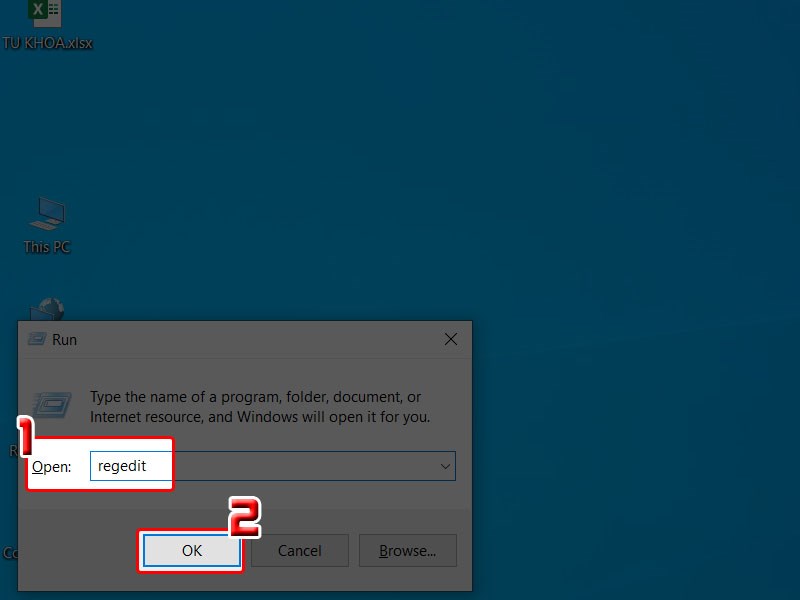
Vào regedit
Bước 2: Bạn hãy mở theo đường dẫn sau : HKEY_CURRENT_USER\Software\Microsoft\Windows\CurrentVersion\Explorer\FileExts\Ink\OpenWithList.
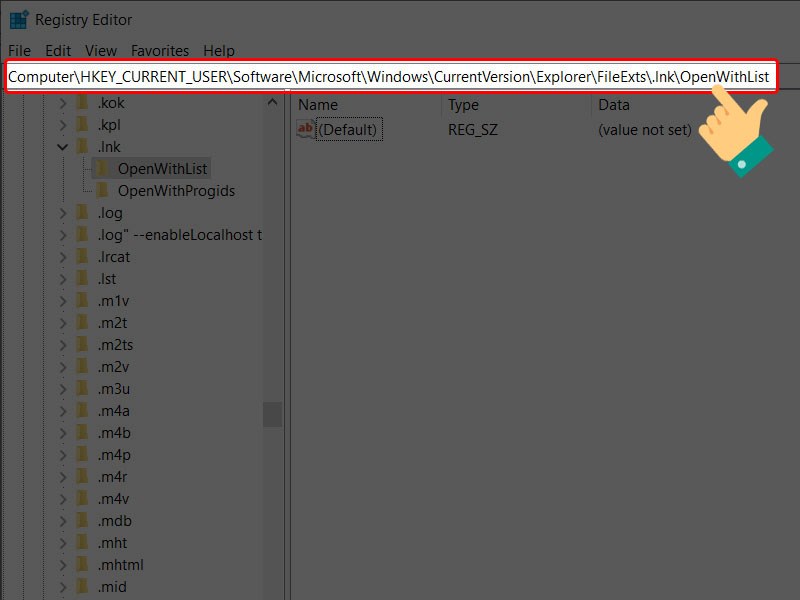
Theo đường dẫn
Bước 3: Bạn hãy xóa hết các mục, trừ lại mỗi Default như ảnh.
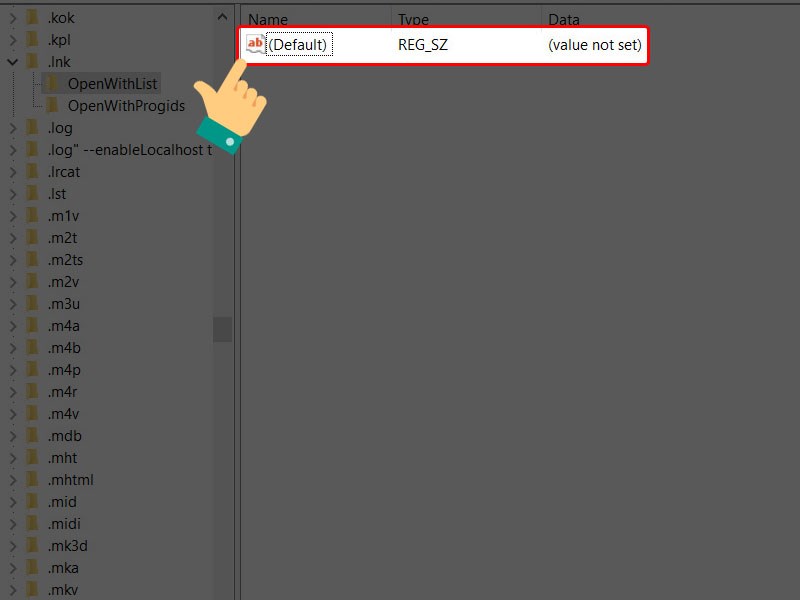
Xóa file
Bước 4: Bạn hãy mở mục OpenWithProgids (sau mục OpenWithList) và xóa hết các mục trừ lại mỗi Default như ảnh nhé!
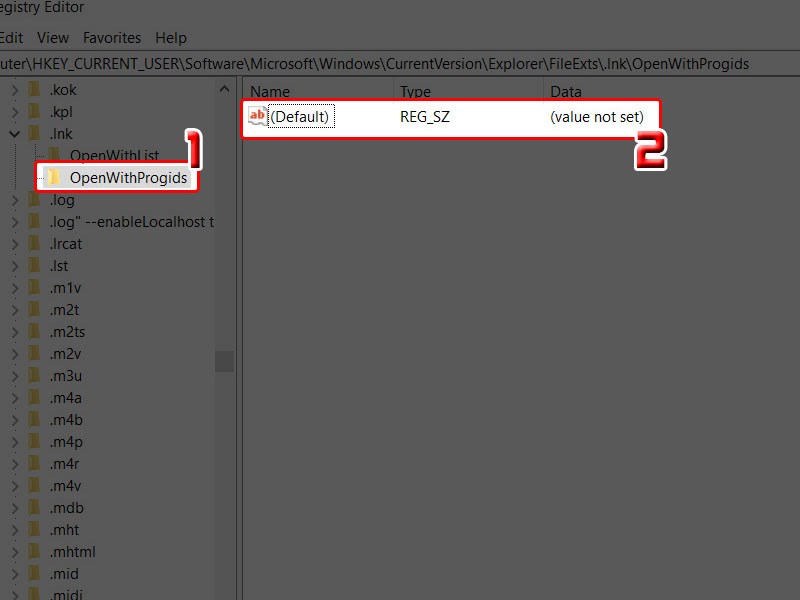
Xóa mục
Hy vọng bạn sẽ khắc phục được lỗi open with đưa file về định dạng ban đầu một cách nhanh chóng. Nếu có thắc mắc trong bài viết bạn có thể để lại thông tin dưới phần bình luận nhé. Chúc các bạn thành công.
Trung tâm chuyên sửa chữa thay thế, bảo hành miễn phí, nhượng quyền thương hiệu trungtambaohanh.com + marketing. 0967891080

