
-
7:30 - 20:30
Cả CN & Lễ -

-


Bài viết hướng dẫn chi tiết cách thực hiện xoay, chuyển từ bảng dọc sang bảng ngang trong Word một cách nhanh chóng và đơn giản nhất. Click xem ngay!

Xoay, chuyển từ bảng dọc sang bảng ngang trong Word
Bài viết được thực hiện trên Laptop Dell, hệ điều hành Windows 10 . Bạn có thể thực hiện tương tự các thao tác trên các laptop, máy tính chạy hệ điều hành Windows, macOS và trên các phiên bản khác của Word.
Bôi đen bảng > Layout > Page Setup > Orientation, chọn Landscape > Mục Apply to chọn Selected text > OK.
Bước 1: Bạn hãy bôi đen toàn bộ nội dung bảng cần xoay > Chọn Layout > Nhấn vào Page Setup.
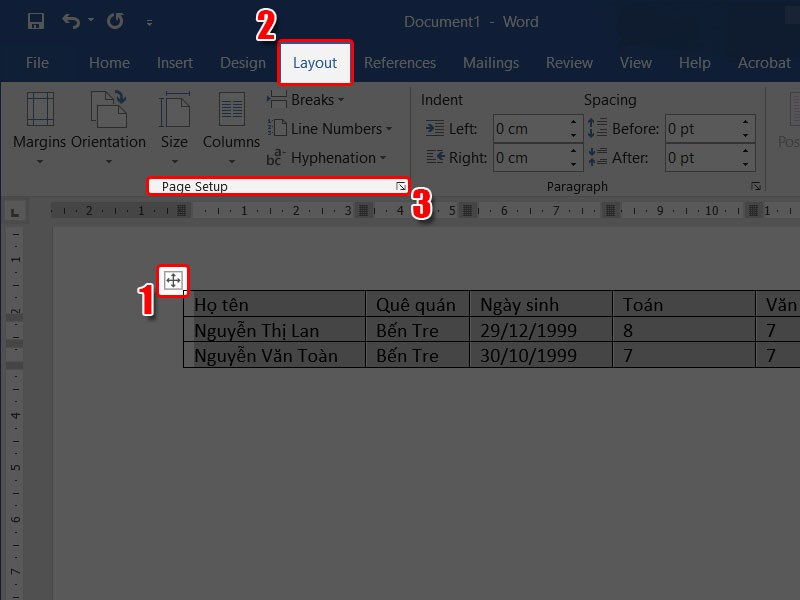
Công cụ
Bước 2: Tại mục Orientation, chọn Landscape > Tại mục Apply to chọn Selected text rồi nhấn OK.
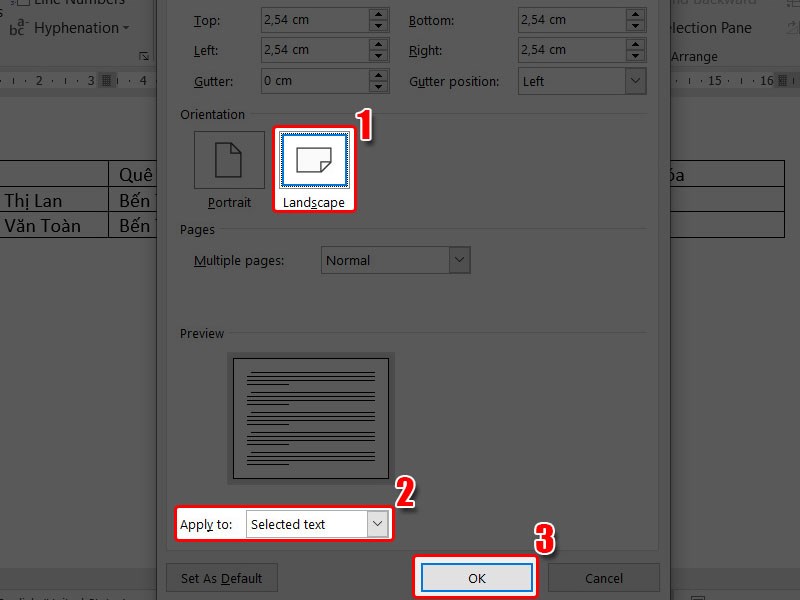
Chọn mục
Như vậy, bạn đã xoay trang chứa bảng thành trang ngang thành công.
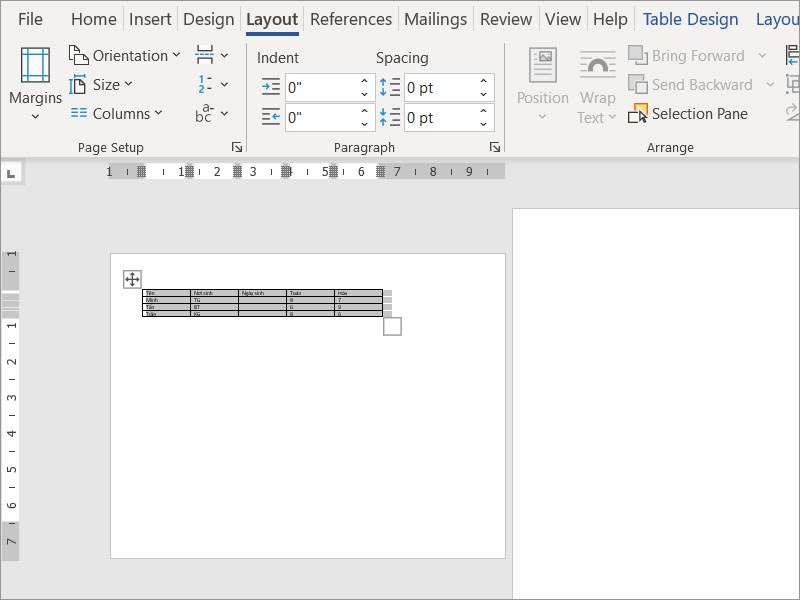
Xoay ngang bảng thành công
Insert > Text Box > Chọn Simple Text Box > Chỉnh Text Box > Nhấn vào biểu tượng mũi tên xoay tròn.
Bước 1: Nhấn vào tab Insert trên thanh công cụ.
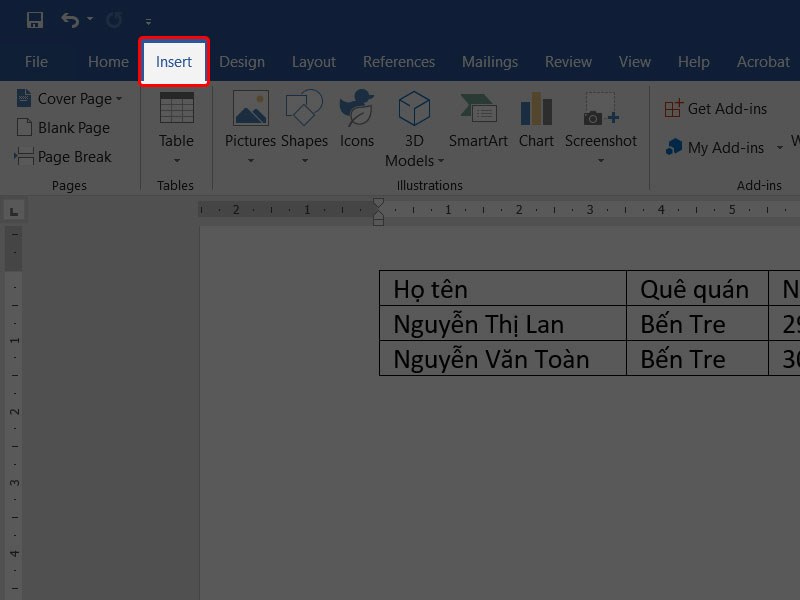
Công cụ chèn
Bước 2: Chọn Text Box > Chọn Simple Text Box.
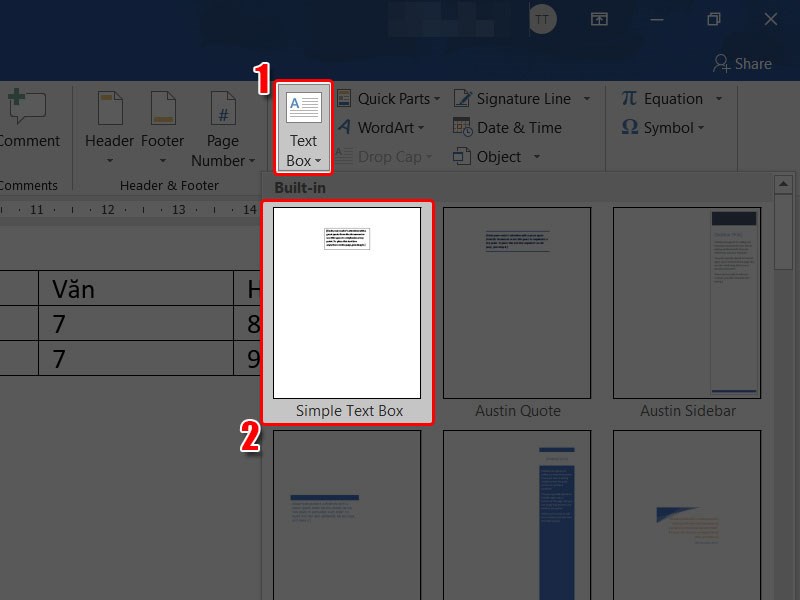
Thêm text box
Bước 3: Copy và dán bảng của bạn vào Text Box vừa tạo.
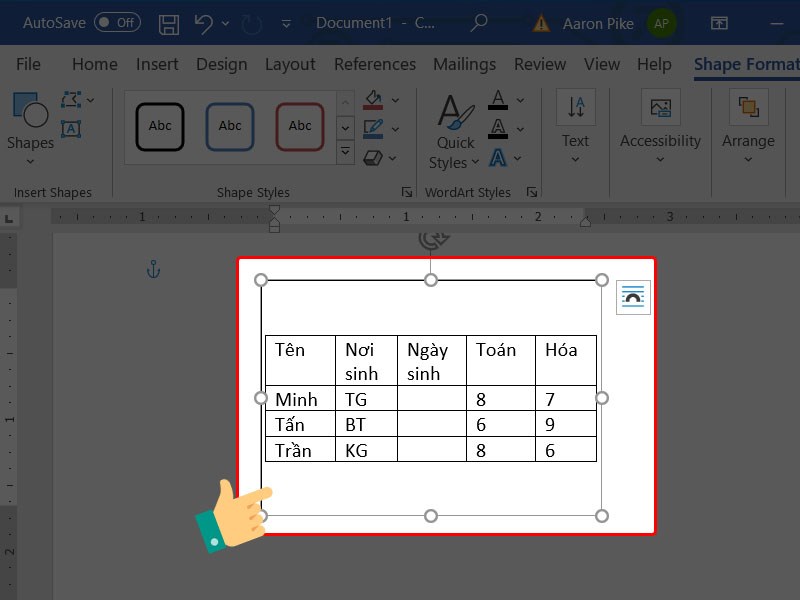
Dán bảng
Bước 4: Điều chỉnh Text Box sao cho phù hợp với kích thước bảng của bạn.
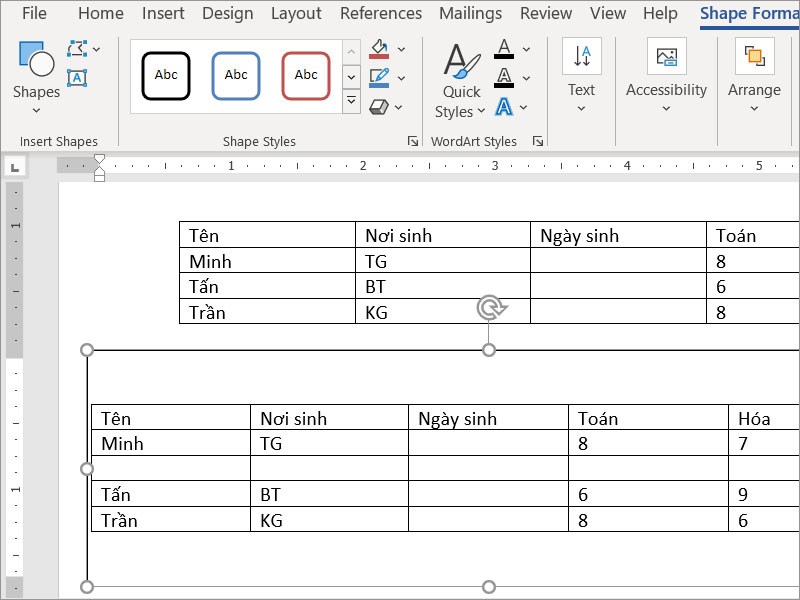
Điều chỉnh bảng
Bước 5: Nhấn vào biểu tượng mũi tên xoay tròn, click và di chuyển Text box theo chiều bạn muốn.
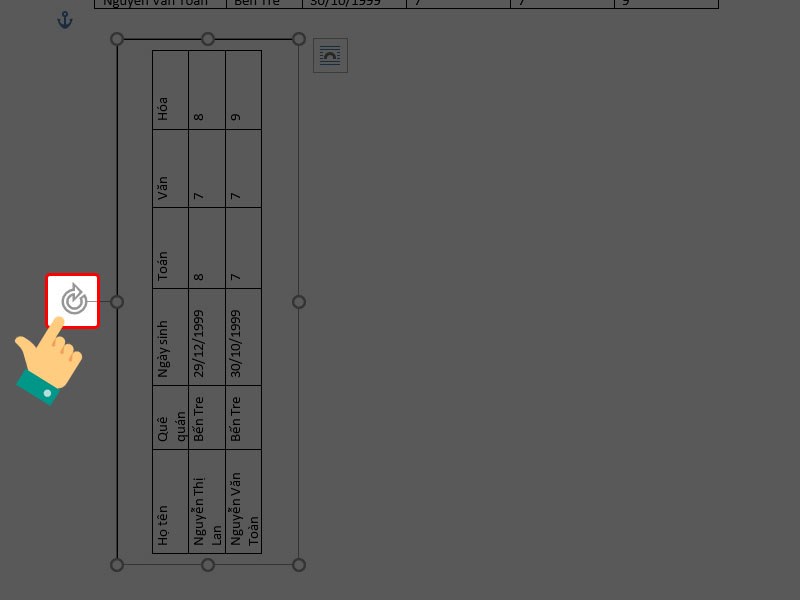
Xoay text box để xoay ngang bảng
Hy vọng qua bài viết bạn có thể thực hiện xoay, chuyển từ bảng dọc sang bảng ngang trong Word một cách dễ dàng. Nếu có thắc mắc về thao tác trong bài viết bạn có thể để lại thông tin dưới phần bình luận nhé. Chúc các bạn thành công!
Trung tâm chuyên sửa chữa thay thế, bảo hành miễn phí, nhượng quyền thương hiệu trungtambaohanh.com + marketing. 0967891080

