• 7:30 - 20:30
    Cả CN & Lễ
  • Lịch hẹn
  • TTBH gần bạn
2 cách bật chế độ chân dung (Portrait Mode) cho FaceTime trên iOS 15, giúp mọi người tập trung vào cuộc gọi hơn

2 cách bật chế độ chân dung (Portrait Mode) cho FaceTime trên iOS 15, giúp mọi người tập trung vào cuộc gọi hơn

960,000₫ 1,010,000₫

Có chổ đậu ô tô (Có thể mất phí)

    Cửa hàng bạn đã chọn

    Còn hàng sẵn có xem ngay lấy liền

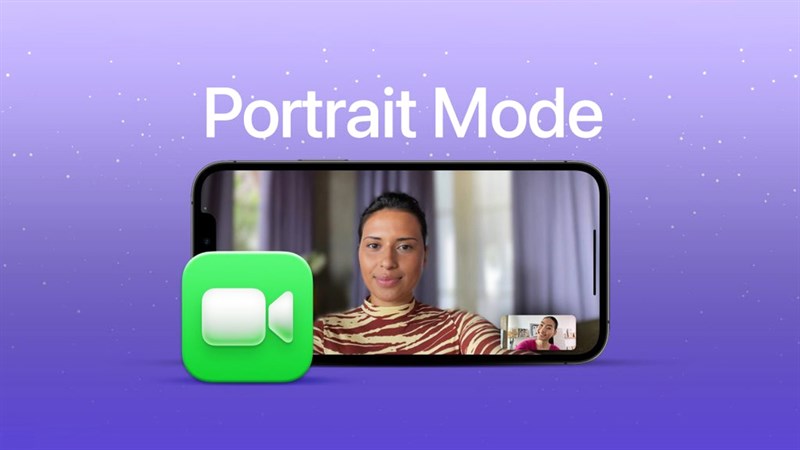
    Chế độ chân dung (Portrait Mode) đã có mặt trên FaceTime iOS 15, giúp làm mờ nền để đảm bảo sự tập trung. Sau đây là cách bật chế độ chân dung cho FaceTime nhé...
    Cách bật chế độ chân dung cho FaceTime

    Bắt đầu từ iOS 15, chế độ chân dung (Portrait Mode) đã có mặt trên FaceTime, giúp làm mờ nền để đảm bảo sự tập trung và không làm lộ không gian xung quanh. Chế độ chân dung của FaceTime về cơ bản hoạt động tương tự như trong ứng dụng camera trên iPhone hay iPad. Sau đây là cách bật chế độ chân dung cho FaceTime nhé.

    Lưu ý: Chế độ chân dung hiện chưa khả dụng nếu bạn sử dụng FaceTime trên Android hoặc Windows

    1. Bật chế độ chân dung trực tiếp khi Face Time

    Trước tiên, bạn cần tham gia vào một cuộc gọi video FaceTime trên iPhone của mình. Sau đó, nhấn vào phần video preview(hình ảnh của chính bạn) ở góc dưới cùng để mở rộng. Khi video được mở rộng toàn màn hình, bạn nhấn vào biểu tượng chân dung ở góc trên cùng bên trái. Chế độ chân dung hiện đã được bật và bạn sẽ thấy phông nền xung quanh mình lập tức bị làm mờ đi đôi chút, khiến bạn trở nên nổi bật hơn.
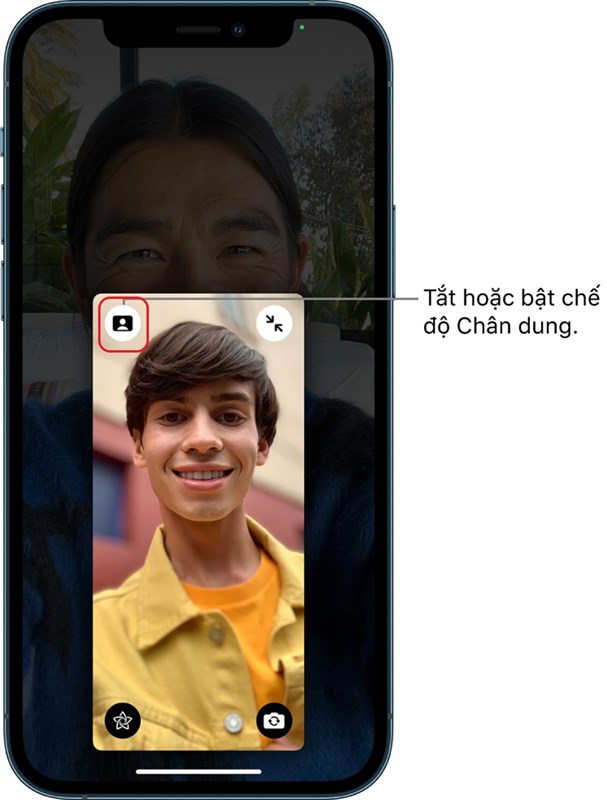
    Cách sử dụng chế độ chân dung (Portrait Mode) trong FaceTime

    2. Bật chế độ chân dung trong trung tâm điều khiển

    Khi bạn đang Face Time và muốn bật chế độ chân dung thì bạn hãy kéo góc bên phải màn hình của iPhone xuống để vào trung tâm điều khiển, tại đây bạn chọn vào hiệu ứng chân dung > chế độ chân dung bạn chọn bật lên là đã kích hoạt chế độ chân dung trong Face Time rồi.
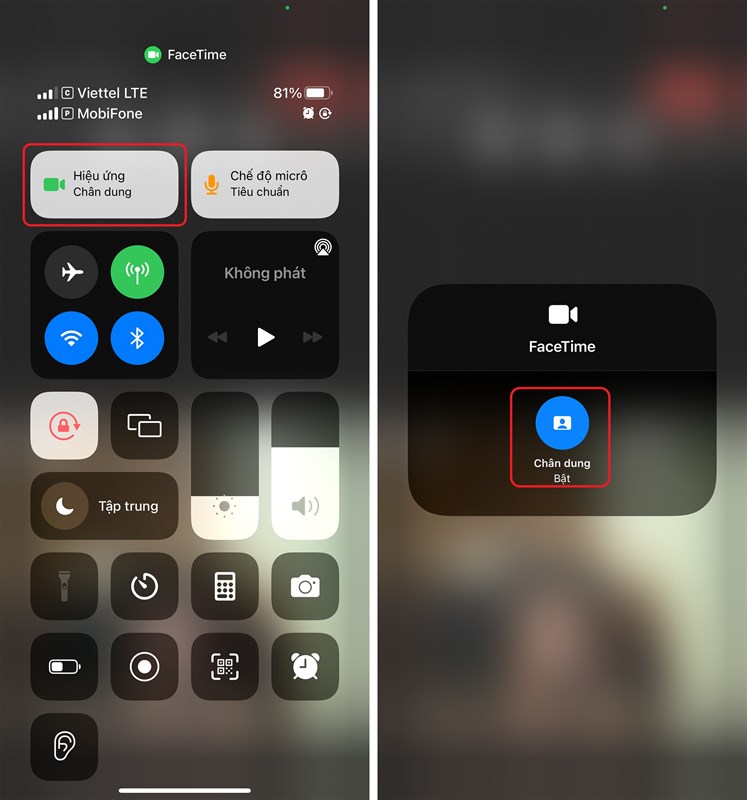
    Cách sử dụng chế độ chân dung (Portrait Mode) trong FaceTime

    Đây là hai cách để bạn kích hoạt chế độ chân dung trong lúc Face Time trên iPhone hay iPad để giúp các cuộc gọi video của bạn trở nên chuyên nghiệp hơn. 

    Một chiếc smartphone cấu hình khủng, chụp ảnh đẹp với nhiều tính năng thông minh thời thượng thì bạn không thể bỏ qua iPhone! Nhấn vào nút cam bên dưới để chọn mua ngay iPhone mới chính hãng tại TopZone nhé!

    • Cách tăng, giảm tốc độ phát video trên iPhone iOS 15 không cần cài app
    • Cách vừa xem YouTube vừa lướt web trên iPhone với iOS 15
    Trung Tâm Bảo Hành chuyên cấp cứu dữ liệu laptop điện thoại máy tính bảng ổ cứng ssd/hdd, ổ cứng di động 24/7.
    Xem thêm ↓

    Cần tuyển kỹ thuật thay thế ĐT laptop PC làm tại nhà, tặng đồng phục đồ nghề trọn gói 10.000.000đ đặt lịch pv ngay không cần HS đặt lịch hẹn trên zalo hoặc ĐK nhận việc chỉ 1 Phút

    Viện máy tính nhận đào tạo học viên miễn học phí 1 kèm 1, có phụ cấp, bao ra nghề

    © 2027. Trungtambaohanh.com Thay Pin Điện Thoại Laptop, Phone PAD PC lấy liền
    Công Ty Cổ Phần Máy Tính VIỆN - GPĐKKD: 0305916372 do sở KHĐT TP.HCM cấp ngày 18/07/2008 ĐT: 028.3844.2008