
-
7:30 - 20:30
Cả CN & Lễ -

-


Hướng dẫn bật tắt chế độ máy tính bảng Tablet Mode trên máy tính chạy Windows 10 cực nhanh và đơn giản. Click xem chi tiết!
2 cách bật/tắt Tablet Mode trên Windows 10 nhanh, đơn giản nhất
Hướng dẫn được thực hiện trên laptop Lenovo hệ điều hành Windows 10. Bạn có thể thực hiện tương tự trên các dòng máy tính, laptop màn hình cảm ứng khác có cùng hệ điều hành.
Tablet Mode là tính năng được Microsoft tích hợp trên Windows 10, được tạo ra để tối ưu hóa cho việc sử dụng trên các thiết bị có màn hình cảm ứng, để người dùng không cần phải cắm thêm chuột hay bàn phím.
Khi Tablet Mode được bật thì các ứng dụng sẽ mở toàn bộ màn hình. Thanh công cụ taskbar và các biểu tượng icon trên desktop sẽ được ẩn đi.
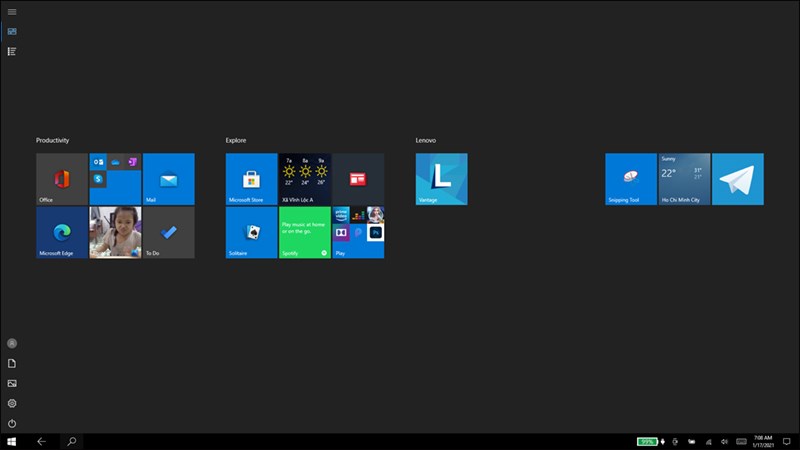
Giao diện màn hình khi bật Tablet Mode
Lưu ý: Với các phiên bản mới nhất của Windows 10 thì tùy chọn tắt/bật Tablet Mode trong Settings sẽ không sử dụng được nữa. Bạn hãy làm theo cách 2 phía bên dưới vì Microsoft đã tối ưu trên hệ thống.
Tại thanh tìm kiếm trên máy tính, nhập và chọn Settings > Chọn System > Chọn Tablet Mode và Gạt nút tròn tại mục Tablet Mode sang phải để kích hoạt.
Bước 1: Tại thanh tìm kiếm trên hệ thống, nhập và chọn Settings.
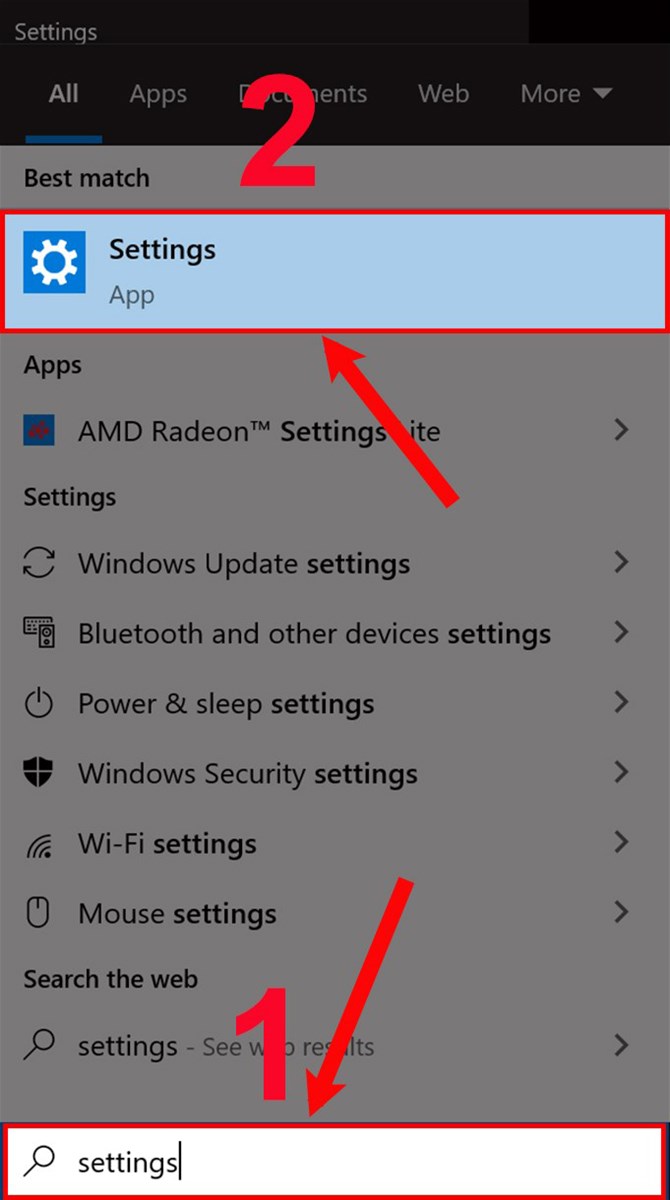
Nhập và chọn Settings.
Bước 2: Chọn System.
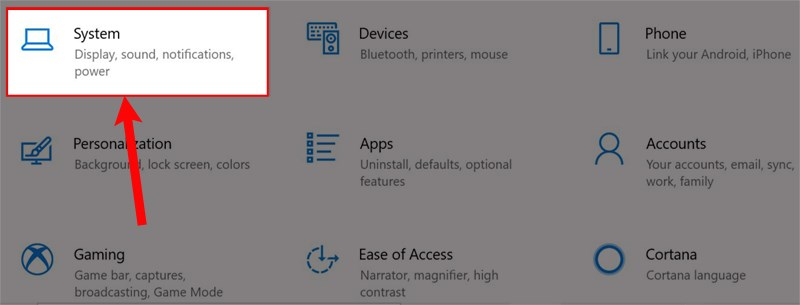
Chọn System.
Bước 3: Chọn Tablet Mode và gạt nút tròn tại mục Tablet Mode sang phải để kích hoạt.
Nếu muốn tắt chế độ Tablet Mode, bạn chỉ việc nhấp vào lại nút tròn đó để gạt sang trái là xong.
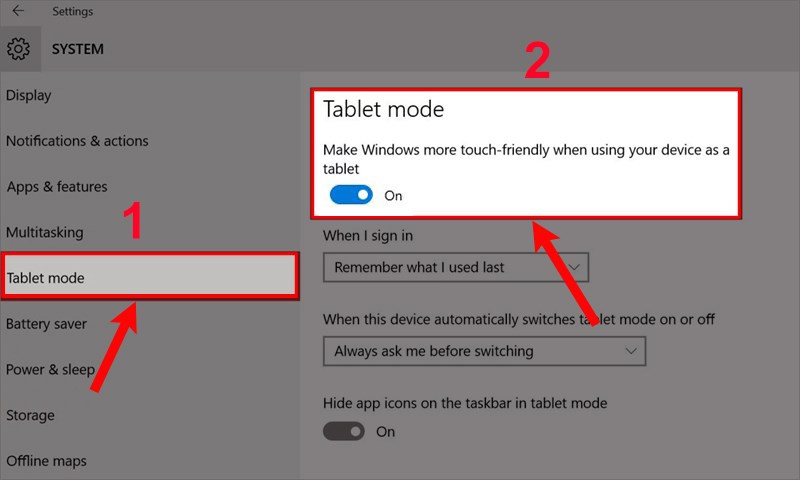
Chọn Tablet Mode và gạt nút tròn tại mục Tablet Mode sang phải.
Lưu ý:
 .
.Để bật chế độ Tablet Mode, bạn nhấp vào biểu tượng tin nhắn nằm ở góc phải trên thanh Taskbar và chọn Tablet Mode để kích hoạt là xong.
Khi chọn kích hoạt màu của biểu tượng Tablet Mode sẽ chuyển sang màu xanh lam. Muốn tắt bạn chọn lại vào, mục Tablet Mode sẽ chuyển lại thành màu trắng.
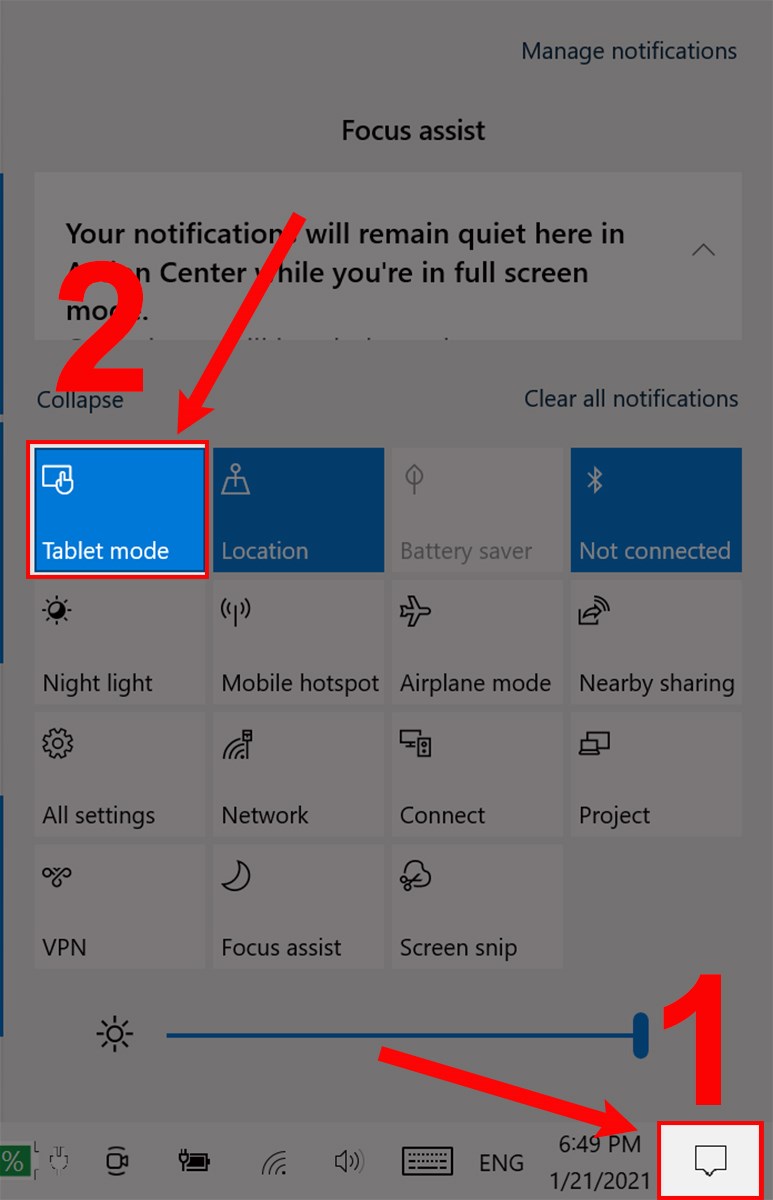
Nhấp vào biểu tượng thông báo và chọn Tablet Mode.
Trên đây là 2 cách bật/tắt Tablet Mode trên Windows 10 nhanh, đơn giản nhất. Hy vọng với những thông tin trong bài viết sẽ giúp bạn thực hiện được điều bạn mong muốn. Bạn hãy để lại bình luận phía dưới nếu có thắc mắc và đừng quên like, share bài viết nếu thấy hay nhé!
Trung tâm chuyên sửa chữa thay thế, bảo hành miễn phí, nhượng quyền thương hiệu trungtambaohanh.com + marketing. 0967891080

