• 7:30 - 20:30
    Cả CN & Lễ
  • Lịch hẹn
  • TTBH gần bạn
2 cách cài đặt mail tự động trả lời trong Outlook thành công, dễ dàng

2 cách cài đặt mail tự động trả lời trong Outlook thành công, dễ dàng

6,900₫

Có chổ đậu ô tô (Có thể mất phí)

    Cửa hàng bạn đã chọn

    Còn hàng sẵn có xem ngay lấy liền

    Hướng cách cài đặt mail tự động trả lời trong Outlook thành công, Cách sử dụng quy tắc để trả lời email tự động dễ dàng trên máy tính cụ thể và chi tiết. Click xem ngay!
    Bạn không thể online Outlook liên tục để trả lời mail. Bài viết này mình sẽ hướng dẫn bạn cài đặt email tự động trả lời trong Outlook, để lại lời nhắn hoặc thông tin liên hệ trong trường hợp khẩn cấp. Cùng theo dõi bài viết để biết cách thao tác nhé.  

    Cách cài đặt mail tự động trả lời trong Outlook thành công, dễ dàng

    Cách cài đặt mail tự động trả lời trong Outlook thành công, dễ dàng

    Bài viết này hướng dẫn cách cài đặt mail tự động trả lời trong Outlook trên máy tính Dell Inspiron chạy Windows 10, bạn có thể thực hiện tương tự cho các dòng máy tính nền tảng Windows, macOS khác.

    Bài viết thực hiện trên Outlook phiên bản 2019, bạn có thể thực hiện tương tự với các bản Outlook còn lại.

    I. Lợi ích khi sử dụng tính năng auto reply Outlook

    • Tự động trả lời email trong Outlook khi có email mới lúc bạn không online.
    • Để lại cách thông tin liên lạc khẩn cấp, lời nhắn cho đối phương. 

    II. Hướng dẫn cách cài đặt mail tự trả lời trong Outlook

    1. Hướng dẫn nhanh

    • Mở Outlook > Nhấn File > Chọn Automatic Replies > Chọn Send automatic replies > Chọn Only send during this time range để thiết lập tự động send email trong khoảng thời gian nào đó.
    • Tại tab Inside My Organization và nhập nội dung thư bạn muốn gửi cho những người trong nhóm hoặc đồng nghiệp > Nhấn OK.
    • Tại tab Outside My Organization, và nhập nội dung thư bạn muốn gửi > Chọn My contact only > Nhấn OK.

    2. Hướng dẫn chi tiết

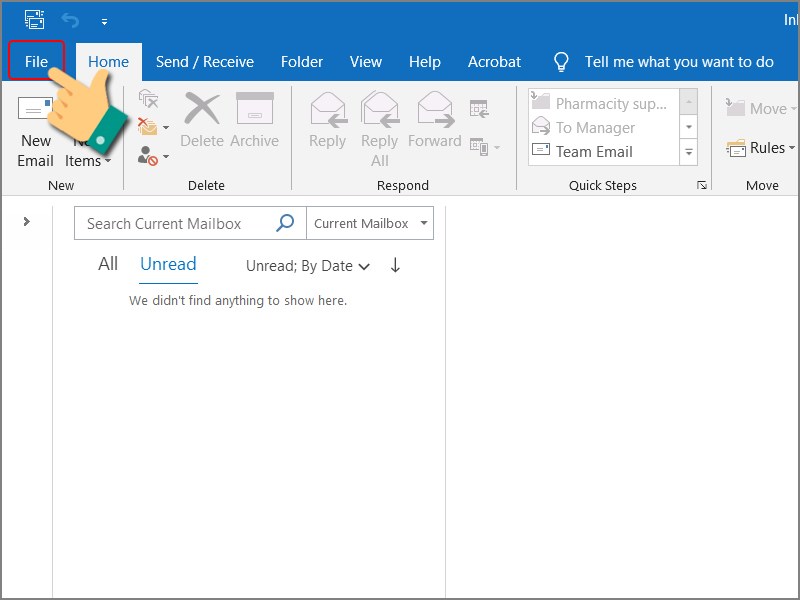
    Bước 1: Mở Outlook > Nhấn File.

    Nhấn vào File

    Nhấn vào File

    Bước 2: Chọn Automatic Replies.
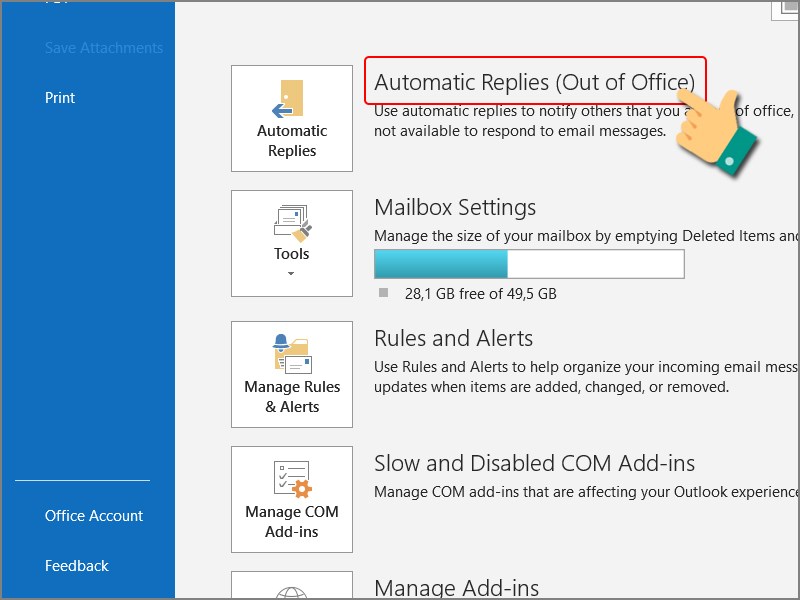
    Chọn Automatic Replies

    Chọn Automatic Replies

    Bước 3: Bạn hãy chọn Send automatic replies > Chọn Only send during this time range để thiết lập tự động send email trong khoảng thời gian nào đó.

    Tại tab Inside My Organization và nhập nội dung thư bạn muốn gửi cho những người trong nhóm hoặc đồng nghiệp khi bạn vắng mặt > Nhấn OK.
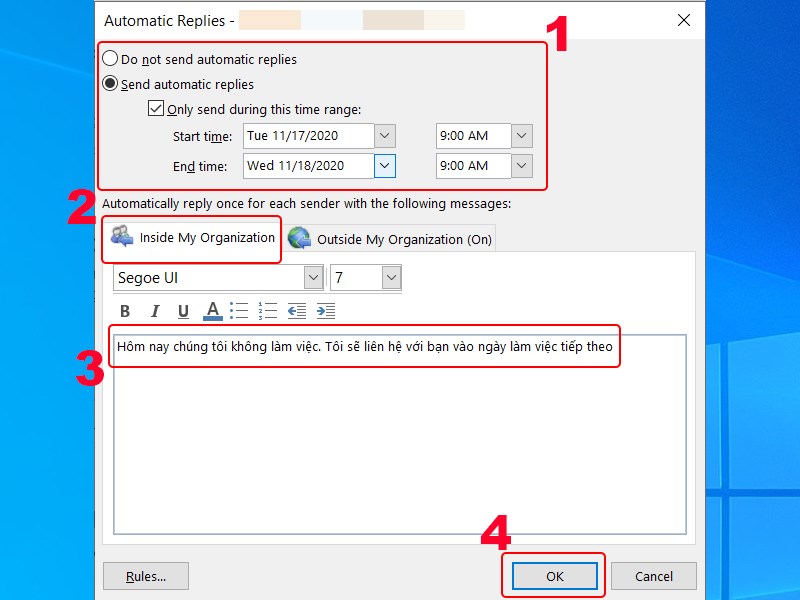
    Thiêt lập nội dung email trả lời tự động cho đồng nghiệp

    Thiêt lập nội dung email trả lời tự động cho đồng nghiệp

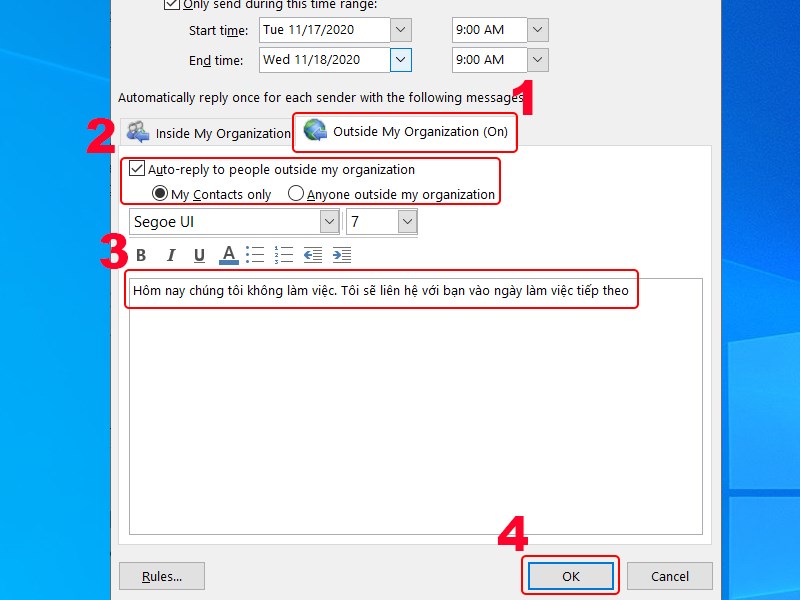
    Bước 4: Tại tab Outside My Organization, Nhập nội dung thư bạn muốn gửi trả lời tự động đến mọi email, kể cả bản tin, quảng cáo và có thể là cả email rác.

    Bạn có thể chọn một trong 2 tính năng:

    • My contact only: Chỉ những liên hệ của tôi
    • Outside My Organization: Bên ngoài tổ chức liên hệ của tôi, thư sẽ được gửi tự động tới tất cả những liên hệ bên ngoài.

    Nhấn OK.

    Thiêt lập nội dung email trả lời tự động cho người bên ngoài tổ chức

    Thiêt lập nội dung email trả lời tự động cho người bên ngoài tổ chức

    III. Hướng dẫn sử dụng quy tắc để trả lời email tự động

    Cách thực hiện này được sử dụng trong trường hợp Outlook của bạn không tìm thấy tính năng Automatic Replies (trả lời tự động) như ở mục I. Bạn có thể thực hiện theo cách này để có thể tự động trả lời email nhé!

    1. Hướng dẫn nhanh

    • Mở Outlook trên máy tính > Nhấn vào Home chọn New Email > Đặt chủ đề Subject cho email và nhập nội dung email > Nhấn vào File > Nhấn Save as > Chọn thư mục lưu file, chọn Save as type là Outlook Template (*.oft) > Nhấn Save.
    • Nhấn vào tab Home > Chọn Rules > Chọn Manage Rules & Alerts… > Chọn tab E-mail Rules > Nhấn New Rule > Nhấn Apply rule on message I receive và chọn Next > Chọn Send only to me và nhấn Next > Chọn Reply using a specific template > Nhấn vào A specific template.
    • Chọn User Template in File System, sau đó chọn Browse...> Chọn thư mục > Nhấn OK > Chọn file email của bạn > Nhấn Open > Nhấn Next > Nhấn Next > Nhập tiêu đề tại mục Step 1: Specify a name for this rule > Nhấn Finish > Nhấn Apply > Nhấn OK.

    2. Hướng dẫn chi tiết

    Bước 1: Mở Outlook trên máy tính, bạn hãy nhấn vào Home chọn New Email.
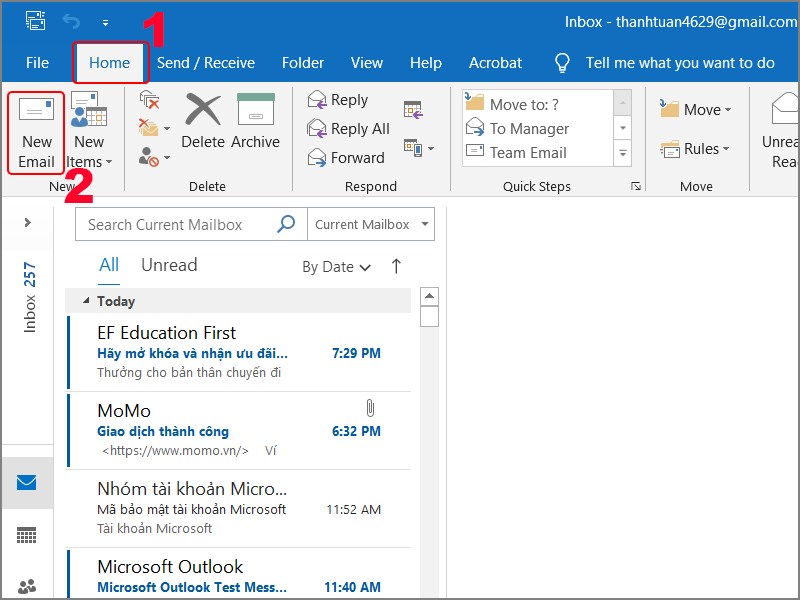
    Tạo mới email

    Tạo mới email

    Bước 2: Bạn hãy đặt chủ đề Subject cho email và nhập nội dung email > Sau đó, nhấn vào File.
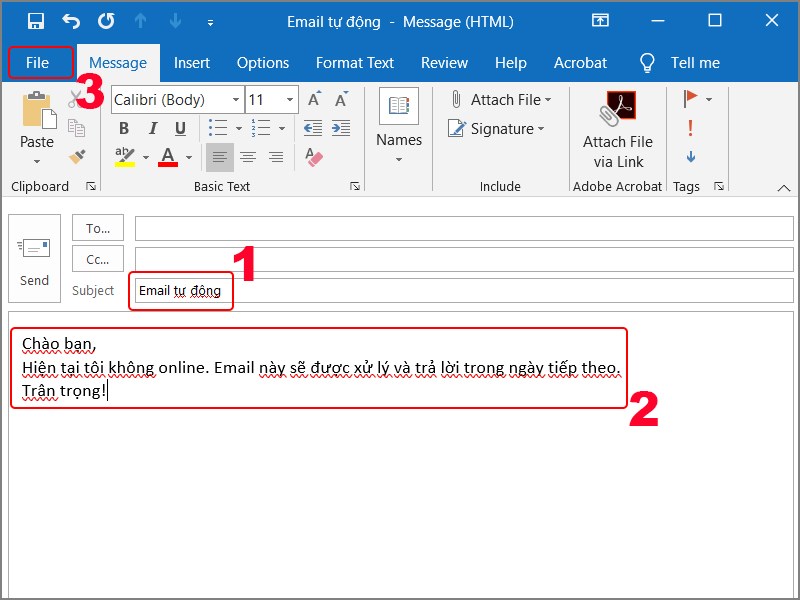
    Nhập nội dung email

    Nhập nội dung email

    Bước 3: Nhấn Save as.
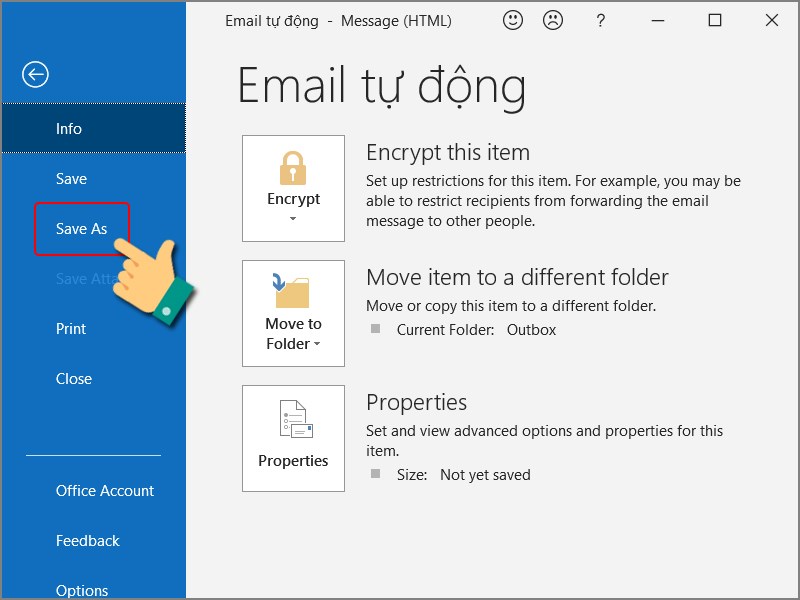
    Lưu email

    Lưu email

    Bước 4: Chọn thư mục lưu file, chọn Save as type là Outlook Template (*.oft) > Nhấn Save.
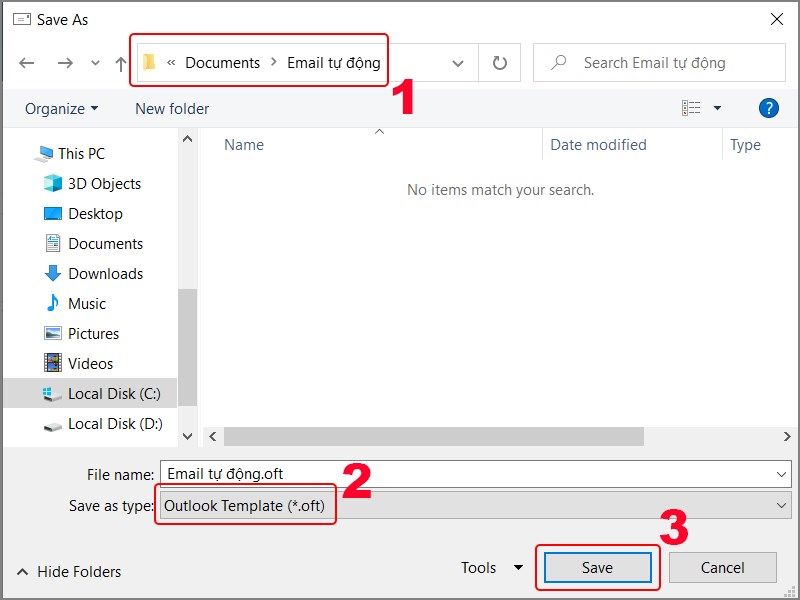
    Chọn thư mục lưu email

    Chọn thư mục lưu email

    Bước 5: Bạn hãy nhấn vào tab Home trên ứng dụng Outlook > Chọn Rules > Chọn Manage Rules & Alerts…
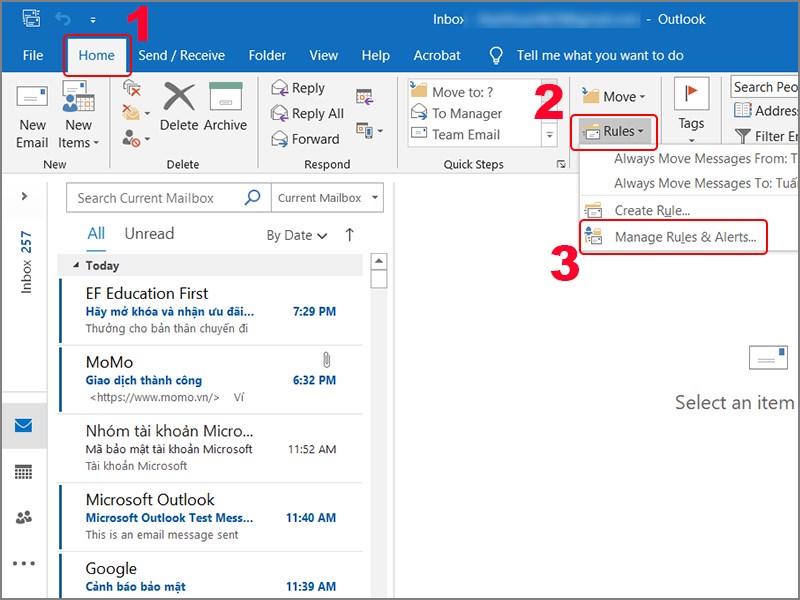
    Chọn Manage Rules & Alerts…

    Chọn Manage Rules & Alerts…

    Bước 6: Trong hộp thoại Rules and Alerts, bạn hãy chọn tab Email Rules > Nhấn New Rule.
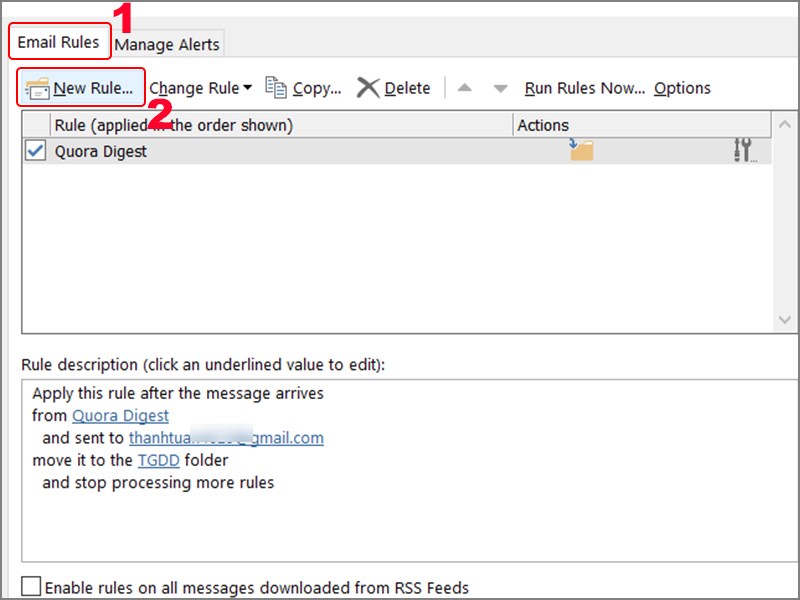
    Nhấn New Rule

    Nhấn New Rule

    Bước 7: Tiếp tục nhấn Apply rule on message I receive và chọn Next.
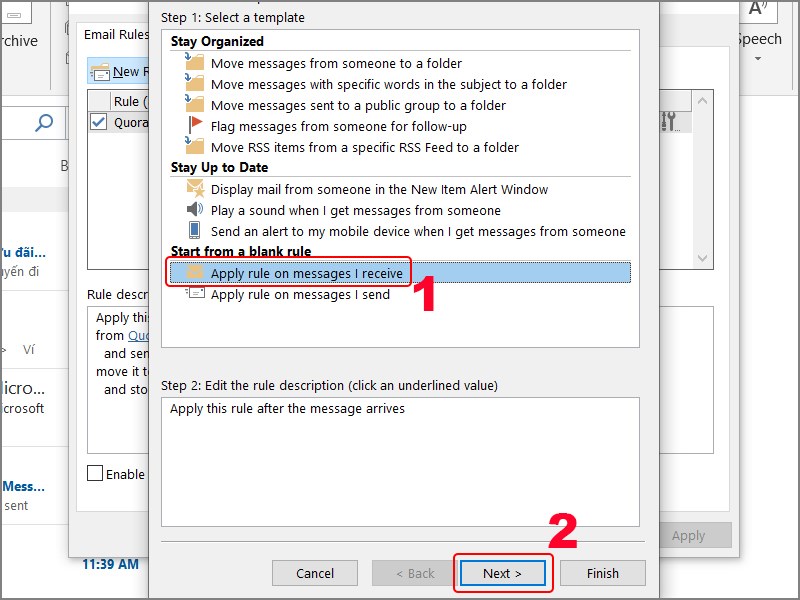
    Chọn Apply rule on message I receive

    Chọn Apply rule on message I receive

    Bước 8: Tiếp tục chọn Send only to me và nhấn Next.
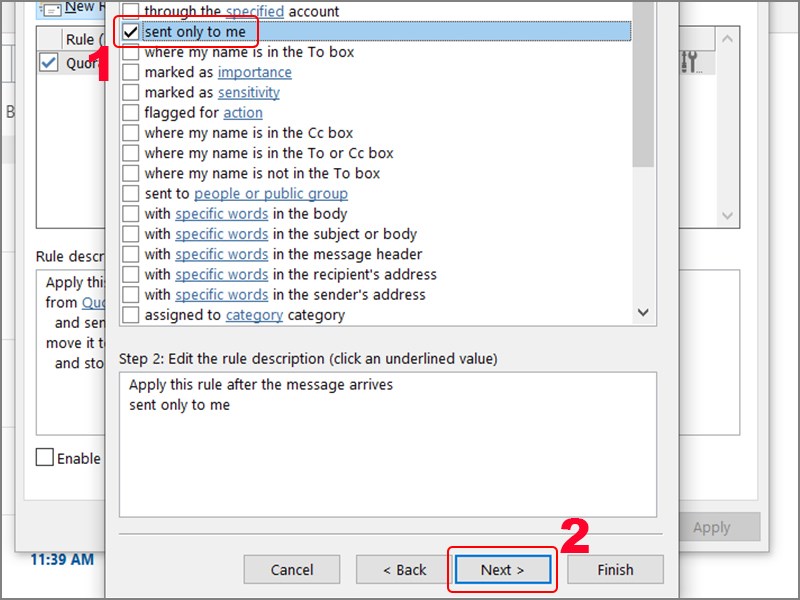
    Chọn Send only to me

    Chọn Send only to me

    Bước 9: Chọn Reply using a specific template > Nhấn vào A specific template như hình bên dưới…. 
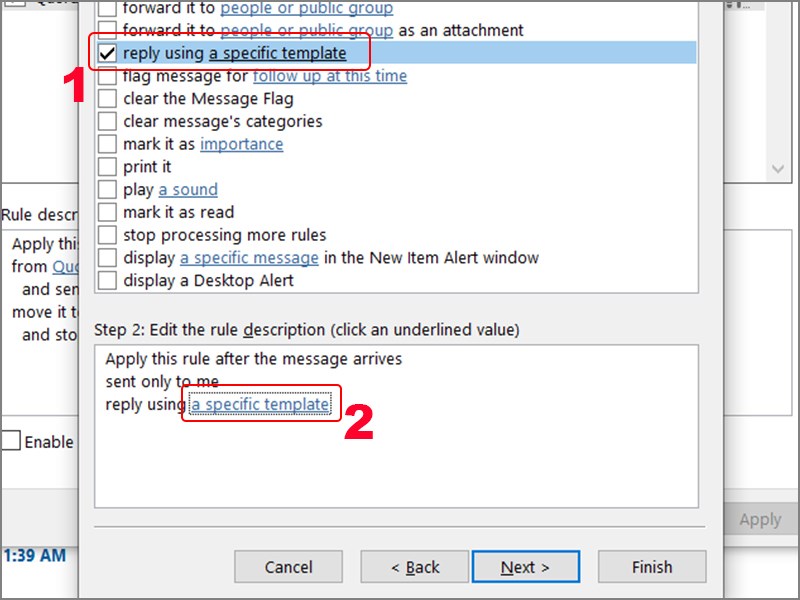
    Chọn A specific template

    Chọn A specific template

    Bước 10: Tại mục Look in, bạn hãy chọn User Template in File System, sau đó chọn Browse...
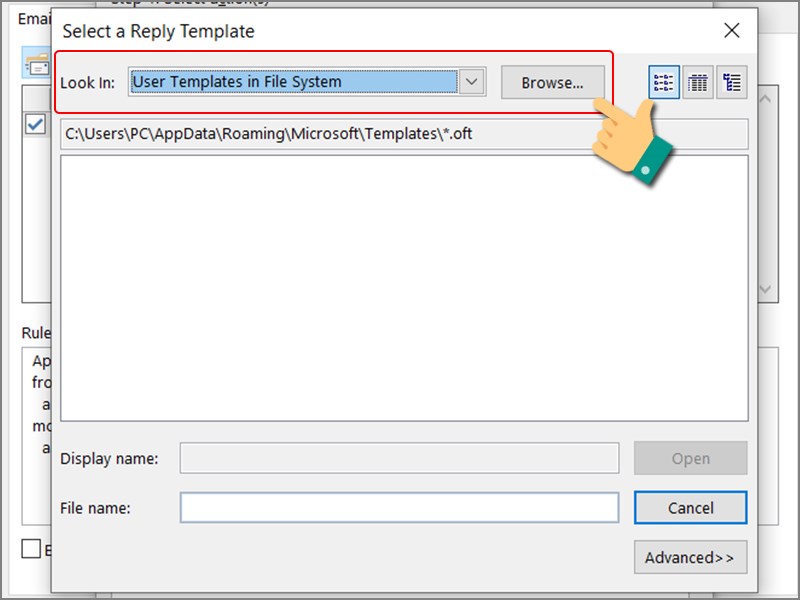
    Nhấn và Browse

    Nhấn và Browse

    Bước 11: Chọn thư mục bạn lưu email tự động ở bước 4 > Nhấn OK.
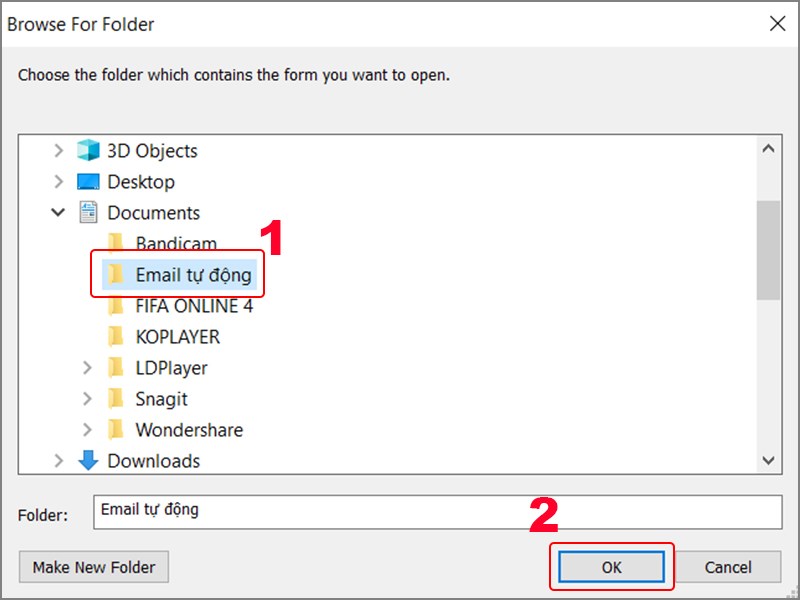
    Chọn thư mục lưu file email

    Chọn thư mục lưu file email

    Bước 12: Chọn file email của bạn > Nhấn Open.

    Chọn file email

    Chọn file email

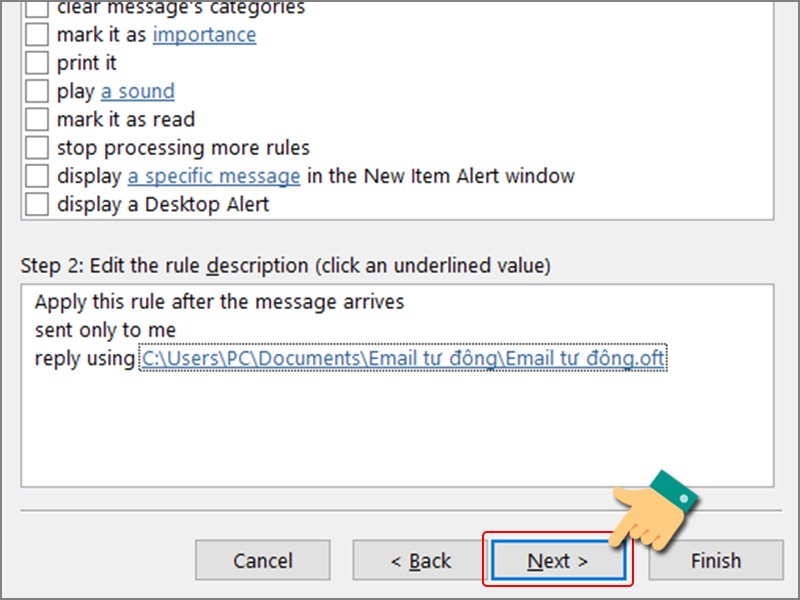
    Tiếp tục nhấn Next.

    Nhấn Next

    Nhấn Next

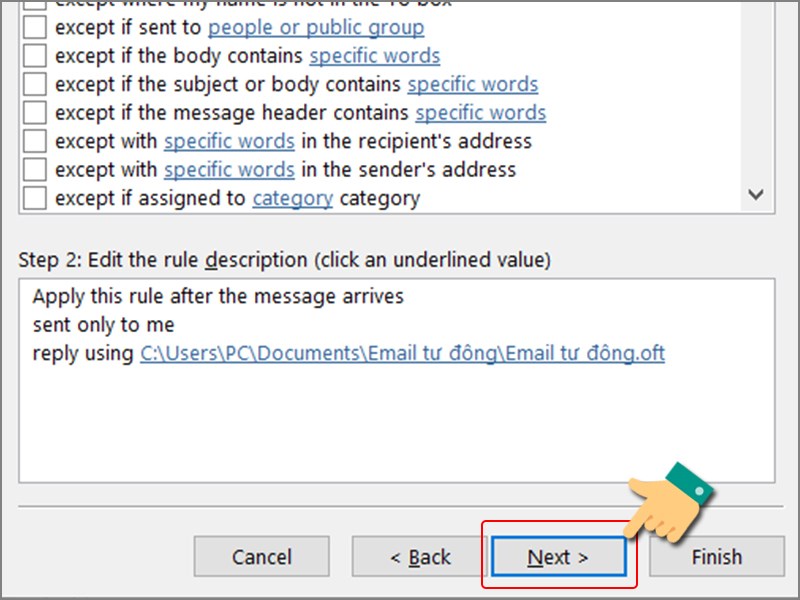
    Nhấn Next.

    Tiếp tục nhấn Next

    Tiếp tục nhấn Next

    Bước 13: Nhập tiêu đề tại mục Step 1: Specify a name for this rule > Chọn mục Turn on this rule > Nhấn Finish.
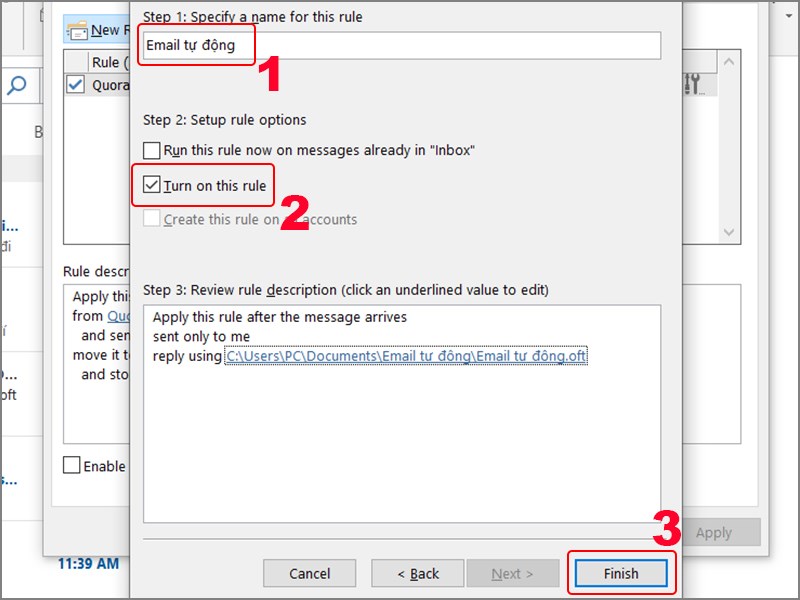
    Đặt tên rule

    Đặt tên rule

    Bước 14: Nhấn Apply > Nhấn OK.
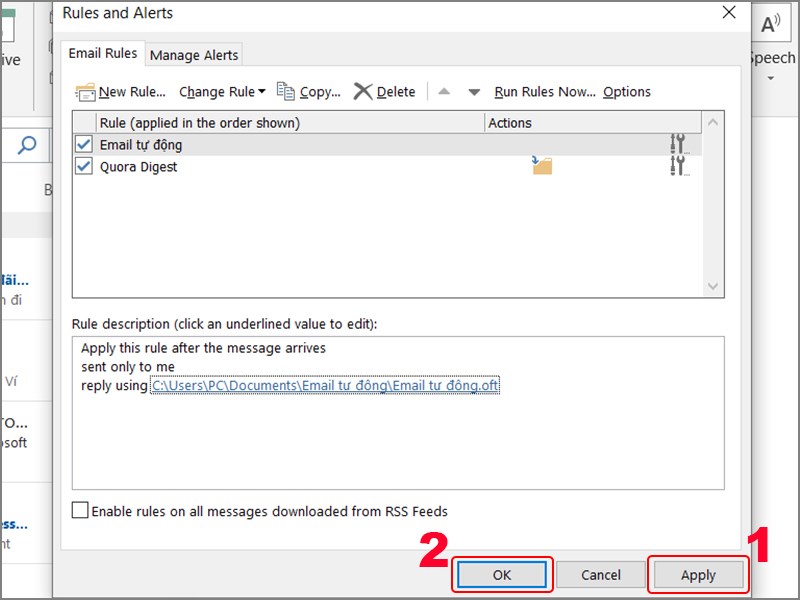
    Lưu rule gửi email tự động

    Lưu rule gửi email tự động

    Trên đây là bài viết hướng dẫn bạn cách cài đặt mail tự động trả lời trong Outlook chỉ với vài thao tác đơn giản. Hy vọng bài viết sẽ có ích cho bạn. Chúc các bạn thành công!

    Nguồn: https://support.microsoft.com

    Trung tâm bảo hành có bán linh kiện và dịch vụ chính hãng, gọi là có ngay hỗ trợ miễn phí, bảo hành suốt đời.
    Xem thêm ↓

    Cần tuyển kỹ thuật thay thế ĐT laptop PC làm tại nhà, tặng đồng phục đồ nghề trọn gói 10.000.000đ đặt lịch pv ngay không cần HS đặt lịch hẹn trên zalo hoặc ĐK nhận việc chỉ 1 Phút

    Viện máy tính nhận đào tạo học viên miễn học phí 1 kèm 1, có phụ cấp, bao ra nghề

    © 2027. Trungtambaohanh.com Thay Pin Điện Thoại Laptop, Phone PAD PC lấy liền
    Công Ty Cổ Phần Máy Tính VIỆN - GPĐKKD: 0305916372 do sở KHĐT TP.HCM cấp ngày 18/07/2008 ĐT: 028.3844.2008