
-
7:30 - 20:30
Cả CN & Lễ -

-


Hướng dẫn cách chặn kênh trên YouTube và không cho phép nhận xét về video hoặc kênh của bạn, chặn gửi tin nhắn cho bạn trên máy tính, cách chặn video không phù hợp.

chặn kênh YouTube trên máy tính, điện thoại
Bài viết này hướng dẫn cách chặn kênh YouTube trên máy tính Dell Inspiron 14 chạy Windows 10 và điện thoại Xiaomi bạn có thể thực hiện tương tự cho các dòng máy tính nền tảng Windows, macOS và điện thoại hệ điều hành Android và iOS khác.
Khi bạn chặn người nào đó trên YouTube, họ sẽ không thể nhận xét về video hoặc kênh của bạn và cũng sẽ không bị gửi tin nhắn cá nhân cho bạn. Các video, nội dung liên quan của người chặn cũng sẽ không xuất hiện, đề xuất.
Hướng dẫn nhanh
Tìm kiếm kênh muốn chặn > Vào Giới thiệu > Chọn Biểu tượng lá cờ > Chọn Chặn người dùng > Nhấn Gửi.
Hướng dẫn chi tiết
Bước 1: Truy cập YouTube trên trình duyệt.
Bước 2: Mở trang kênh của người mà bạn muốn chặn trên Youtube bằng cách nhấp vào tên của người đó bất cứ khi nào nó xuất hiện trên YouTube hoặc tìm kiếm tên tại ô tìm kiếm.
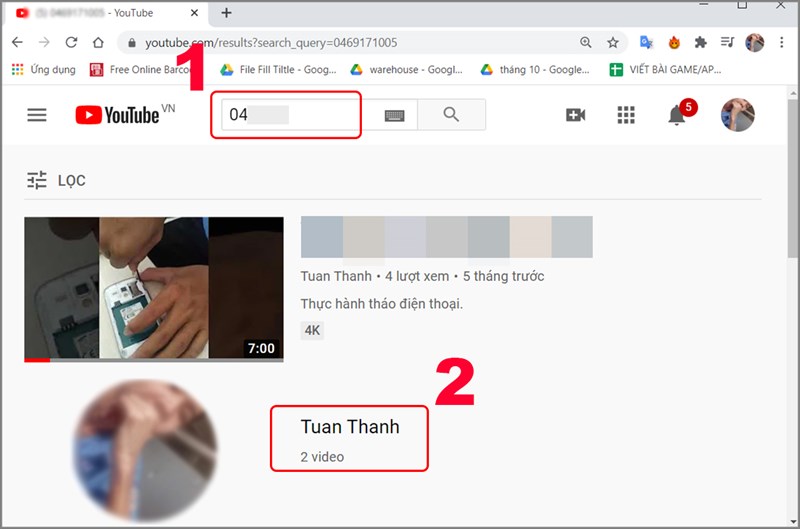
Mở kênh muộn chặn
Bước 3: Nhấp vào mục Giới thiệu trong danh sách tùy chọn bên dưới tên của người dùng đó nhấn vào biểu tượng hình lá cờ ở trên cùng và chọn Chặn người dùng.
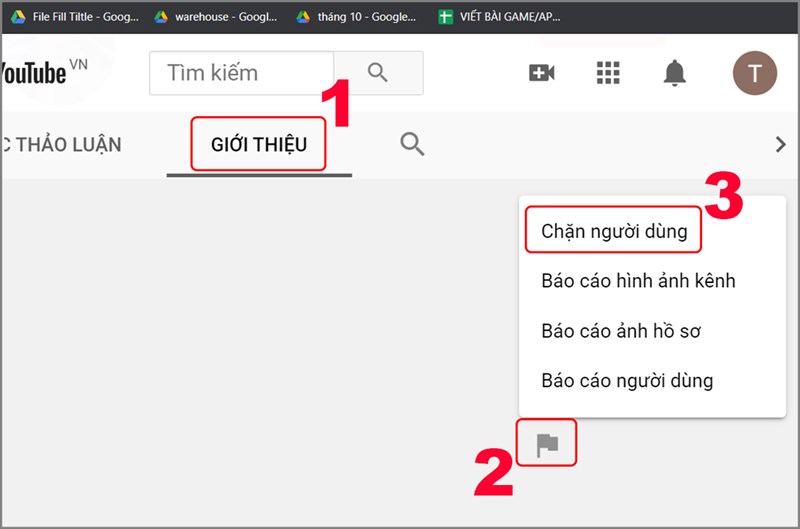
Vào phần giới thiệu
Bước 4: Xác nhận bằng cách nhấn Gửi ở màn hình tiếp theo.
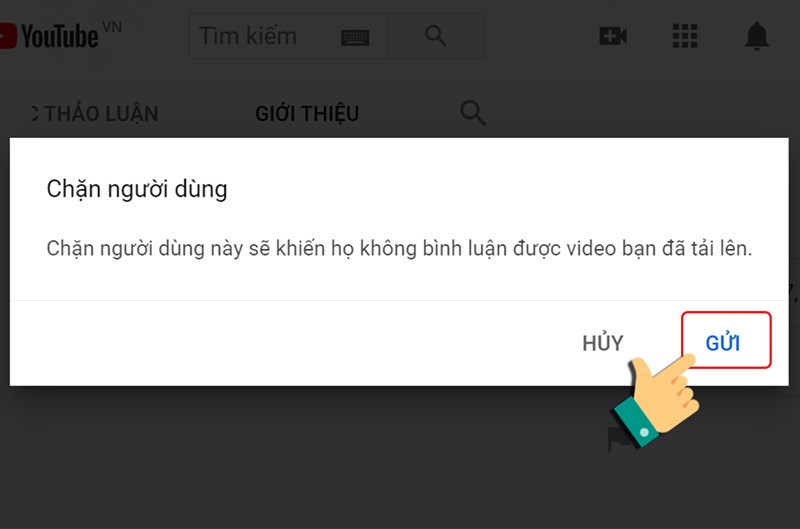
Nhấn gửi để chặn
Hướng dẫn nhanh
Tìm kiếm kênh muốn chặn > Vào phần giới thiệu > Chọn Biểu tượng 3 chấm > Chọn Chặn người dùng.
Hướng dẫn chi tiết
Bước 1: Tìm kiếm tên người dùng hoặc kênh và mở kênh, người dùng đó.
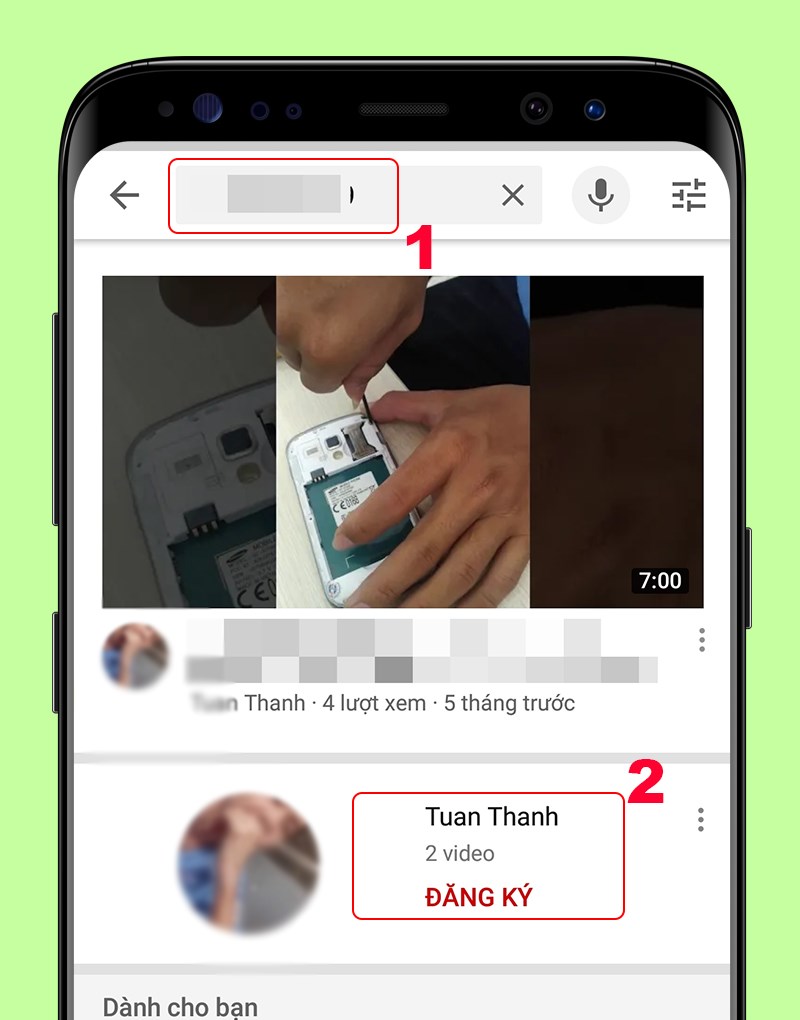
Mở kênh, người dùng muốn chặn
Bước 2: Vào phần giới thiệu kênh và chọn biểu tượng 3 chấm.
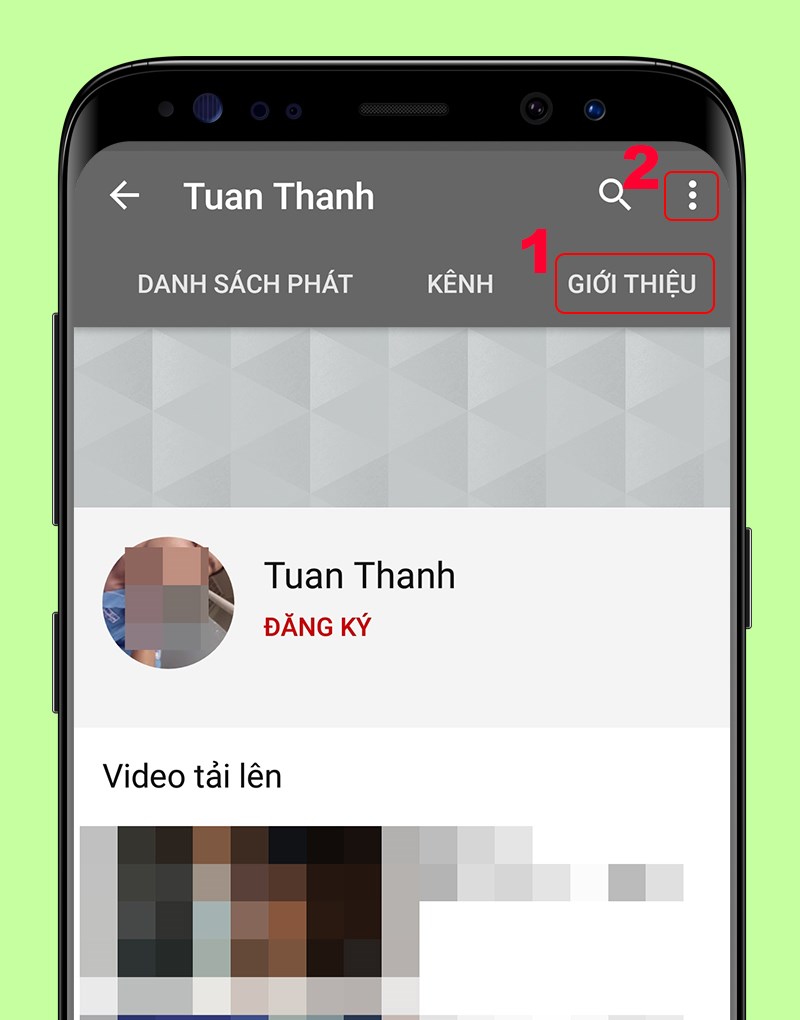
Vào giới thiệu
Bước 3: Ở màn hình tiếp theo chọn Chặn người dùng.
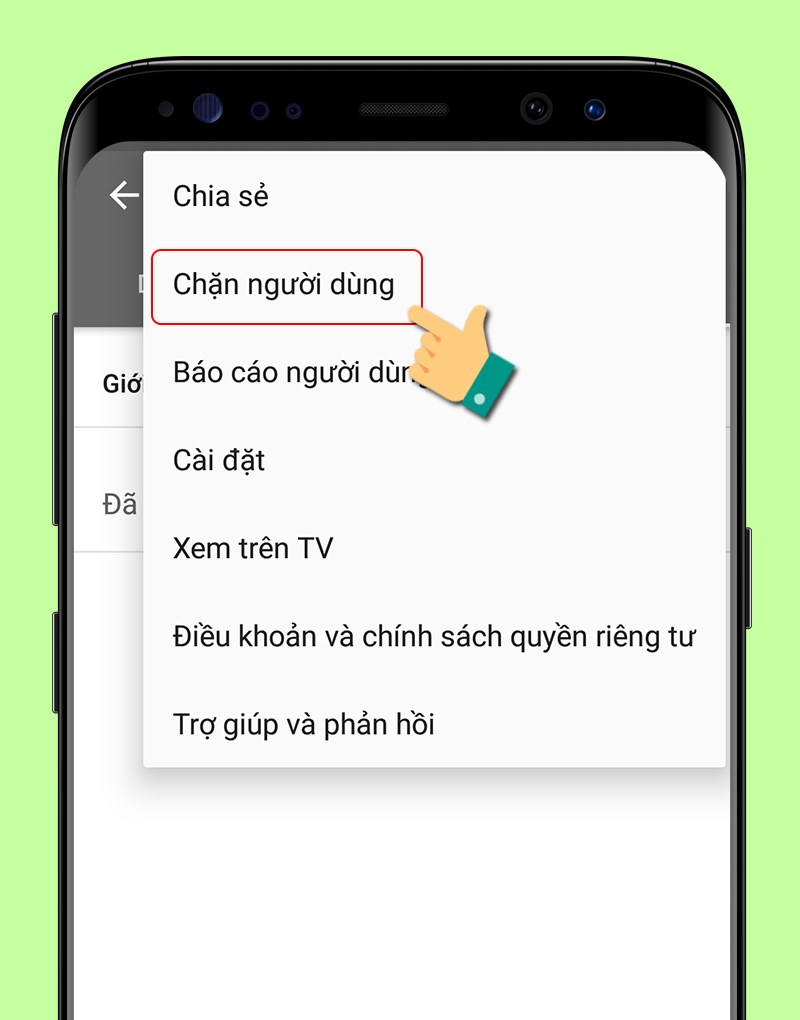
Chặn người dùng, kênh
Bước 4: Cuối cùng hãy nhấn Chặn để hoàn tất.
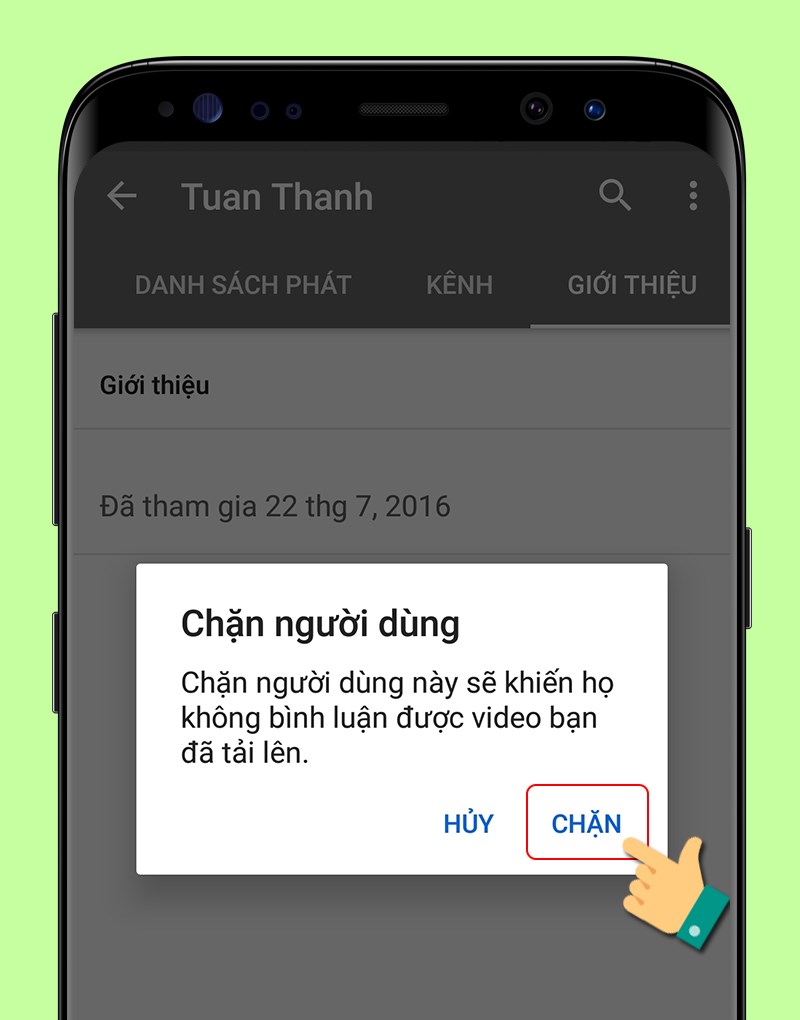
Xác nhận Chặn
Hướng dẫn nhanh
Hướng dẫn chi tiết
Bước 1: Đầu tiên hãy thực hiện cài đặt tiện ích Video Blocker vào trình duyệt của bạn. Trên Chrome bạn có thể vào cửa hàng Chrome để cài đặt vào trình duyệt.
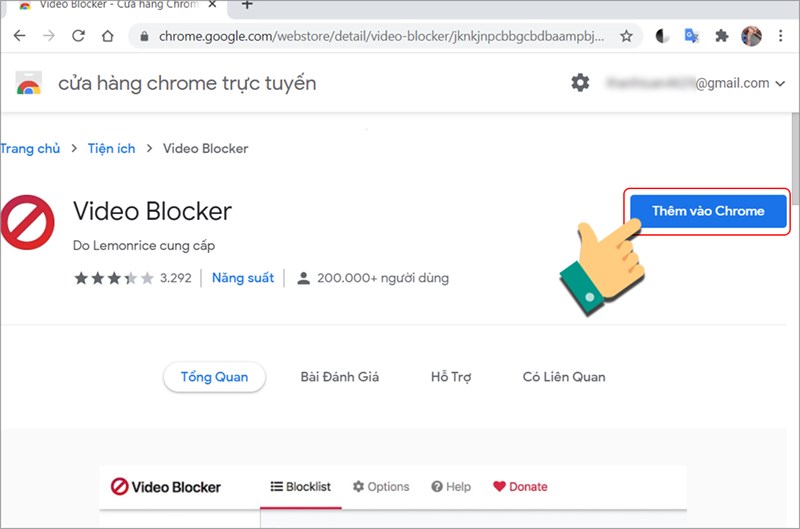
Cài đặt video Blocker
Bước 2: Ở thông báo tiêp theo nhấn Thêm tiện ích.
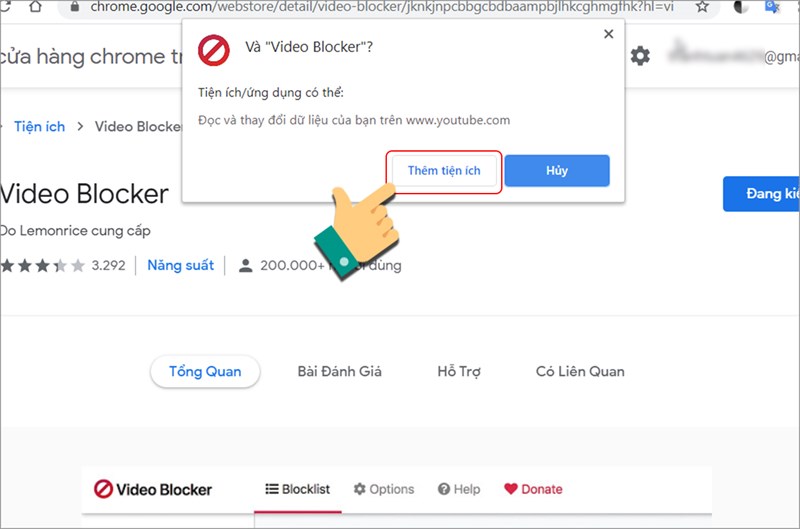
Đồng ý thêm tiện ích
Như vậy tiện ích đã được thêm vào trình duyệt.
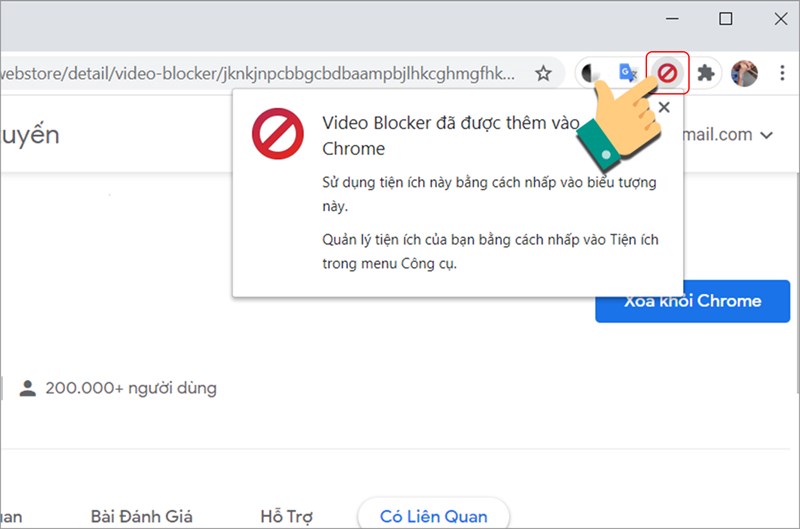
Icoin tiện ích được cài đặt thành công
Bước 2: Sau khi thêm Video Blocker vào trình duyệt bạn có thể vào Youtube, bấm chuột phải vào kênh bạn muốn block và chọn Block videos from this channel.
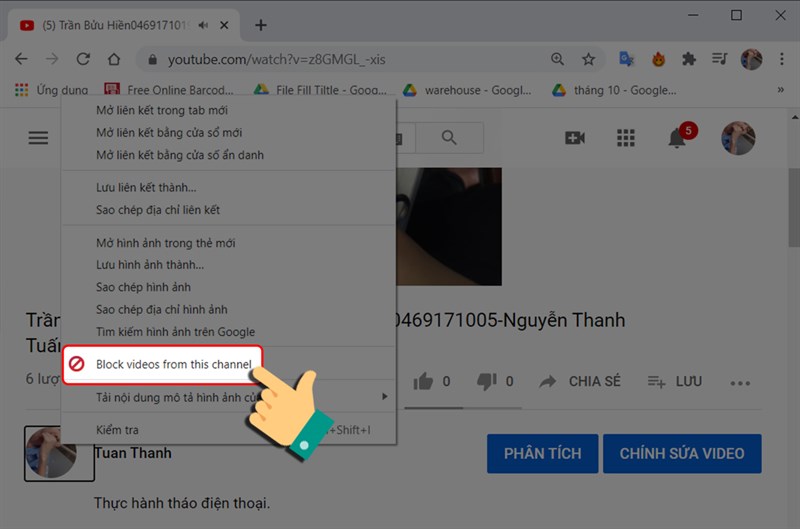
Bắt đầu chặn kênh
Bước 1: Nhấn vào biểu tượng của Video Blocker trên thanh địa chỉ của trình duyệt.
Icoin tiện ích được cài đặt thành công
Nhập từ khóa > Chọn một trong ba tùy chọn riêng biệt bao gồm Channels, Wildcard, Keyword
Nhấn Add.
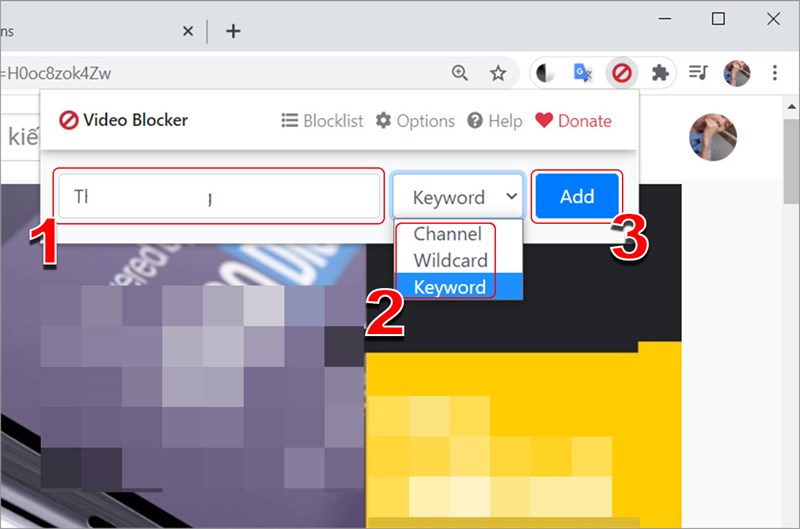
Tìm kiếm và chọn từ khóa để chặn
Bước 4: Nếu bạn muốn xem lại danh sách kênh hoặc comment bị chặn hãy bấm vào mục Blocklist để xem danh sách đã cấm.
Nhấn Delete bên cạnh để xóa bỏ kênh đã chặn.
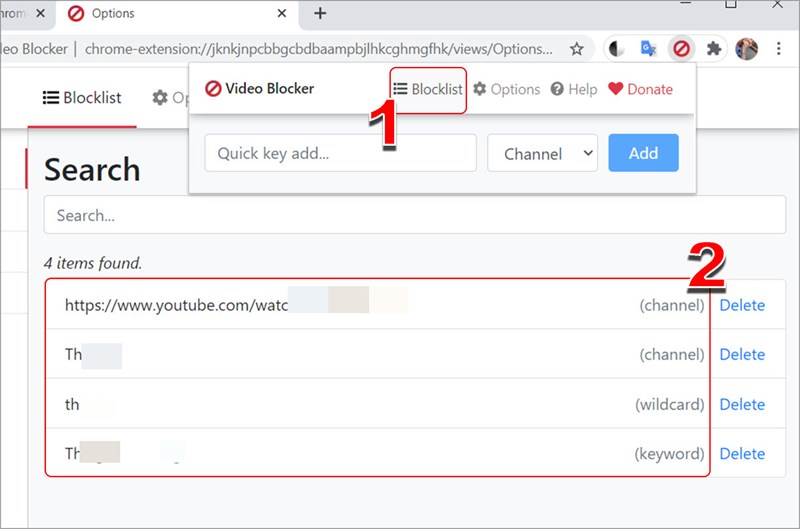
Xem lại từ khóa chặn
Hy vọng qua bài viết các bạn có thể chặn kênh YouTube trên máy tính, điện thoại đơn giản, dễ dàng nhất. Nếu có thắc mắc về thao tác trong bài viết bạn có thể để lại thông tin dưới phần bình luận để mình hỗ trợ nhé. Chúc các bạn thành công!
Trung tâm bảo hành có bán linh kiện và dịch vụ chính hãng, gọi là có ngay hỗ trợ miễn phí, bảo hành suốt đời. 0967891080

