
-
7:30 - 20:30
Cả CN & Lễ -

-


Hướng dẫn xuất powerpoint sang ảnh chất lượng cao đơn giản. Chỉ với vài thao tác, bạn có thể chuyển file ppt sang jpg dễ dàng. Xem thêm cách lấy ảnh từ slide powerpoint
2 Cách chuyển Powerpoint sang ảnh JPG, PNG chất lượng cao
Bài viết được thực hiện trên Laptop Lenovo và sử dụng Powerpoint trong phần mềm Office Microsoft 365. Bạn có thể thao tác tương tự trên các dòng máy tính khác có chạy hệ điều hành Windows và macOS.
Cách 1: Mở Powerpoint > Chọn một slide muốn xuất bản (nếu cần thiết) > Chọn File > Chọn Export > Bấm Change File Type > Chọn định dạng hình ảnh > Bấm Save As > Chọn vị trí lưu ảnh > Đặt tên file > Bấm Save > Chọn xuất bản ảnh slide đã chọn hoặc tất cả các slide > Chờ xuất bản > Hoàn thành.
Cách 2: Mở Powerpoint > Chọn một slide muốn xuất bản (nếu cần thiết) > Bấm Ctrl + Shift + S > Chọn vị trí lưu ảnh > Chọn định định dạng hình ảnh > Đặt tên file > Bấm Save > Chọn xuất bản ảnh slide đã chọn hoặc tất cả các slide > Chờ xuất bản > Hoàn thành.
Bước 1: Mở Powerpoint, click chọn một slide muốn chuyển sang ảnh. Trong trường hợp bạn muốn chuyển tất cả slide sang ảnh thì không cần chọn gì hết.

Chọn slide powerpoint bạn muốn chuyển sang ảnh
Bước 2: Sau đó bạn chọn File.
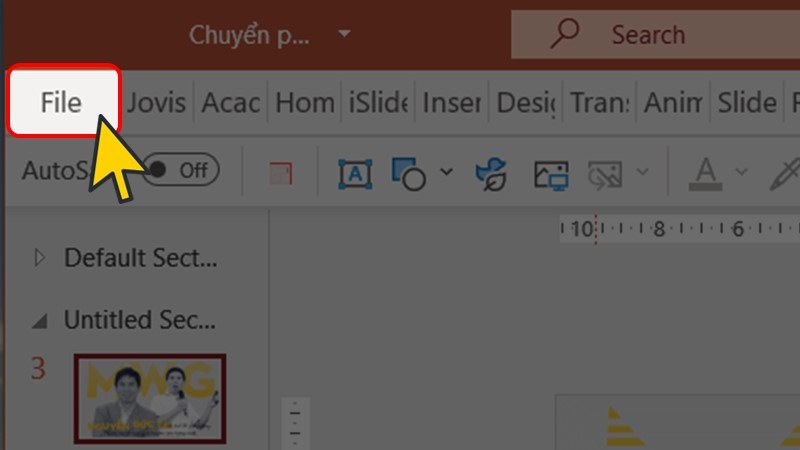
Chọn File
Bước 3: Chọn Export, sau đó bấm Change File Type.
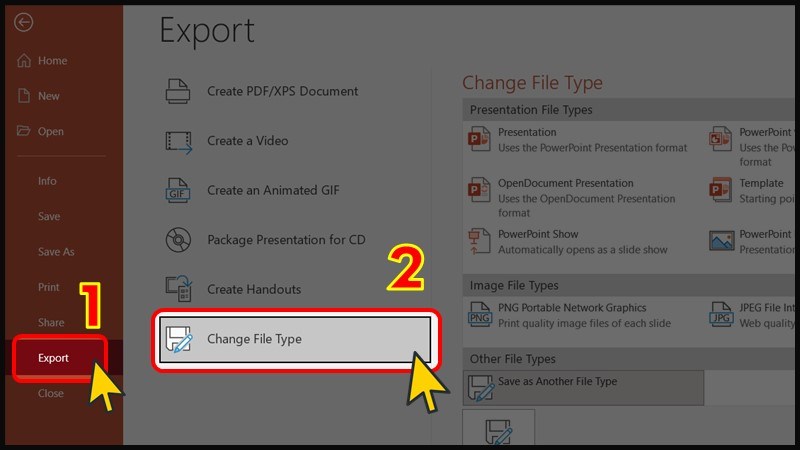
Chọn Export và bấm Change File Type
Bước 4: Tại Image File Types, bạn chọn định dạng ảnh PNG hoặc JPEG. Sau đó bấm Save As.
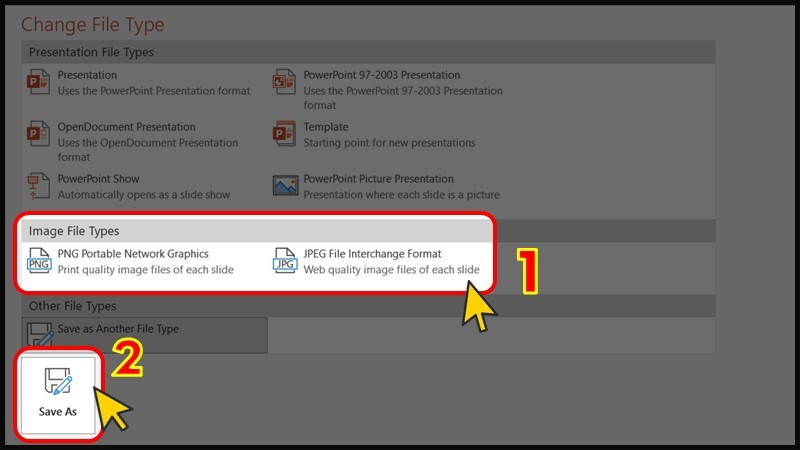
Chọn định dạng ảnh
Bước 5: Cửa sổ Save As hiện lên, bạn chọn vị trí lưu file và đặt tên cho file ảnh. Sau đó bấm Save.
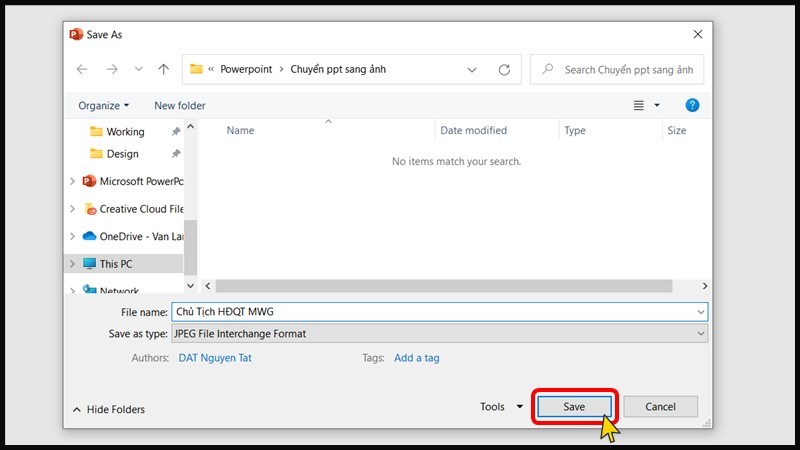
Lưu file ảnh
Bước 6: Lúc này, Powerpoint cho bạn 2 lựa chọn. Click chuột trái để chọn:
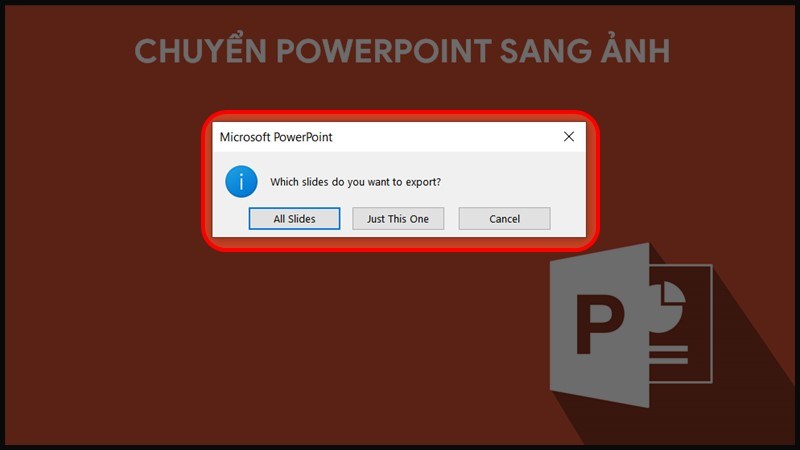
Xuất ảnh
Vậy là bạn đã hoàn thành chuyển slide Powerpoint sang ảnh rồi đấy!
Bước 1: Mở Powerpoint, click chọn slide muốn chuyển sang ảnh. Nếu bạn muốn chuyển tất cả slide sang ảnh thì không cần chọn gì hết.
Chọn slide powerpoint bạn muốn chuyển sang ảnh
Bước 2: Nhấn tổ hợp phím Ctrl + Shift + S.
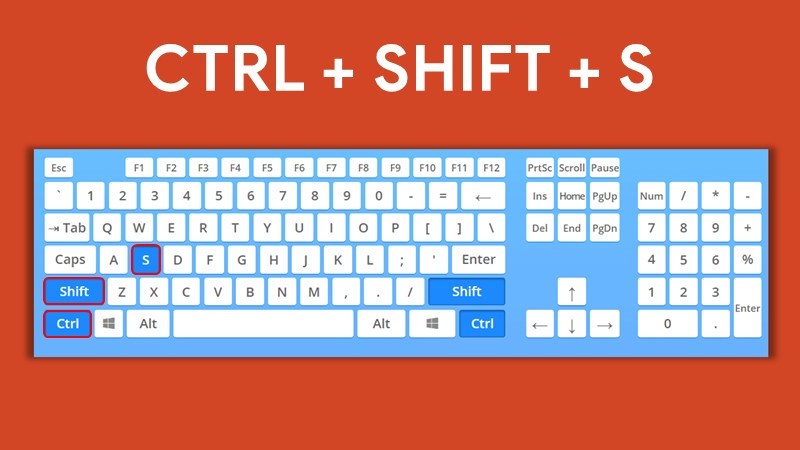
Nhấn Ctrl + Shift + S
Bước 3: Cửa sổ Save As hiện lên, bạn chọn vị trí lưu file, chọn định dạng ảnh PNG hoặc JPEG và đặt tên cho file ảnh.
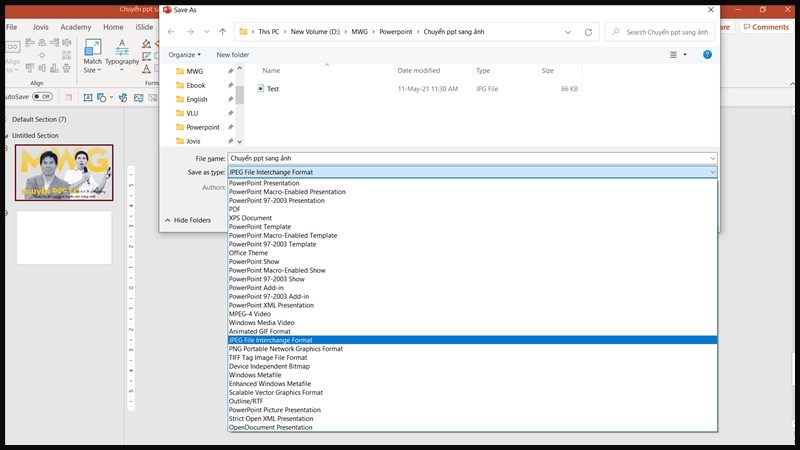
Chọn định dạng ảnh và vị trí lưu file
Bước 4: Bấm Save.
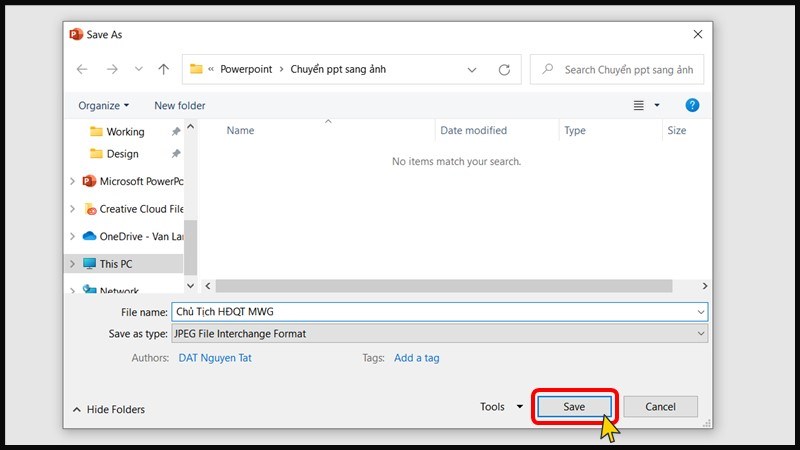
Lưu ảnh
Bước 5: Lúc này, Microsoft Powerpoint sẽ cho bạn 2 lựa chọn. Click chuột trái để chọn:
Xuất ảnh
Vậy là bạn đã hoàn thành chuyển slide Powerpoint sang ảnh rồi đấy!
Truy cập website Convertio.co dưới bước 1 > Nhấn Chọn tệp tin > Chọn file Powerpoint và nhấn Open > Chọn định dạng ảnh > Bấm Chuyển đổi (Convert) > Chờ hệ thống xử lý > Nhấn Tải về (Download) > Hoàn thành.
Bước 1: Truy cập nhanh vào website Convertio.co và bấm vào Chọn tệp tin (Choose file).

Vào trang web và nhấn chọn tệp tin
Bước 2: Chọn file Powerpoint bạn muốn chuyển sang ảnh và bấm Open.
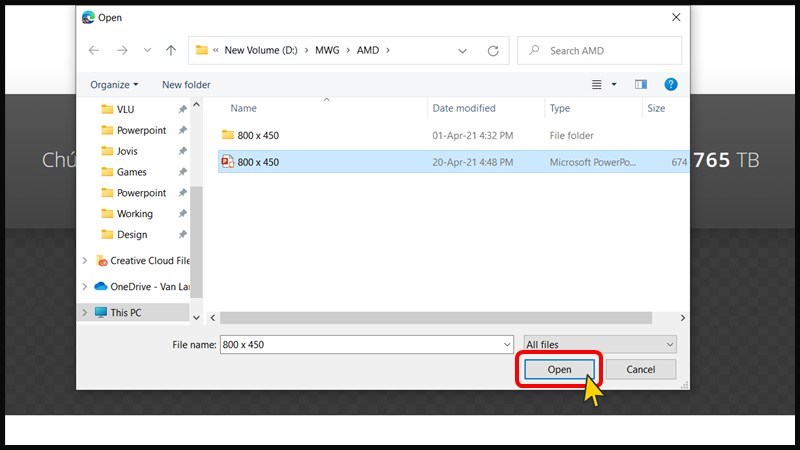
Chọn file Powerpoint bạn muốn chuyển sang ảnh
Bước 3: Sau khi upload file lên xong, tại mục "đến (to)..." bạn chọn định dạng ảnh.
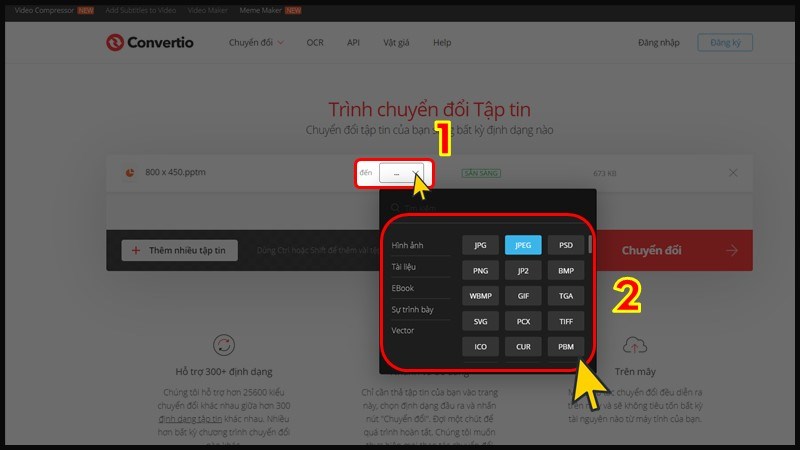
Chọn định dạng ảnh
Bước 4: Bấm Chuyển đổi (Convert) để tiến hành chuyển slide Powerpoint sang ảnh.
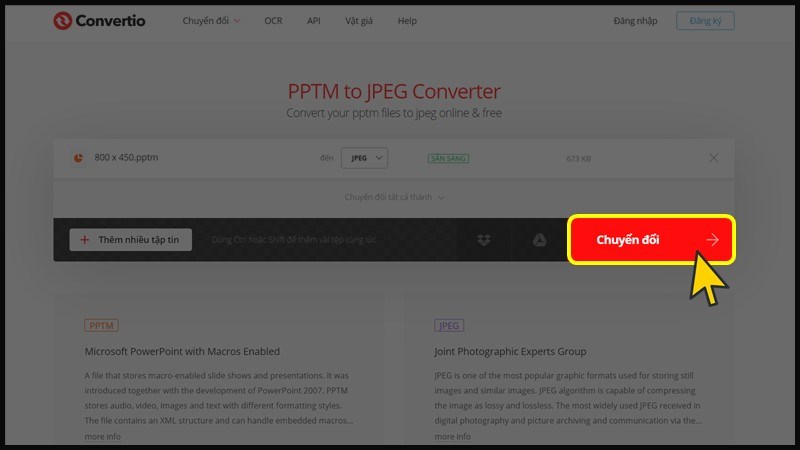
Bấm Chuyển đổi (Convert)
Bạn chờ đợi một chút để hệ thống chuyển file nhé!

Đợi hệ thống xử lý
Bước 5: Khi hệ thống hoàn thành chuyển file, bạn nhấn Tải về (Download).

Tải ảnh về máy
Vậy là bạn đã hoàn thành chuyển slide Powerpoint sang ảnh rồi đấy!
Bài viết trên vừa hướng dẫn bạn cách chuyển Powerpoint sang hình ảnh chất lượng cao. Qua bài viết này, hy vọng các bạn có thể thao tác tốt hơn và thuần thục hơn với công cụ Microsoft Powerpoint nhé! Chúc các bạn thực hiện thành công.
Trung tâm bảo hành có bán linh kiện và dịch vụ chính hãng, gọi là có ngay hỗ trợ miễn phí, bảo hành suốt đời. 0967891080

