
-
7:30 - 20:30
Cả CN & Lễ -

-


Hướng dẫn cách Sao chép, Copy từ Excel sang Word vẫn giữ nguyên định dạng cực đơn giản cho mọi phiên bản Word 2003, 2007, 2010, 2013, 2016, MacOS. Nhấn vào xem ngay!!!
2 cách copy từ Excel sang Word giữ nguyên định dạng đơn giản, dễ dàng
Bài viết được thực hiện trên máy tính với phiên bản Word và Excel 2016, ngoài ra cũng có thể thực hiện trên các phiên bản Excel và Word 2003, 2007, 2010, 2013 với thao tác tương tự.
Cách này sẽ liên kết dữ liệu Excel bạn copy vào file Word và bạn có thể chỉnh sửa trực tiếp dữ liệu Excel đó trên file Word mà không cần phải mở file Excel
Lưu ý: Dữ liệu trong file Excel bạn lấy dữ liệu sẽ không thay đổi.
Bước 1: Chọn dữ liệu từ file Excel bạn muốn copy > Nhấn chuột phải > Chọn Copy ( Hoặc bạn cũng có thể nhấn tổ hợp phím Ctrl + C).
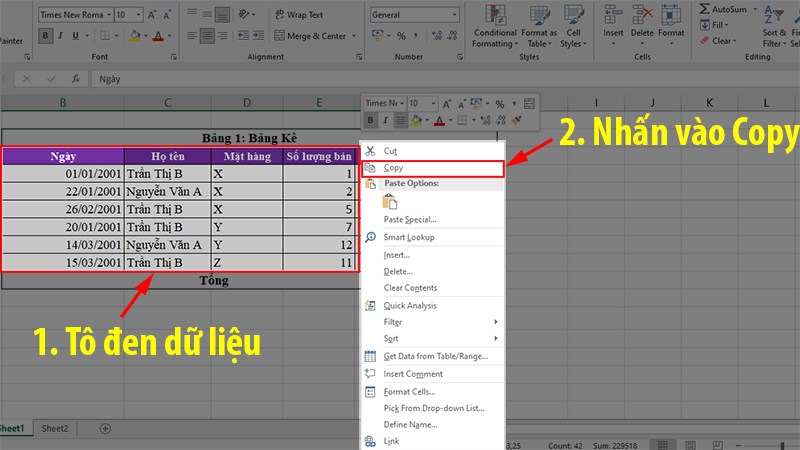
Chọn dữ liệu từ file Excel bạn muốn copy > Nhấn chuột phải > Chọn Copy
Bước 2: Mở file Word bạn muốn chuyển đổi dữ liệu > Chọn Thẻ Home > Nhấn vào Paste (Dán) > Chọn Paste Special.
-800x450.jpg "Mở file Word bạn muốn chuyển đổi dữ liệu > Chọn Thẻ Home > Nhấn vào Paste (Dán) > Chọn Paste Special")
Mở file Word bạn muốn chuyển đổi dữ liệu > Chọn Thẻ Home > Nhấn vào Paste (Dán) > Chọn Paste Special
Bước 3: Cửa sổ Paste Special hiện ra > Chọn Microsoft Excel Worksheet Object > Nhấn OK.
-800x450.jpg "Cửa sổ Paste Special hiện ra > Chọn Microsoft Excel Worksheet Object > Nhấn OK.")
Cửa sổ Paste Special hiện ra > Chọn Microsoft Excel Worksheet Object > Nhấn OK.
Bước 4: Nếu bảng Excel quá nhỏ bạn hãy điều chỉnh độ rộng bằng cách:
Nhấn chọn bảng tính > Để con trỏ chuột vào góc dưới phía tay phải > Nhấn giữ chuột trái và kéo rộng ra.
-800x450.jpg "Nhấn chọn bảng tính > Để con trỏ chuột vào góc dưới phía tay phải > Nhấn giữ chuột trái và kéo rộng ra.")
Nhấn chọn bảng tính > Để con trỏ chuột vào góc dưới phía tay phải > Nhấn giữ chuột trái và kéo rộng ra.
Mẹo: Bạn có thể thực hiện chỉnh sửa trực tiếp trên dữ liệu vừa copy sang Word với giao diện của Excel
Nhấn 2 lần chuột vào vùng dữ liệu Excel vừa Copy sang Word và tiến hành chỉnh sửa.
Nếu không muốn chỉnh sửa nữa bạn hãy bấm vào vùng trống bên ngoài để trở về giao diện Word nhé!!
Cách này được sử dụng để điều chỉnh kích thước phù hợp trang giấy Word cho việc in ấn, ngoài ra không thể chỉnh sửa trực tiếp Excel trong Word như Cách 1.
Bước 1: Copy bảng tính bạn muốn chuyển đổi từ file Excel.
Lưu ý: Không tô chọn những ô có định dạng Merge & Center. Nếu bạn muốn chọn những ô đó hãy tắt định dạng Merge & Center trước nhé!
-800x450.jpg "Copy bảng tính bạn muốn chuyển đổi từ file Excel")
Copy bảng tính bạn muốn chuyển đổi từ file Excel
Bước 2: Vào File Word bạn muốn chuyển đổi dữ liệu > Nhấn chuột phải > Chọn Paste (Dán) (Hoặc bạn có thể nhấn tổ hợp phím Ctrl + V) và bạn có thể thấy các ô của dữ liệu quá dài và bị mất 1 phần.
-800x450.jpg "Vào File Word bạn muốn chuyển đổi dữ liệu > Nhấn chuột phải > Chọn Paste (Dán) (Hoặc bạn có thể nhấn tổ hợp phím Ctrl + V).")
Vào File Word bạn muốn chuyển đổi dữ liệu > Nhấn chuột phải > Chọn Paste (Dán) (Hoặc bạn có thể nhấn tổ hợp phím Ctrl + V).
Bước 3: Nhấn chuột vào bất kỳ ô nào trên bảng dữ liệu Excel > Chọn Thẻ Layout > Chọn lệnh AutoFit > Chọn AutoFit Window để điều chỉnh cho bảng dữ liệu phù hợp với trang Word.
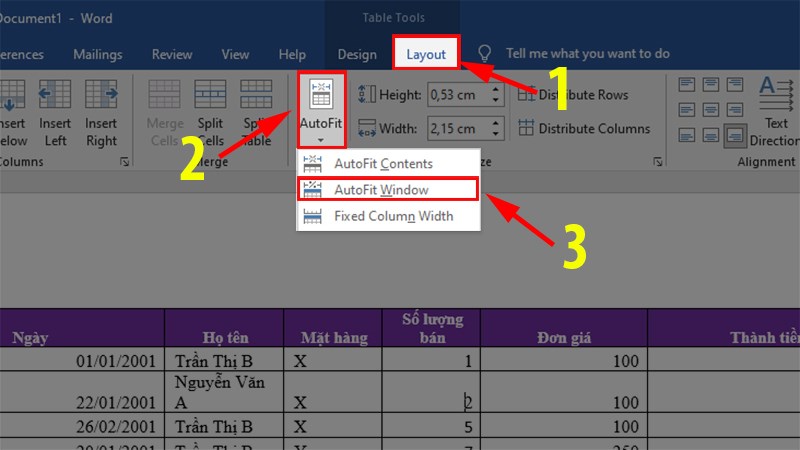
Nhấn chuột vào bất kỳ ô nào trên bảng dữ liệu Excel > Chọn Thẻ Layout > Chọn lệnh AutoFit > Chọn AutoFit Window để điều chỉnh cho bảng dữ liệu phù hợp với trang Word.
Bước 4: Chỉnh sửa lại các cột cho phù hợp và đẹp mắt.
-800x450.jpg "Chỉnh sửa lại các cột cho phù hợp và đẹp mắt.")
Chỉnh sửa lại các cột cho phù hợp và đẹp mắt.
Và đó là những cách cực đơn giản để có thể Copy dữ liệu của bạn từ Excel sang Word mà vẫn giữ nguyên định dạng. Bạn hãy tham khảo và làm theo nhé. Nếu có bất kỳ thắc mắc nào thì hãy để lại bình luận bên dưới, còn nếu thấy hay thì hãy chia sẻ bài viết cho mọi người cùng xem nhé. Chúc bạn thành công!!
Trung tâm bảo hành có bán linh kiện và dịch vụ chính hãng, gọi là có ngay hỗ trợ miễn phí, bảo hành suốt đời. 0967891080

