
-
7:30 - 20:30
Cả CN & Lễ -

-


Cách đổi hình nền cho laptop Windows, Macbook. Hướng dẫn chi tiết, cách thực hiện đơn giản nhanh chóng. Xem ngay!
Bài viết được thực hiện trên laptop Lenovo Thinkpad X250 Windows, bạn có thể thực hiện tương tự trên các thiết bị chạy hệ điều hành Windows khác.
Hướng dẫn nhanh
Vào thư mục chứa ảnh > Chọn Set as desktop background
Hướng dẫn chi tiết
Bước 1: Bạn vào ảnh muốn chọn làm hình nền
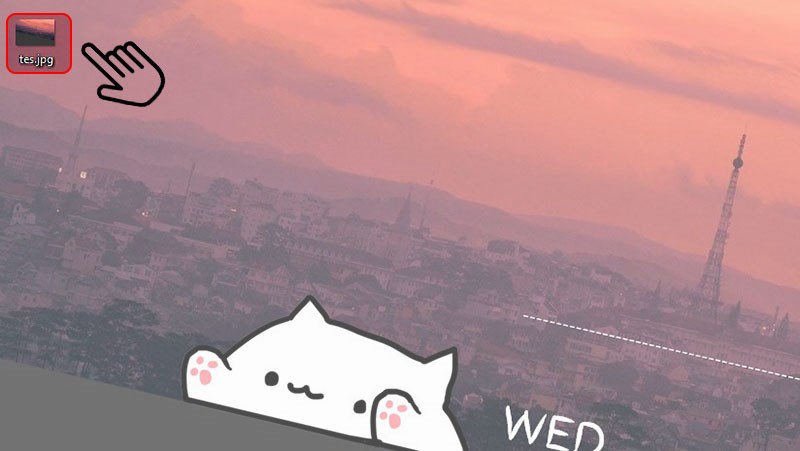
Chọn ảnh muốn cài màn hình nền
Bước 2: Nhấn chuột phải chọn Set as desktop background
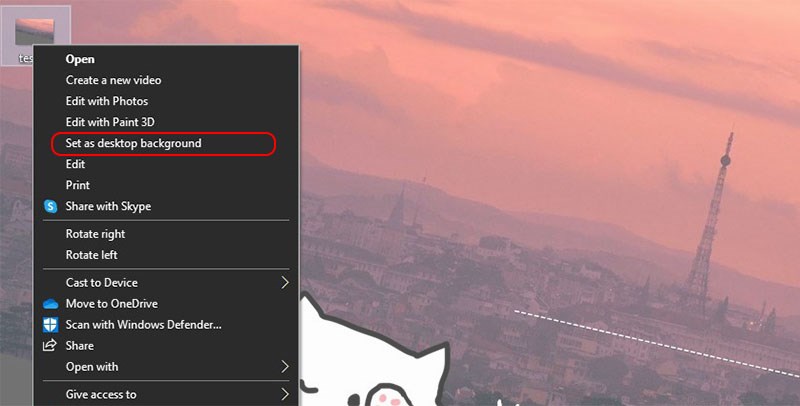
Chọn Set as desktop bạcground
Hướng dẫn nhanh
Nhấn chuột phải > mục Personalize > Chọn Browse > Chọn thư mục ảnh > Chọn Choose Picture
Hướng dẫn chi tiết
Bước 1: Tại màn hình desktop, bạn ấn chuột phải vào màn hình > Chọn mục Personalize (cá nhân hóa)
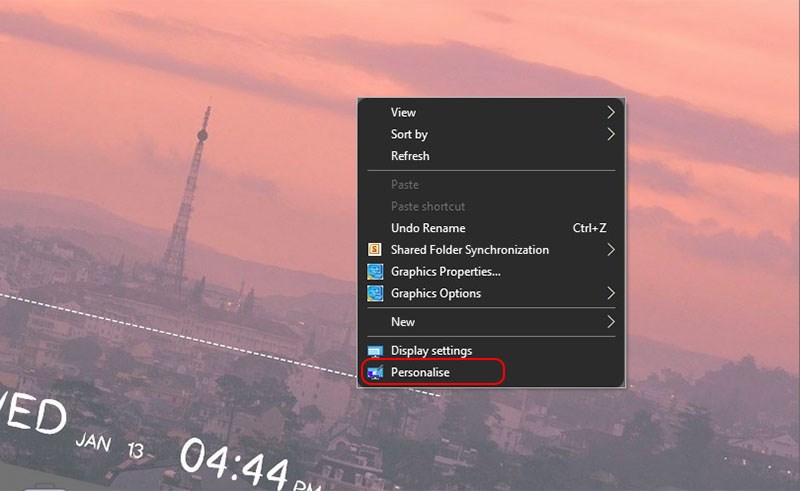
Nhấn chuột phải chọn Personalize
Bước 2: Chọn Browse
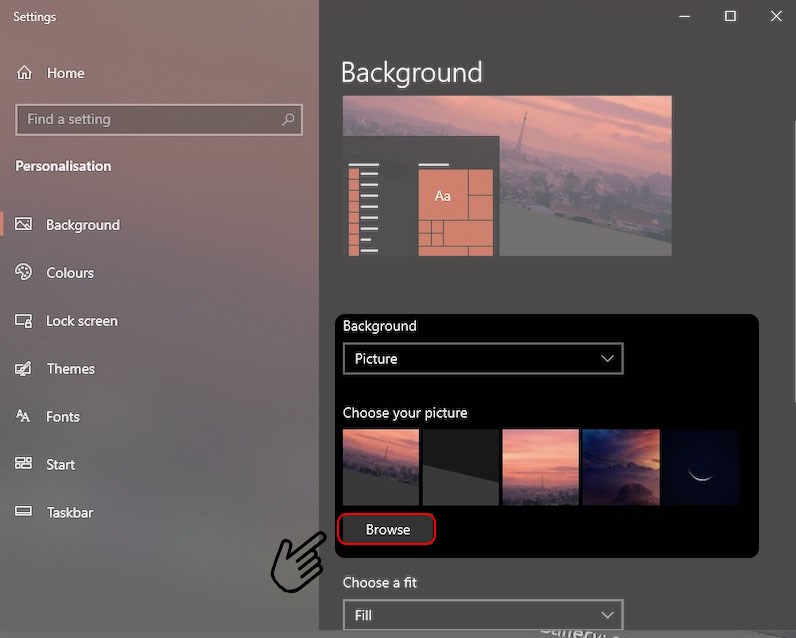
Chọn Browse
Bước 3: Chọn thư mục chứa ảnh muốn làm nền
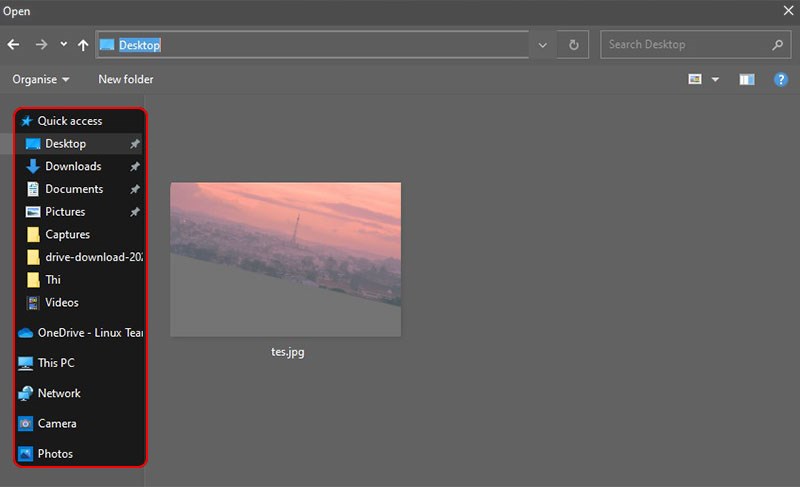
Chọn thư mục chứa ảnh
Bước 4: Chọn hình ảnh muốn làm hình nền > Chọn Choose Picture
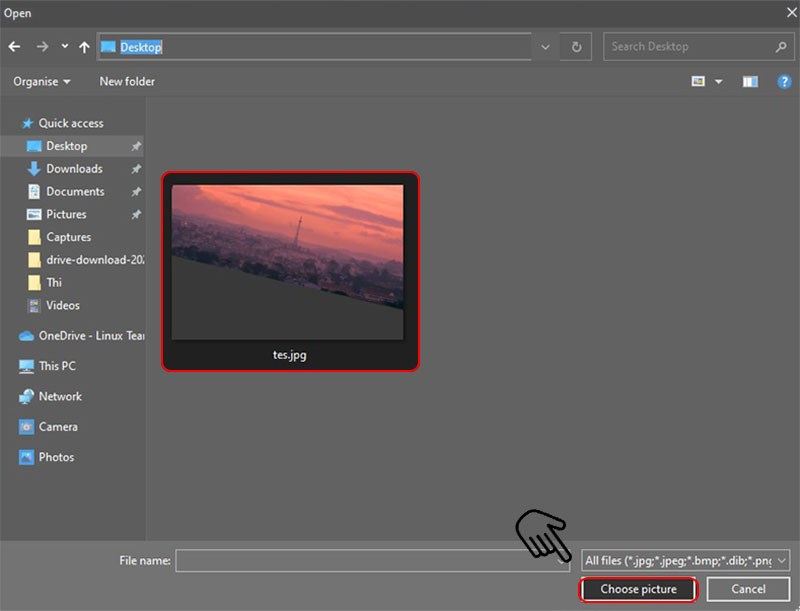
Chọn ảnh xong nhấn Choose Picture
Bài viết được thực hiện trên Macbook Pro 2020, bạn có thể thực hiện tương tự trên các thiết bị chạy hệ điều hành macOS khác.
Hướng dẫn nhanh
Vào Ảnh > Chọn ảnh muốn đặt hình nền > Chọn icon Share > Chọn Đặt ảnh màn hình nền
Hướng dẫn chi tiết
Bước 1: Vào ứng dụng Ảnh
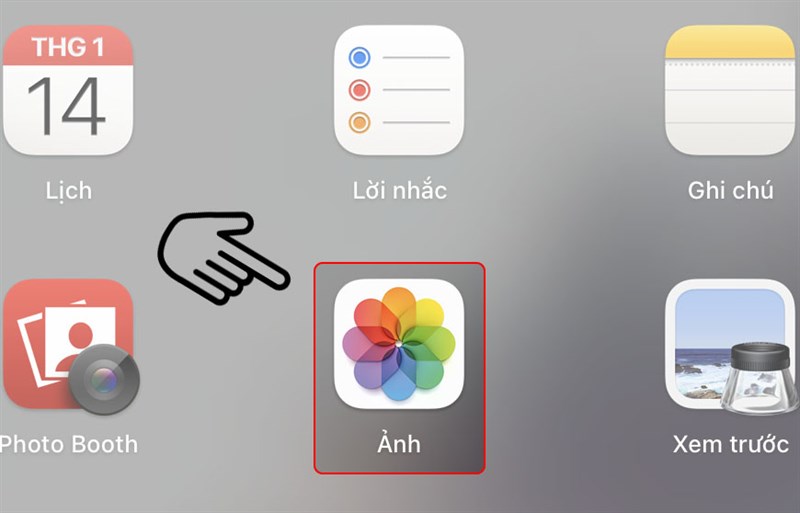
Chọn Ảnh
Bước 2: Chọn ảnh muốn cài làm hình nền > Chọn Share (chia sẻ)
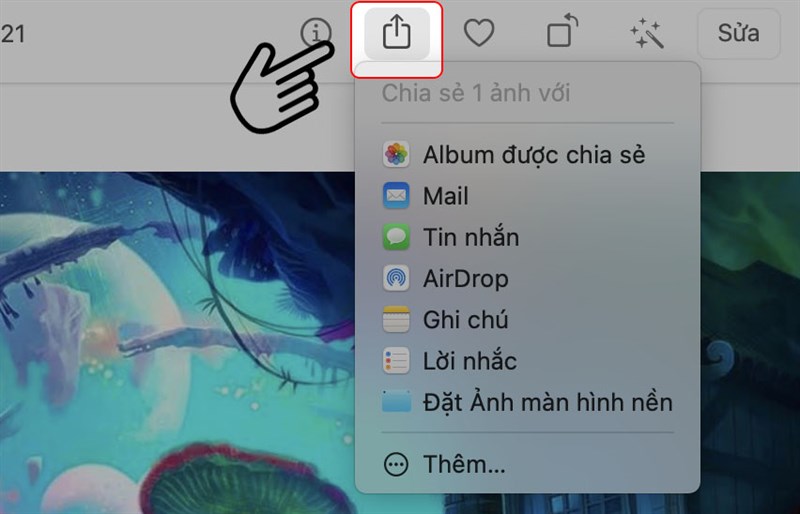
Chọn Share
Bước 3: Chọn mục Đặt Ảnh màn hình nền
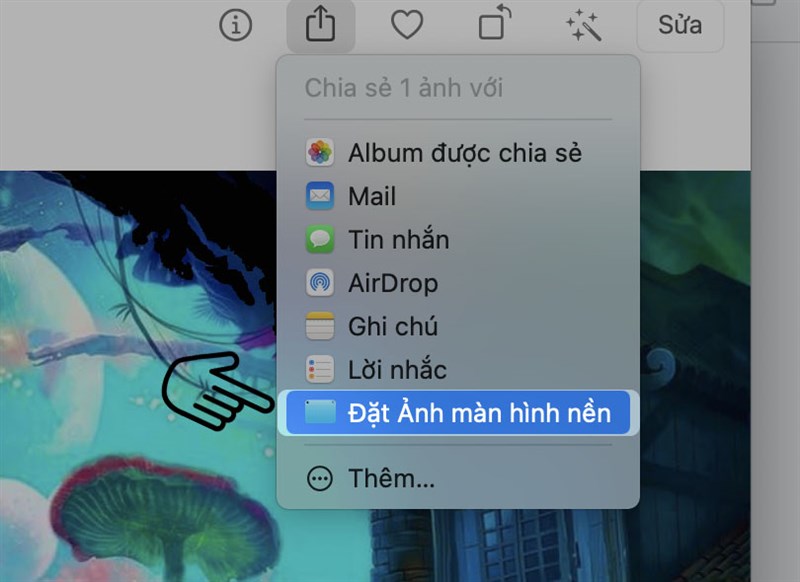
Chọn Đặt Ảnh màn hình nền
Hướng dẫn nhanh
Mở Tuỳ chọn Hệ thống > Chọn MH nền & Trình bảo vệ MH > Nhấn vào ảnh muốn cài hình nền
Hướng dẫn chi tiết
Bước 1: Bạn mở mục System Preferences (Tùy chọn Hệ thống) bằng cách nhấn phím F4 hoặc chọn biểu tượng trái táo ở góc trái phái trên màn hình.
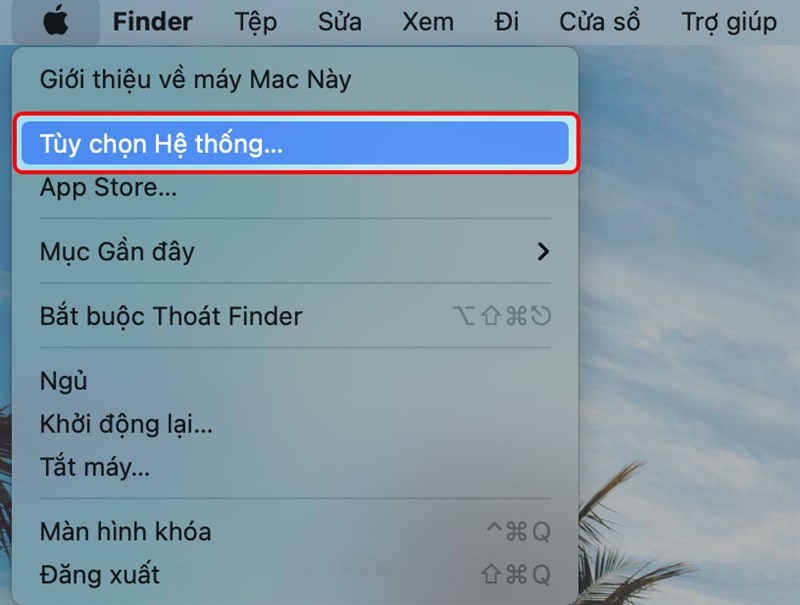
Chọn Tuỳ chọn hệ thống
Bước 2: Chọn MH nền & trình bảo vệ MH > Chọn mục màn hình nền
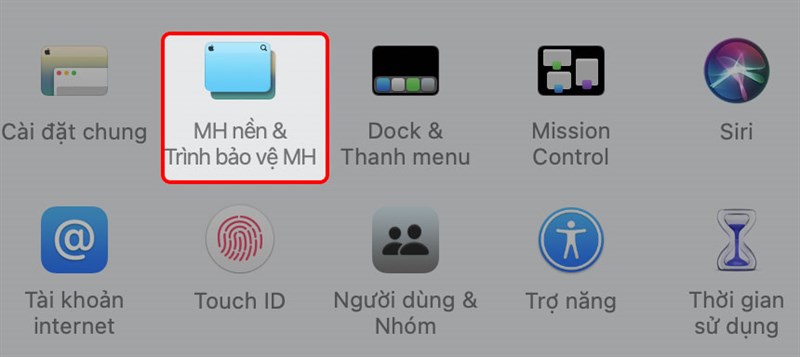
Chọn MH nền & Trình Bảo vệ MH
Bước 3: Nhấn vào hình ảnh muốn cài hình nền. Hệ thống sẽ cập nhật ngày lập tức.
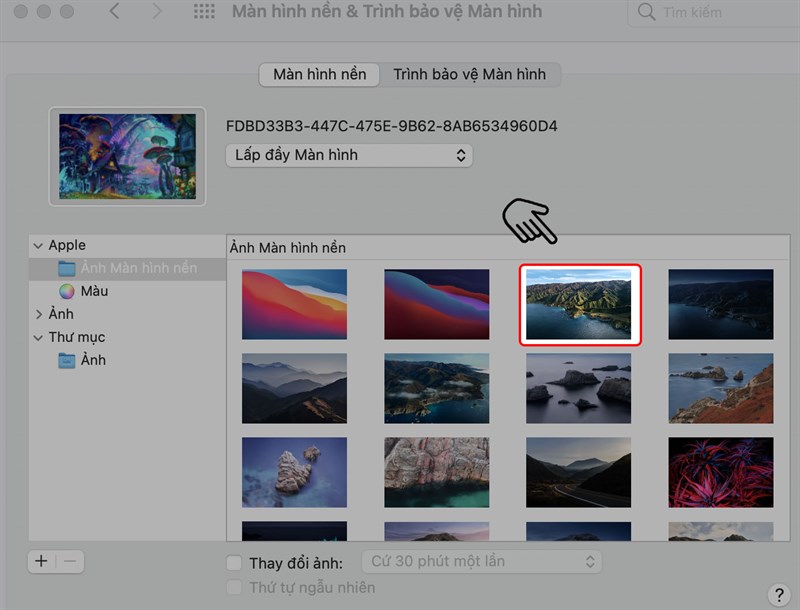
Chọn ảnh muốn làm hình nền
Hy vọng bài viết này sẽ giúp mọi người có thể đổi màn hình nền cho máy tính Windows và MacOS. Chỉ với 2 bước đơn giản bạn đã có thể thay đổi hình nền cho máy tính. Hãy nhanh chóng thay đổi màn hình nền cho máy tính của bạn. Chúc các bạn thành công.
Trung tâm chuyên sửa chữa thay thế, bảo hành miễn phí, nhượng quyền thương hiệu trungtambaohanh.com + marketing.