
-
7:30 - 20:30
Cả CN & Lễ -

-


Hướng dẫn chuyển lại giao diện Facebook cũ với 2 cách đơn giản nhanh chóng, hướng dẫn thao tác từng bước dễ hiểu. Click xem ngay
-800x547.jpg)
- Tránh được tình trạng lỗi font của Facebook mới
- Có thể chuyển đổi qua lại 2 giao diện
Bài hướng dẫn được thực hiện trên trình duyệt Google Chrome của máy tính hệ điều hành Windows, bạn có thể thực hiện tương tự trên trên các trình duyệt web khác như Cốc Cốc, Microsoft Edge,... và máy tính hệ điều hành macOS.
Vào trang tiện ích mở rộng (extensions) Revert Site > Chọn Add to Chrome > Bạn nhấn vào mục Thêm tiện ích là hoàn tất > Bạn đăng nhập lại Facebook và sẽ thấy giao diện Facebook cũ
Bước 1: Truy cập vào trang tiện ích mở rộng (extensions) Revert Site trên trình duyệt tại đây.
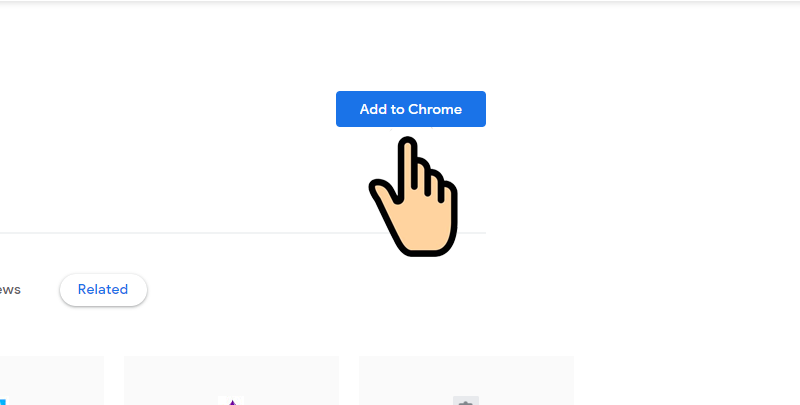
Bước 2: Chọn Add to Chrome tại góc phía trên bên phải.
Bước 3: Bạn nhấn vào mục Thêm tiện ích là hoàn tất.

Bạn nhấn vào mục Thêm tiện ích
Bạn nhấn mục Thêm tiện ích
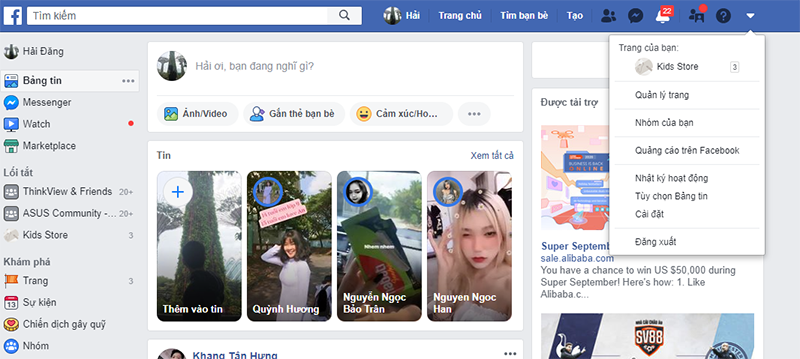
Bước 4: Bạn đăng nhập lại Facebook và sẽ thấy giao diện Facebook cũ đã quay trở lại và cũng ẩn luôn mục để chuyển sang giao diện Facebook mới.
Bài hướng dẫn được thực hiện trên trình duyệt Google Chrome của máy tính hệ điều hành Windows, bạn có thể thực hiện tương tự trên trên các trình duyệt web khác như Cốc Cốc, Microsoft Edge,... và máy tính hệ điều hành macOS.
Vào trang tiện ích mở rộng (extensions) Old Layout for Facebook > Chọn Add to Chrome > Bạn sẽ thấy thông báo khi cài đặt hoàn tất > Bạn đăng nhập lại Facebook và sẽ thấy giao diện Facebook cũ
Bước 1: Truy cập vào trang tiện ích mở rộng (extensions) Old Layout for Facebook trên trình duyệt tại đây.
Bước 2: Chọn Add to Chrome tại góc phía trên bên phải.
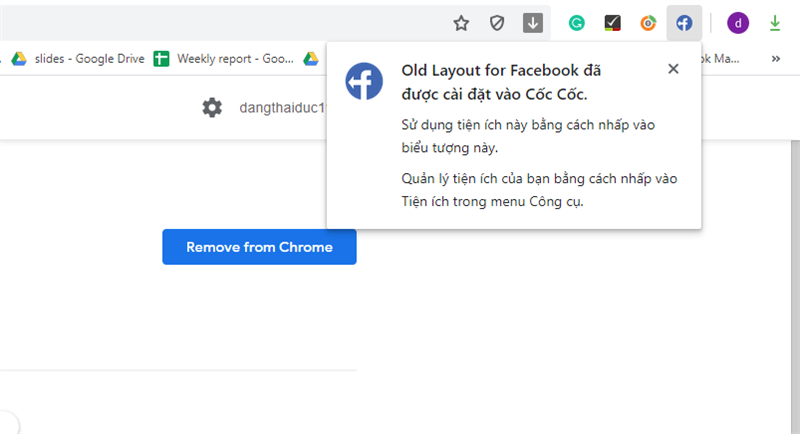
Bước 3: Bạn sẽ thấy thông báo khi cài đặt hoàn tất.
Bước 4: Bạn đăng nhập lại Facebook và sẽ thấy giao diện Facebook cũ đã quay trở lại và cũng ẩn luôn mục để chuyển sang giao diện Facebook mới.
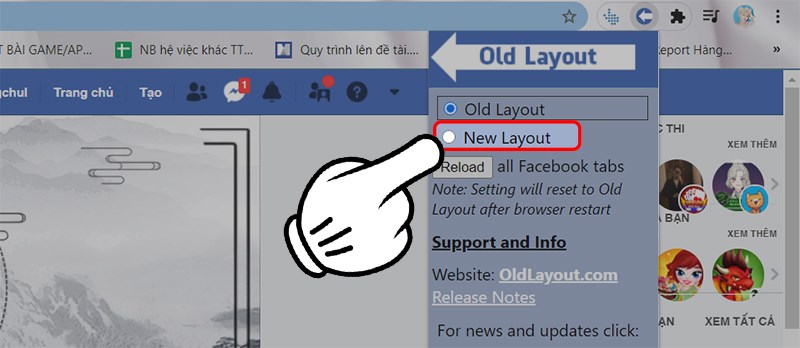
Bạn có thể quay trở lại facebook mới bằng 2 thao tác bên dưới
Bước 1: Ghim Extension vào Chrome
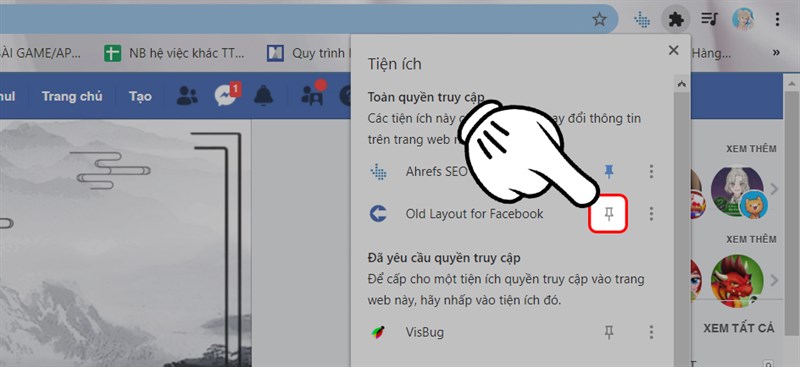
Bước 2: Chọn New Layout
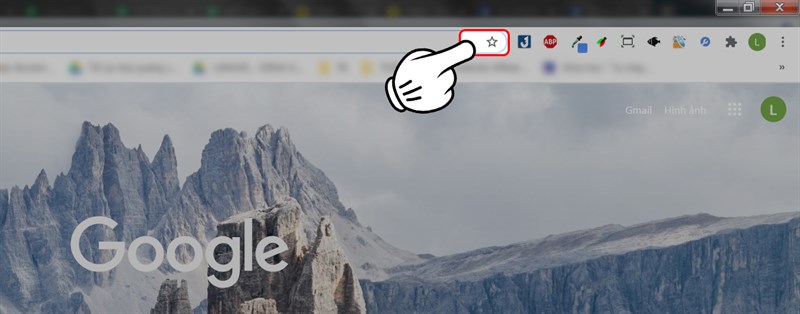
Bước 1: Bấm vào dấu sao trên thanh địa chỉ
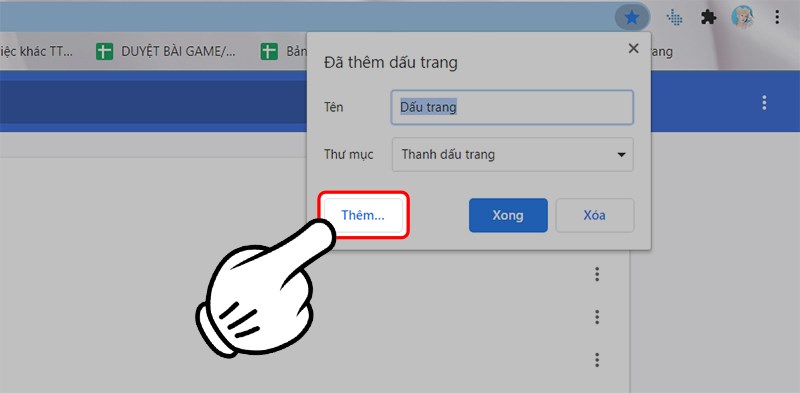
Bấm Thêm
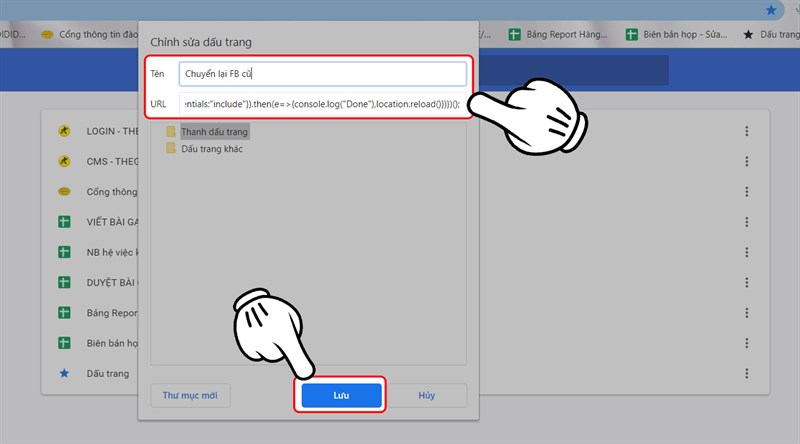
Bước 2: Điền tên Bookmark và dán đoạn script bên dưới vào ô URL > Bấm Lưu
Đoạn Script:
javascript:(()=>{let e=require("DTSGInitialData").token||document.querySelector('[name="fb_dtsg"]').value,t=require("CurrentUserInitialData").USER_ID||document.cookie.match(/c_user=([0-9]+)/)[1];fetch("https://www.facebook.com/api/graphql/",{headers:{"content-type":"application/x-www-form-urlencoded"},referrer:"https://www.facebook.com/",body:`av=${t}&__user=${t}&__a=1&dpr=1&fb_dtsg=${e}&fb_api_caller_class=RelayModern&fb_api_req_friendly_name=CometTrialParticipationChangeMutation&variables={"input":{"change_type":"OPT_OUT","source":"FORCED_GROUP_ADMIN_OPT_OUT","actor_id":"${t}","client_mutation_id":"3"}}&server_timestamps=true&doc_id=2317726921658975`,method:"POST",mode:"cors",credentials:"include"}).then(e=>{console.log("Done"),location.reload()})})();
Bước 3: vào Facebook.com
Bước 4: Bấm vào phần Bookmark vừa lưu (nếu bạn không hiển thị thanh bookmark thì nhấn tổ hợp Ctr + Shift + B).
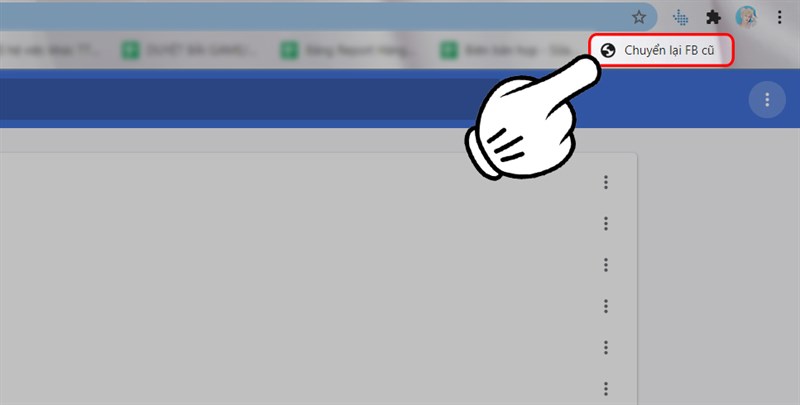
Facebook đã trở thành giao diện cũ
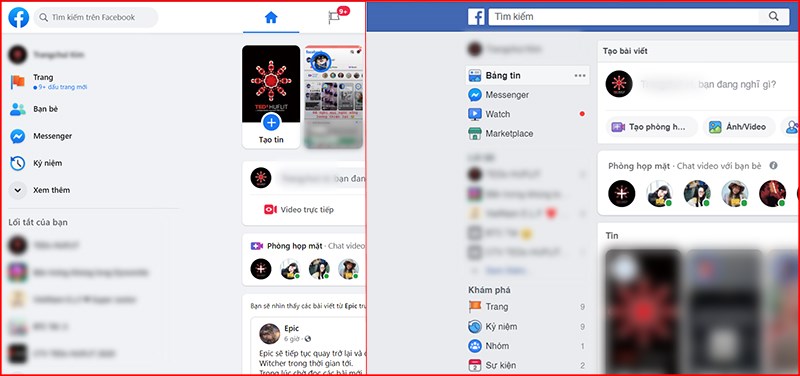
Lưu ý: Cách này giúp bạn quay trở lại giao diện cũ trong 48 giờ (2 ngày), sau thời gian này nếu muốn quay trở lại Facebook cũ bạn chỉ cần thực hiện bước 4.
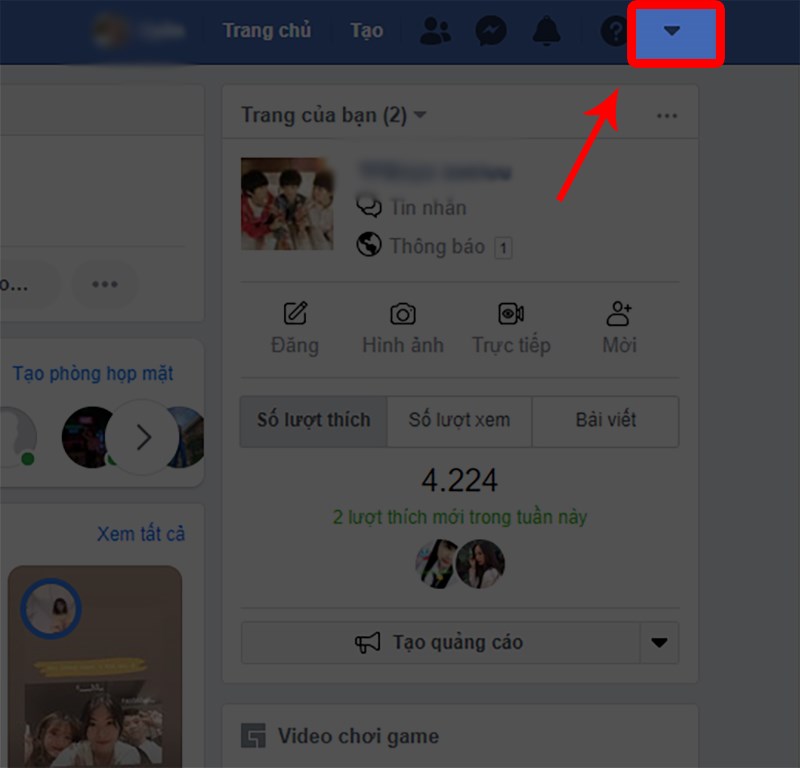
Tại giao diện Facebook cũ, chọn biểu tượng hình tam giác hướng xuống ngay góc trên bên phải > Chọn Chuyển sang phiên bản Facebook mới.
Bước 1: Tại giao diện Facebook cũ, chọn biểu tượng hình tam giác hướng xuống ngay góc trên bên phải.
Bước 2: Chọn Chuyển sang phiên bản Facebook mới.
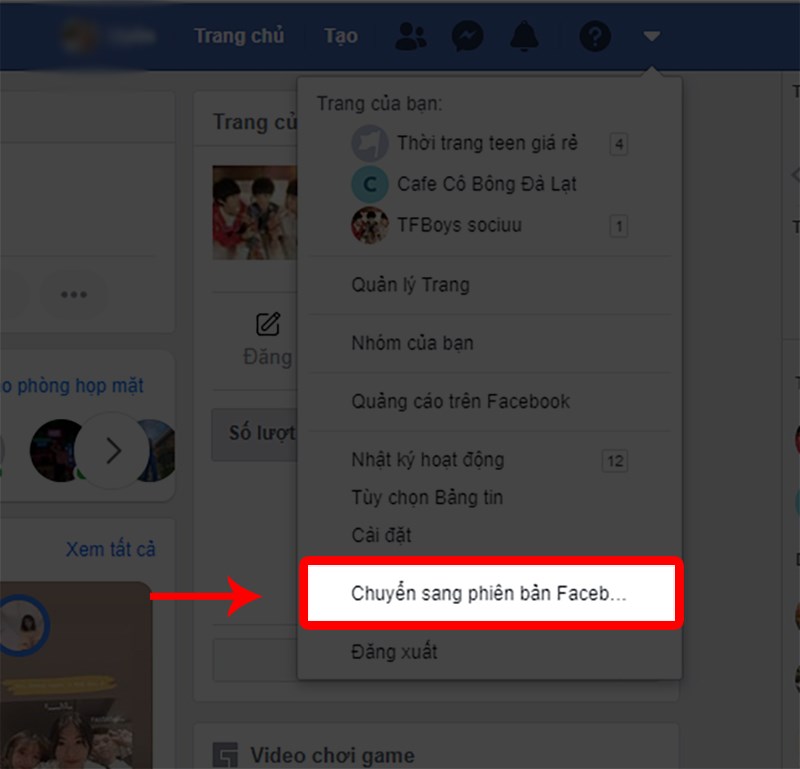
Như vậy, bạn đã thành công bật Facebook giao diện mới 2020 từ phiên bản cũ rồi.
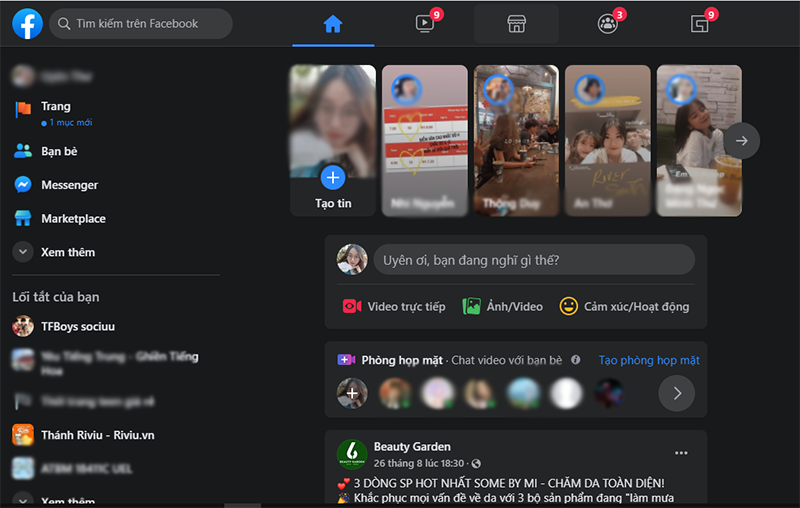
Như vậy với các bước đơn giản như trên bạn có thể đổi giao diện Facebook mới quay về phiên bản cũ một cách nhanh chóng và đơn giản. Nếu thấy hữu ích, hãy chia sẻ cho bạn bè cùng biết nhé! Chúc các bạn thành công!
Nguồn tham khảo: J2team
Trung tâm bảo hành có bán linh kiện và dịch vụ chính hãng, gọi là có ngay hỗ trợ miễn phí, bảo hành suốt đời. 0967891080

