
-
7:30 - 20:30
Cả CN & Lễ -

-


Trungtambaohanh.com sẽ hướng dẫn bạn 2 cách đổi mật khẩu wifi, pass wifi FPT ngay trên điện thoại và máy tính vô cùng đơn giản. Hãy cùng tìm hiểu cách thực hiện nhé

Cách này được thực hiện trên thiết bị Android và có thể thực hiện tương tự trên thiết bị iOS.
Ưu điểm: Thao tác đơn giản, không cần nhiều kỹ năng kiến thức, nhưng bạn phải đăng ký tài khoản với FPT.
Bước 1: Tải ứng dụng Hi FPT
Bước 2: Đăng nhập số điện thoại vào ứng dụng Hi FPT
Bước 3: Đổi mật khẩu wifi FPT bằng Hi FPT
Bước 1: Nhấn vào link bên dưới để tải về ứng dụng Hi FPT
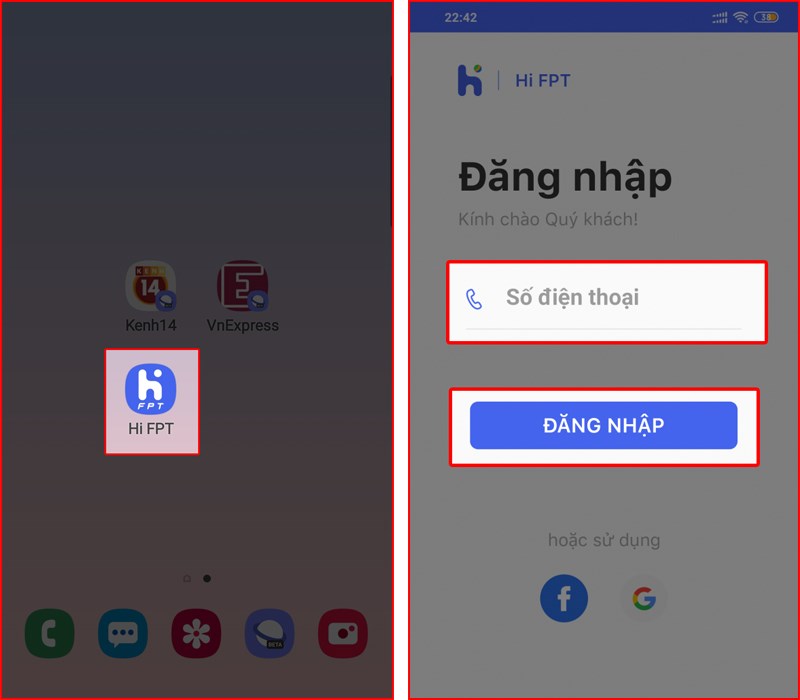
Bước 2: Mở ứng dụng Hi FPT > Nhập số điện thoại đã đăng ký hợp đồng wifi với FPT > Chọn Đăng nhập
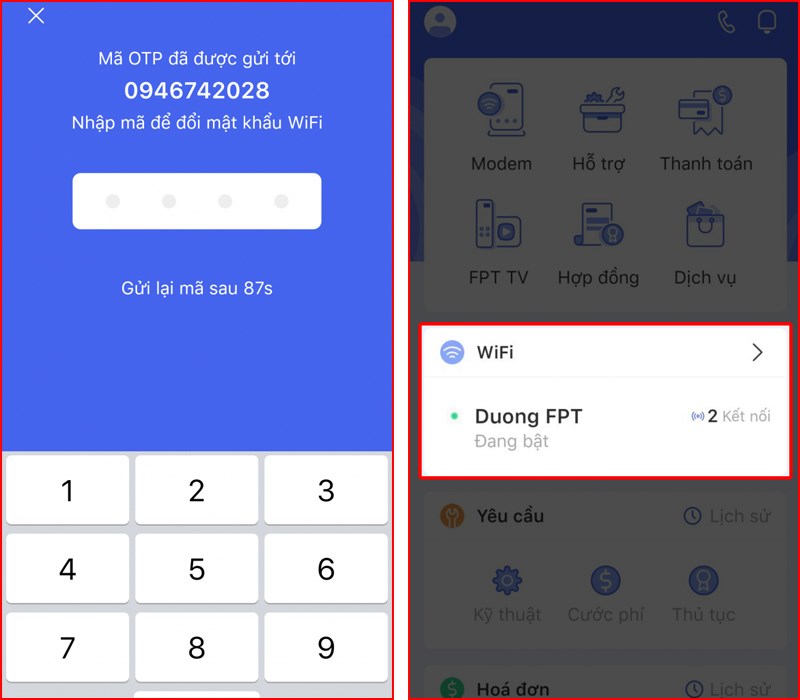
Bước 3: Nhập mã OTP để sử dụng ứng dụng Hi FPT > Chọn vào mục wifi
Bước 4: Nhấn Đổi Mật khẩu > Nhập mật khẩu wifi mới vào 2 khung như hình > Nhấn Lưu
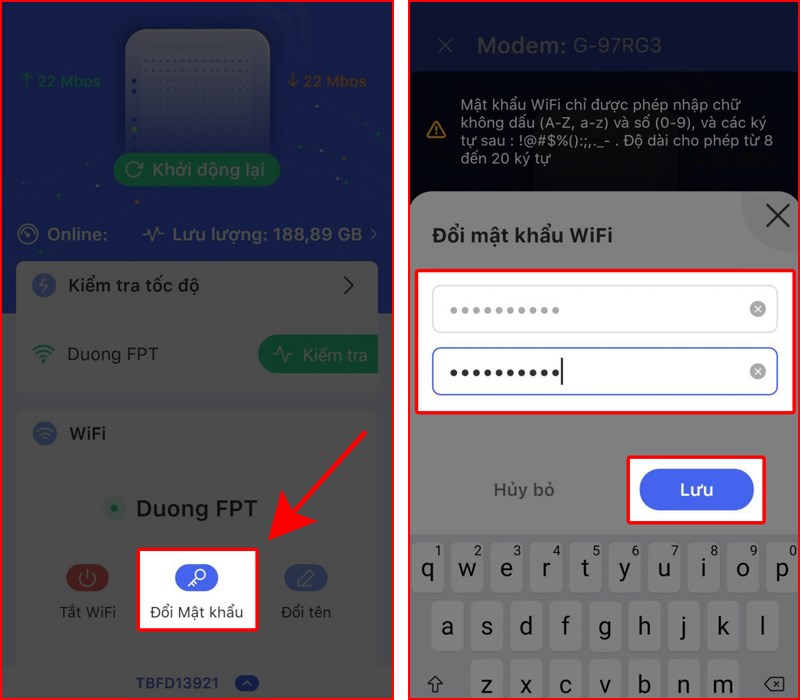
Mật khẩu chỉ được có chữ không dấu (A-Z, a-z), chữ số (0-9), các ký tự (!@#$%():;,.-_) và độ dài phải từ 8 đến 20 ký tự.
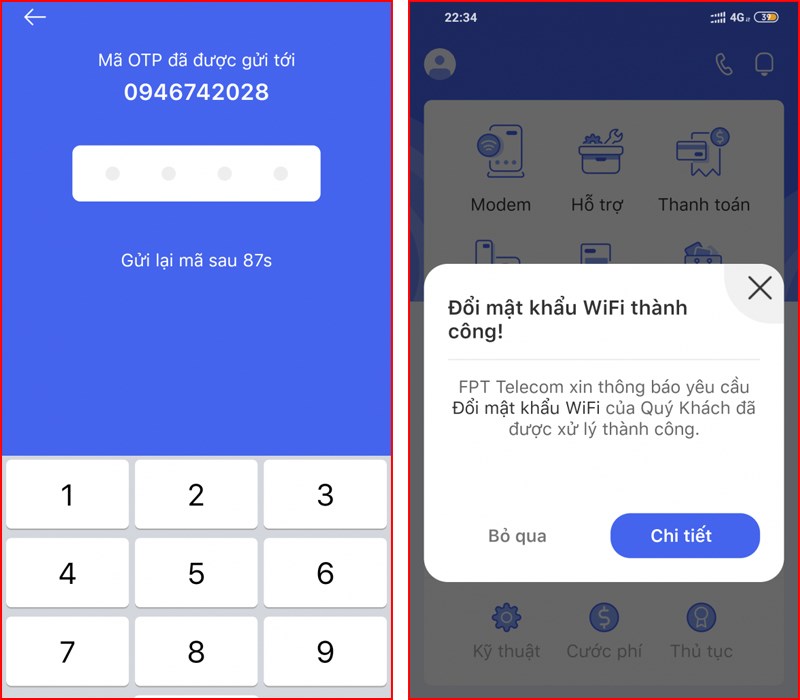
Bước 5: Nhập mã OTP để hoàn tất quá trình đổi mật khẩu wifi FPT > Xuất hiện thông báo Đổi mật khẩu wifi thành công. Như vậy là xong!
Cách này được thực hiện trên máy tính Windows và có thể thực hiện tương tự trên MacOS, điện thoại Android, iOS.
Nhược điểm: Nếu thực hiện cách này thì bạn phải có một ít kiến thức về kỹ thuật máy tính.
Bước 1: Truy cập địa chỉ IP 192.168.1.1
Bước 2: Đăng nhập vào hệ thống wifi
Bước 3: Đổi mật khẩu wifi
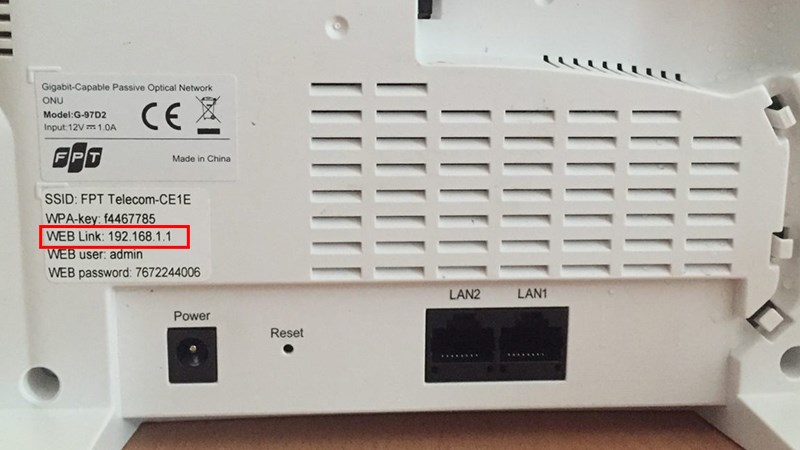
Bước 1: Truy cập vào địa chỉ IP 192.168.1.1 bằng trình duyệt.

Địa chỉ thường là mặc định của FPT, tuy nhiên chúng có thể thay đổi và để chắc chắn hơn bạn hãy lật phía sau modem mạng FPT để kiểm tra kỹ hơn.
Bước 2: Điền thông tin User và Pass như bên dưới > Chọn Login
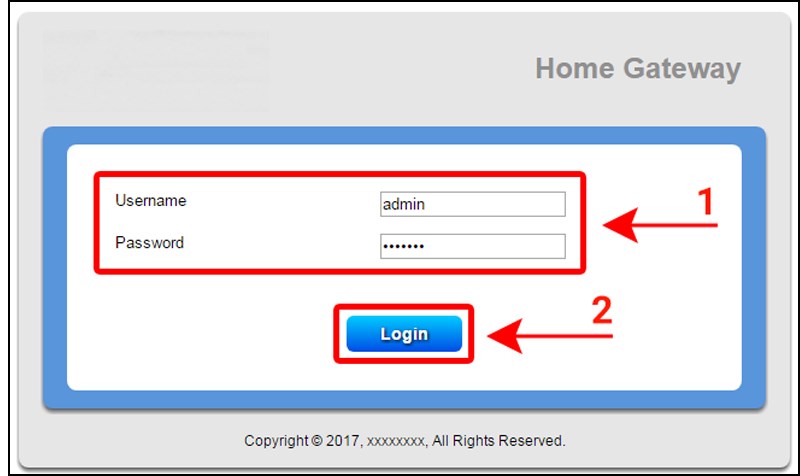
Tuy nhiên, 1 số dòng modem FPT mật khẩu và tên đăng nhập có sự thay đổi ngẫu nhiên. Bạn cũng có thể tìm chúng ngay bên dưới modem FPT.
-800x450.jpg)
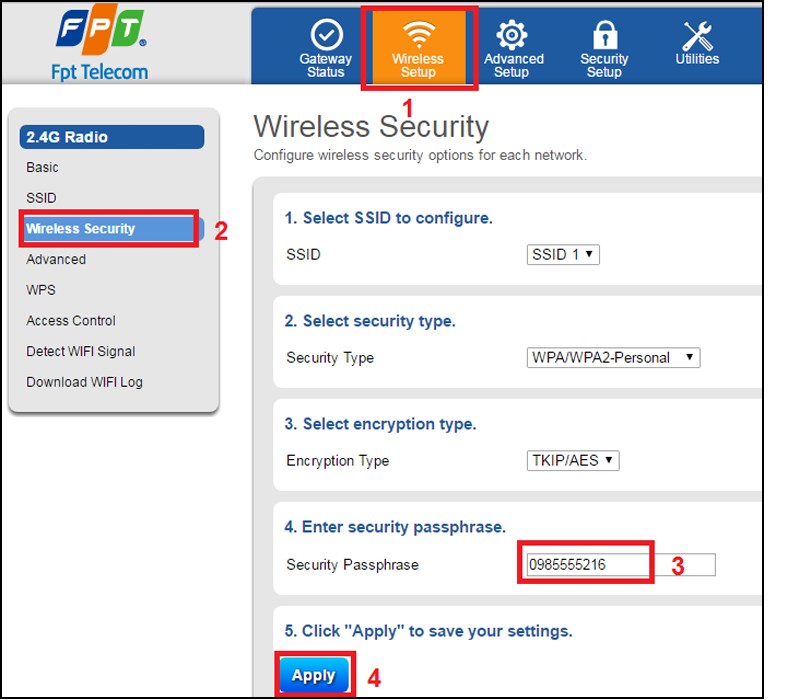
Bước 3: Tại thanh công cụ trên cùng, chọn Wireless Setup > Tại danh sách bên trái, chọn Wireless Security > Tại phần 4.Enter security passphrase, hãy nhập mật khẩu mới vào khung > Nhấn Apply để lưu mật khẩu mới đổi. Như vậy là xong!
Bài viết đã hướng dẫn bạn 2 cách đổi mật khẩu wifi, pass wifi FPT vô cùng đơn giản phải không nào? Vậy thì còn chần chờ gì nữa mà không chia sẻ bài viết này với bạn bè và nhớ để lại bình luận bên dưới nhé!
Trung tâm bảo hành có bán linh kiện và dịch vụ chính hãng, gọi là có ngay hỗ trợ miễn phí, bảo hành suốt đời. 0967891080

