• 7:30 - 20:30
    Cả CN & Lễ
  • Lịch hẹn
  • TTBH gần bạn
2 cách đổi mật khẩu Wifi Viettel trên điện thoại, máy tính đơn giản

2 cách đổi mật khẩu Wifi Viettel trên điện thoại, máy tính đơn giản

8,800₫

Có chổ đậu ô tô (Có thể mất phí)

    Cửa hàng bạn đã chọn

    Còn hàng sẵn có xem ngay lấy liền

    Cách đổ mật khẩu wifi Viettel thông qua app My Viettel hoặc trình duyệt sẽ giúp bạn giải quyết các vấn đề về tốc độ mạng chậm, bảo mật loại bỏ người dùng trái phép.
    Đổi mật khẩu wifi mạng Viettel là cách giúp người dùng tăng tốc độ đường truyền internet, loại bỏ những người dùng đang sử dụng trộm wifi của bạn. Nếu bạn chưa biết  cách thay đổi mật khẩu wifi Viettel trên điện thoại, máy tính hãy theo dõi bài viết hướng dẫn chi tiết 2 cách đổi mật khẩu wifi Viettel.

    Đổi mật khẩu wifi mạng Viettel

    1. Khi nào nên đổi mật khẩu, pass wifi

    • Mạng chậm đột xuất, nghi ngờ có người khác sử dụng trái phép
    • Thay đổi mật khẩu wifi định kỳ để tăng tính bảo mật cho mạng Wifi
    • Kết nối được wifi nhưng không nhận được đường truyền.

    2. Hướng dẫn cách đổi mật khẩu wifi Viettel bằng ứng dụng My Viettel

    Hướng dẫn cách đổi mật khẩu thông qua ứng dụng My Viettel  này được thực hiện trên điện thoại iPhone hệ điều hành iOS, bạn có thể thực hiện tương tự trên hệ máy Android. Cách đổi mẫu khẩu wifi bằng My Viettel là phương pháp đơn giản và dễ thực hiện

    Hướng dẫn nhanh

    • Cập nhật hoặc tải ứng dụng My Viettel phiên bản mới nhất về điện thoại
    • Cập vào ứng dụng My Viettel > Chọn mục Đăng nhập > Chọn thẻ Internet/TV/PSTN
    • Tiến hành lựa chọn hợp đồng Internet đã đăng ký sử dụng muốn đổi mật khẩu Wifi
    • Chọn vào mục Quản lý Modem Wifi > Chọn vào mục Đổi mật khẩu.

    Hướng dẫn chi tiết

    Bước 1: Cập nhật hoặc tải ứng dụng My Viettel phiên bản mới nhất về điện thoại theo đường dẫn sau:

    Bước 2: cập vào ứng dụng My Viettel > Chọn mục Đăng nhập > Chọn thẻ Internet/TV/PSTN
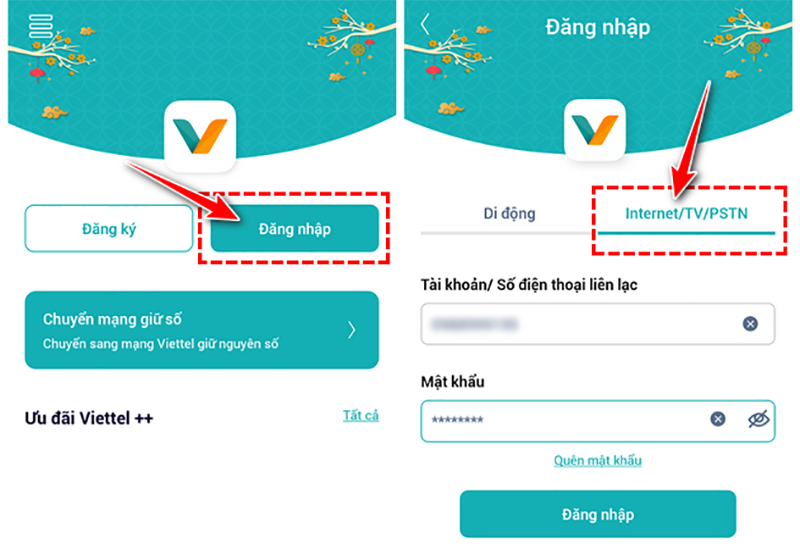
    cập vào ứng dụng My Viettel -> Chọn mục Đăng nhập -> Chọn thẻ Internet/TV/PSTN

    Bước 3: Tiến hành lựa chọn hợp đồng Internet đã đăng ký sử dụng muốn đổi mật khẩu Wifi
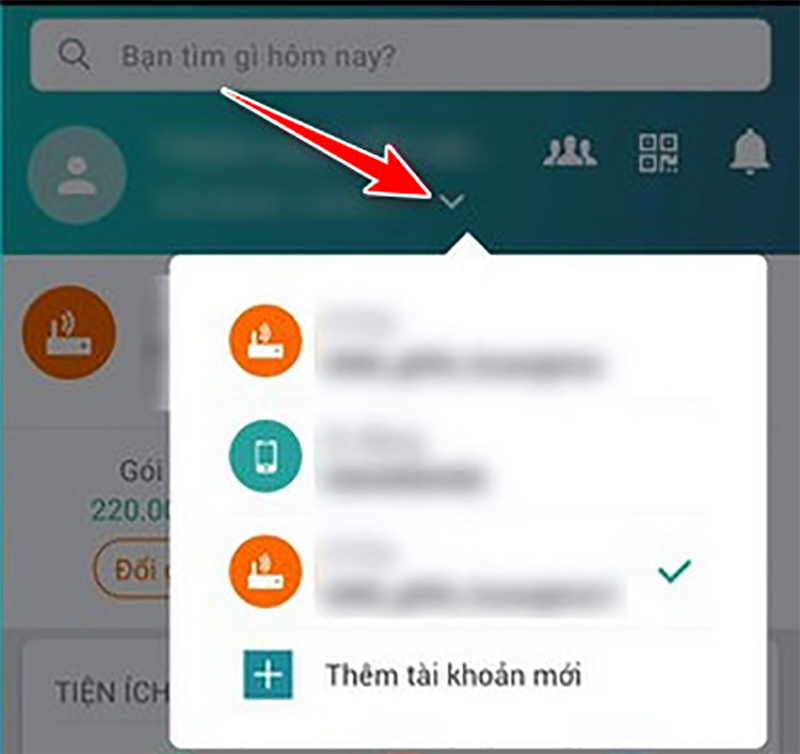
    chọn hợp đồng Internet đã đăng ký sử dụng muốn đổi mật khẩu Wifi
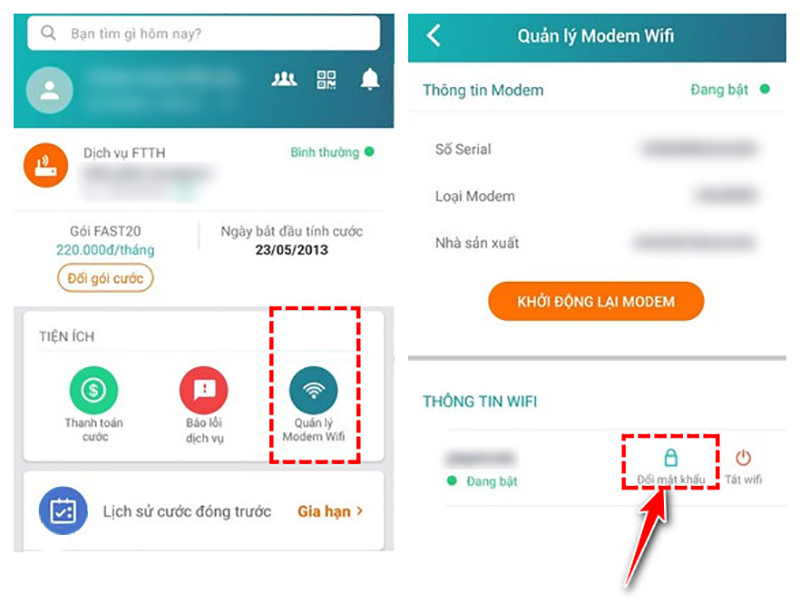
    chọn vào mục Quản lý Modem Wifi ->Chọn vào mục Đổi mật khẩu.

    3. Hướng dẫn cách đổi mật khẩu wifi Viettel bằng trình duyệt

    Phương pháp này bài viết hướng dẫn được thực hiện trên thiết bị laptop hệ điều hành windows 10. Tuy nhiên bạn có thể thực hiện tương tự với thiết bị hệ điều hành Mac, Android, iOS. Phương pháp này đòi hỏi bạn cần phải hiểu một chút ít về kỹ thuật

    Hướng dẫn nhanh

    Bước 1: Truy cập nhanh vào trình quản trị Modern

    Bước 2: Đăng nhập tài khoản vào trình quản trị mạng

    Bước 3: Chọn Basic Settings > Wireless Lan > SSID Setting 

    Bước 4: Thay đổi mật khẩu, cấu hình mạng  – > Chọn Apply Config

    Hướng dẫn chi tiết

    Bước 1: Truy cập nhanh vào trình quản trị Modern, vào trình duyệt nhập 192.168.1.1 nhấn Enter.
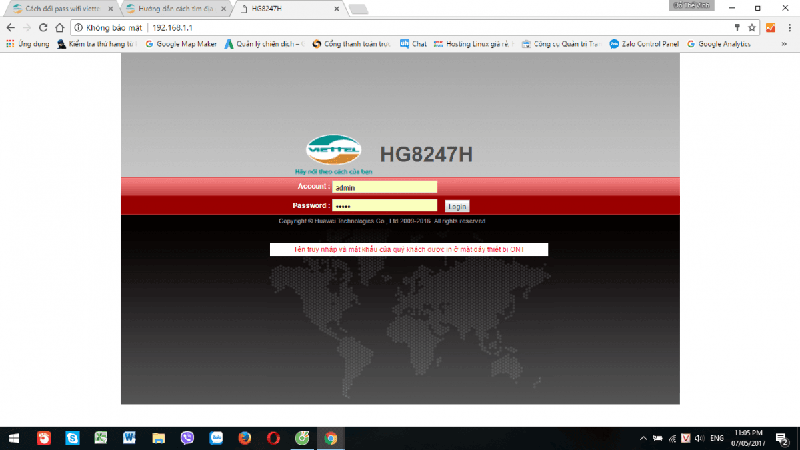
    Truy cập vào trang quảng trị mạng

    Đôi khi địa chỉ 192.168.1.1 sẽ bị thay đổi tùy theo thiết bị, để chắc chắn hơn bạn có thể tìm chúng ngay bên dưới modem Viettel.
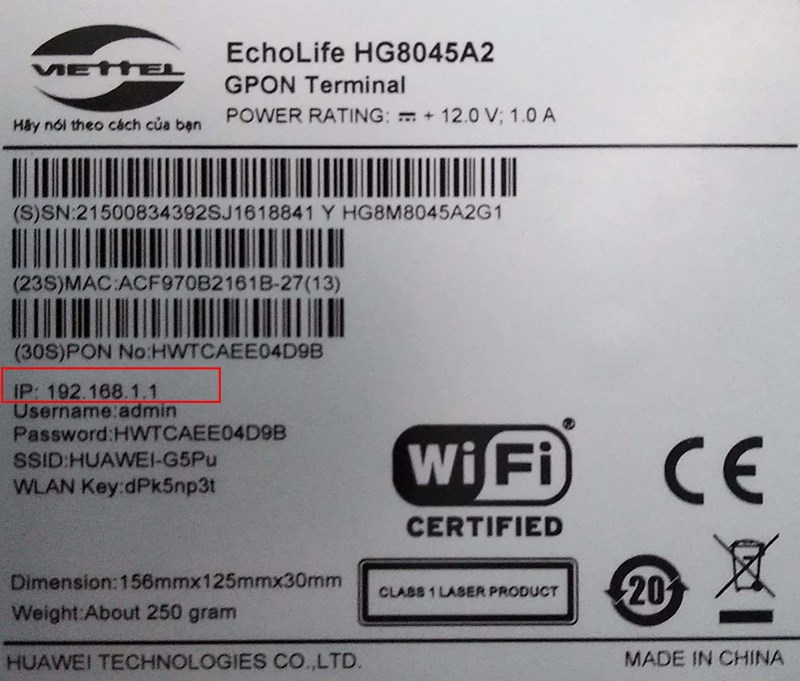
    Địa chỉ viettel 192.168.1.1

    Bước 2: Đăng nhập tài khoản vào trình quản trị mạng
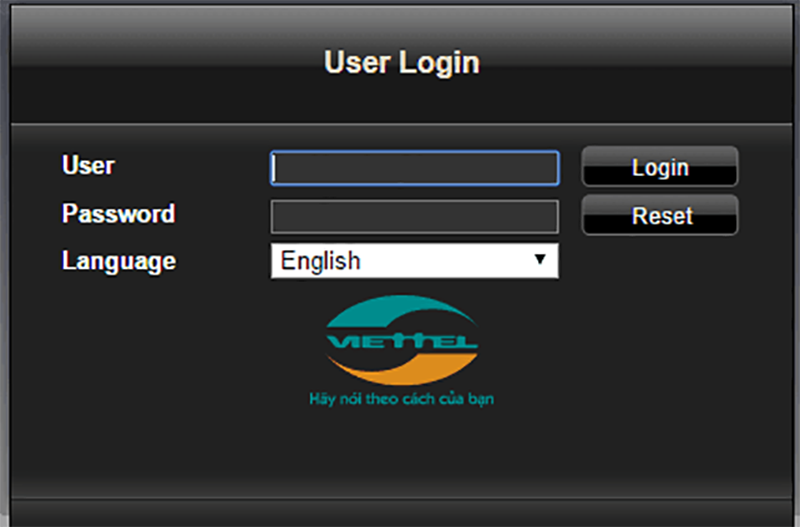
    Đăng nhập vào quyền quản trị mạng

    Trường hợp 1 : Tài khoản ở đây thông thường mặc định sẽ là admin/admin hoặc user/user vào ô User/Password.

    Trường hợp 2 : Nếu không login được quý khách hãy lật modem wifi lên mà lấy password ở mặt dưới

    Trường hợp 3: Nếu vẫn không đăng nhập được quý khách vui lòng liên hệ tổng đài kỹ thuật 1800.8119 để được hướng dẫn lấy User và Pass.
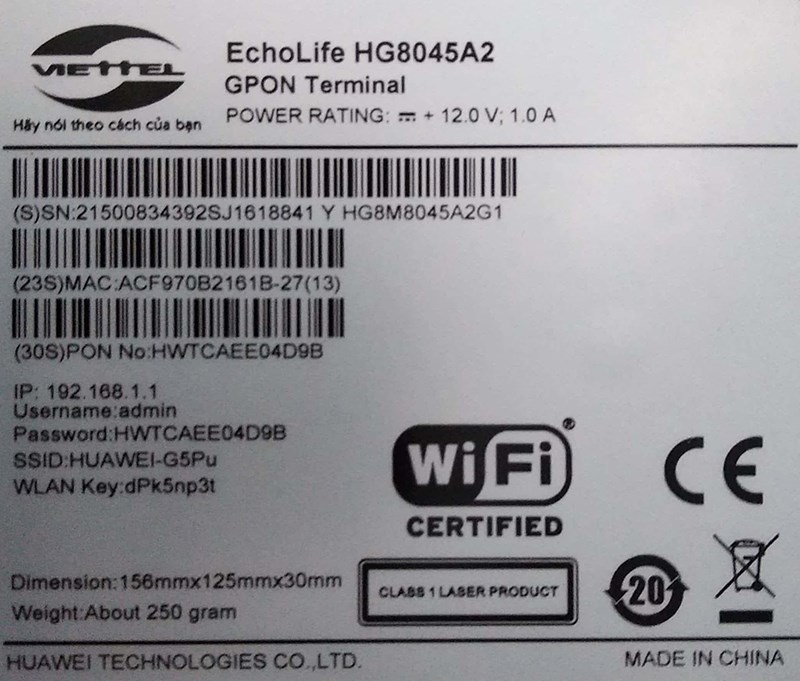
    Mật khẩu truy cập modem ngay bên dưới thiết bị

    Bước 3: Chọn Basic Settings > Wireless Lan > SSID Setting 
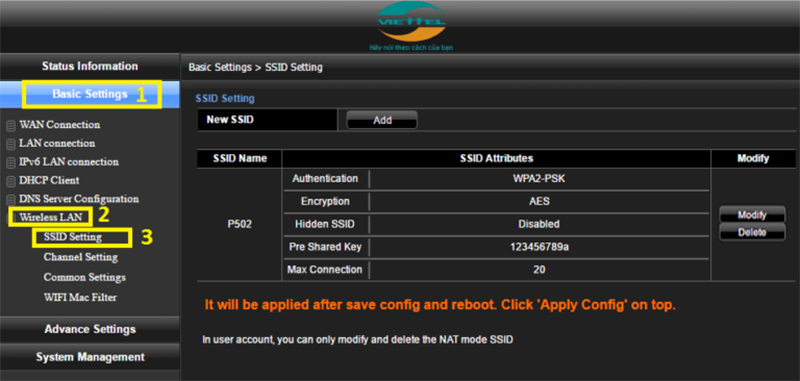
    Chọn Basic Settings -> Wireless Lan – > SSID Setting 

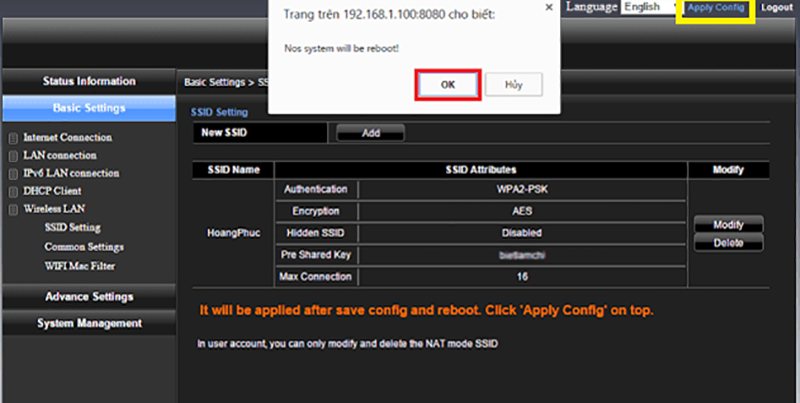
    Bước 4: Thay đổi mật khẩu, cấu hình mạng > Chọn Apply Config để lưu lại.
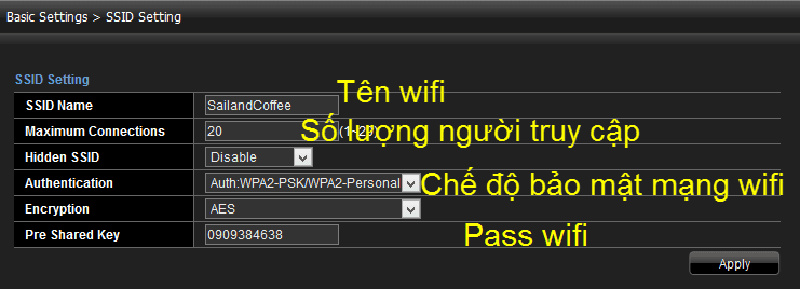
    Thay đổi mật khẩu, cấu hình mạng 
     Chọn Apply Config

    Trên đây là 2 cách thay đổi mật khẩu wifi thông qua máy tính và App My Viettel được hướng dẫn vô cùng chi tiết từng bước. Bạn có thể dễ dàng thay đổi mật khẩu wifi theo phương pháp phù hợp. Nếu bạn cảm thấy bài viết này hữu ích hãy để lại bình luận và chia sẻ cho bạn bè.

    Trung tâm chuyên sửa chữa thay thế, bảo hành miễn phí, nhượng quyền thương hiệu trungtambaohanh.com + marketing.
    Xem thêm ↓

    Cần tuyển kỹ thuật thay thế ĐT laptop PC làm tại nhà, tặng đồng phục đồ nghề trọn gói 10.000.000đ đặt lịch pv ngay không cần HS đặt lịch hẹn trên zalo hoặc ĐK nhận việc chỉ 1 Phút

    Viện máy tính nhận đào tạo học viên miễn học phí 1 kèm 1, có phụ cấp, bao ra nghề

    © 2027. Trungtambaohanh.com Thay Pin Điện Thoại Laptop, Phone PAD PC lấy liền
    Công Ty Cổ Phần Máy Tính VIỆN - GPĐKKD: 0305916372 do sở KHĐT TP.HCM cấp ngày 18/07/2008 ĐT: 028.3844.2008