
-
7:30 - 20:30
Cả CN & Lễ -

-


Hướng dẫn bạn cách thay đổi ngày, tháng, năm sinh hiển thị trên Facebook một cách dễ dàng, nhanh chóng. Bấm xem ngay!

2 cách đổi ngày tháng năm sinh trên Facebook
Hướng dẫn được thực hiện trên điện thoại iPhone 7 Plus. Bạn có thể thao tác tương tự trên các dòng điện thoại hoặc máy tính khác.
Lưu ý: Facebook chỉ cho phép bạn thay đổi ngày sinh 3 lần. Bạn sẽ không thể thay đổi ngày sinh trên Facebook của mình cho đến 14 ngày sau lần thay đổi cuối cùng .
 và nhấn vào Xem trang cá nhân của bạn
-25x25.jpg) . Sau đó, kéo chọn ngày tháng năm sinh bạn muốn đổi và nhấn OK.
. Sau đó, kéo chọn ngày tháng năm sinh bạn muốn đổi và nhấn OK.Bước 1: Mở ứng dụng Facebook, chọn biểu tượng 3 dấu gạch ngang nằm dưới màn hình. Tại giao diện Menu, nhấn vào Xem trang cá nhân của bạn.
-800x450.jpg "Nhấn vào biểu tượng 3 dấu gạch ngang và Xem trang cá nhân của bạn")
Nhấn vào biểu tượng 3 dấu gạch ngang và Xem trang cá nhân của bạn
Bước 2: Tiếp đó, hãy nhấn vào ký hiệu ... nằm ngay bên dưới ảnh đại diện
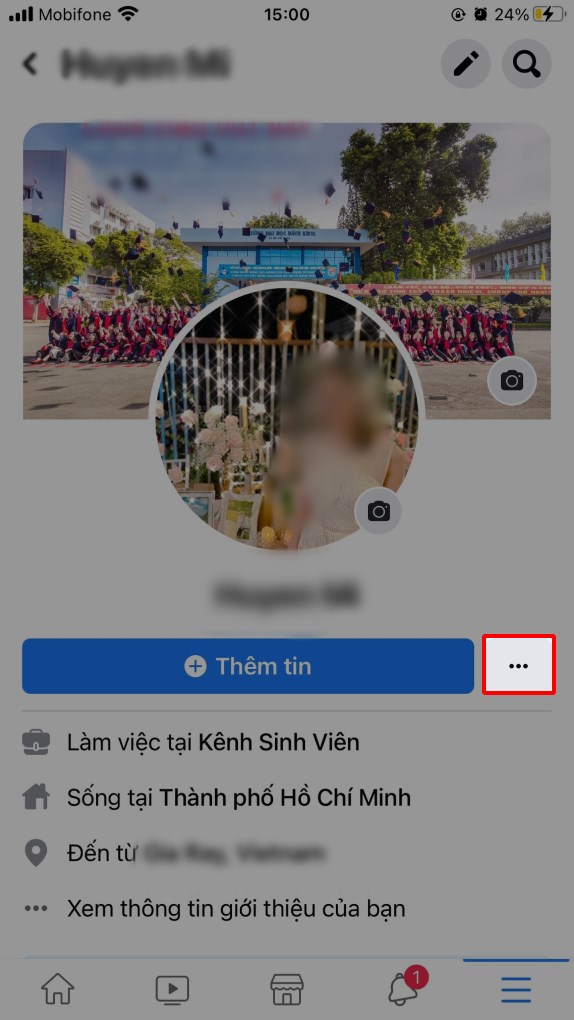
Truy cập vào trang Facebook cá nhân và nhấn vào ký hiệu dấu ...
Bước 2: Nhấn chọn mục Chỉnh sửa trang cá nhân, nằm ở hàng đầu tiên trong giao diện Cài đặt trang cá nhân. Sau đó, lướt xuống cuối cùng và chọn Chỉnh sửa thông tin giới thiệu.
-800x450.jpg "Chọn mục Chỉnh sửa trang cá nhân và ấn vào Chỉnh sửa thông tin giới thiệu")
Chọn mục Chỉnh sửa trang cá nhân và ấn vào Chỉnh sửa thông tin giới thiệu
Bước 3: Trong danh mục Thông tin cơ bản, ấn chọn nút Chỉnh sửa nằm kế bên.
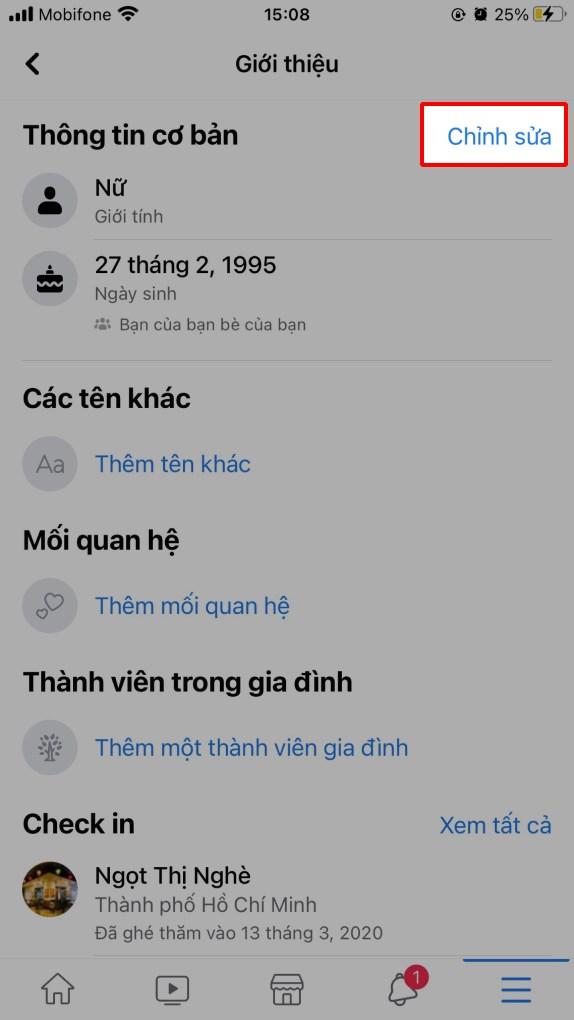
Trong danh mục Thông tin cơ bản, ấn chọn nút Chỉnh sửa
Bước 4: Để chỉnh sửa ngày, tháng, năm sinh, bạn nhấn vào biểu tượng tam giác ngược nằm kế bên mục ngày, tháng, năm sinh. Sau đó, kéo chọn ngày tháng năm sinh bạn muốn đổi và nhấn OK.
-800x367.jpg "Nhấn vào biểu tượng tam giác ngược, kéo chọn ngày tháng năm sinh và nhấn OK")
Nhấn vào biểu tượng tam giác ngược, kéo chọn ngày tháng năm sinh và nhấn OK
Bước 5: Cuối cùng, nhấn nút Lưu ở phía trên bên phải màn hình để hoàn tất việc thay đổi ngày tháng năm sinh trên Facebook.
-574x1020.jpg "Nhấn nút Lưu để hoàn tất thay đổi ngày sinh")
Nhấn nút Lưu để hoàn tất thay đổi ngày sinh
Lưu ý: Trong trường hợp không thể thay đổi ngày tháng năm sinh trên Facebook bằng cách thứ nhất, bạn có thể vào đường link 159 để yêu cầu Facebook thay đổi ngày, tháng, năm sinh.
 để lần lượt thay đổi năm, tháng, ngày sinh (từ trái qua). Sau đó, nhấn Xong. , lựa chọn lý do thay đổi và nhấn Xong.
Bước 1: Đầu tiên, truy cập vào đường link 159 để yêu cầu Facebook thay đổi ngày tháng năm sinh. Tại mục Date of Birth (ngày sinh), nhấn vào biểu tượng tam giác ngược để lần lượt thay đổi năm, tháng, ngày sinh (từ trái qua). Sau đó, nhấn Xong.
-574x1020.jpg "Nhấn vào biểu tượng tam giác ngược để thay đổi năm, tháng, ngày sinh rồi nhấn Xong.")
Nhấn vào biểu tượng tam giác ngược để thay đổi năm, tháng, ngày sinh rồi nhấn Xong.
Bước 2: Kế tiếp, trong mục Reason for this change, bạn hãy chạm vào biểu tượng tam giác ngược , lựa chọn lý do thay đổi, gồm:
Sau đó, nhấn nút Xong.
-574x1020.jpg "Chạm vào biểu tượng tam giác ngược, lựa chọn lý do thay đổi và nhấn Xong")
Chạm vào biểu tượng tam giác ngược, lựa chọn lý do thay đổi và nhấn Xong
Bước 3: Tiếp đến, bạn nhấn Send. Sau khoảng 3 - 5 phút, Facebook sẽ phản hồi kết quả cho bạn.
-574x1020.jpg "Nhấn Send (Gửi)")
Nhấn Send (Gửi)
Bài viết trên đây vừa hướng dẫn bạn cách thay đổi ngày sinh trên Facebook bằng ứng dụng và đường link 159. Hy vọng có thể giúp ích cho những bạn lỡ nhập sai ngày sinh khi đăng ký Facebook. Hãy nhớ để lại nhận xét, đánh giá bên dưới sau khi thực hiện nhé! Chúc bạn thành công!
Trung tâm bảo hành có bán linh kiện và dịch vụ chính hãng, gọi là có ngay hỗ trợ miễn phí, bảo hành suốt đời. 0967891080

