
-
7:30 - 20:30
Cả CN & Lễ -

-


Hướng dẫn 2 cách đổi tên Wi-Fi rất đơn giản chỉ với 1 phút với app Hi FPT và trên trình duyệt máy tính. Tránh người lạ sử dụng mạng chùa nên thường xuyên đổi tên Wi-Fi.

Bài viết được thực hiện trên điện thoại iPhone chạy hệ điều hành iOS và trên Laptop Dell Vostro sử dụng hệ điều hành Windows 10. Bạn có thể thực hiện tương tự trên điện thoại khác chạy hệ điều hành Android cũng như làm tương tự trên máy tính hệ điều hành Windows, macOS.
Lưu ý: Bạn cần đăng nhập vào mạng wifi muốn đổi trước
Tải ứng dụng Hi FPT > Đăng nhập "Số điện thoại" vào ứng dụng Hi FPT > Nhập mã "OTP" gửi về điện thoại > Kéo xuống mục "Wifi" > Bấm "Đổi tên" > Nhập "tên cần thay đổi > Ấn "Lưu" > Nhập mã "OTP" gửi về điện thoại để hoàn tất quá trình đổi tên.
Bước 1: Tải ứng dụng Hi FPT.
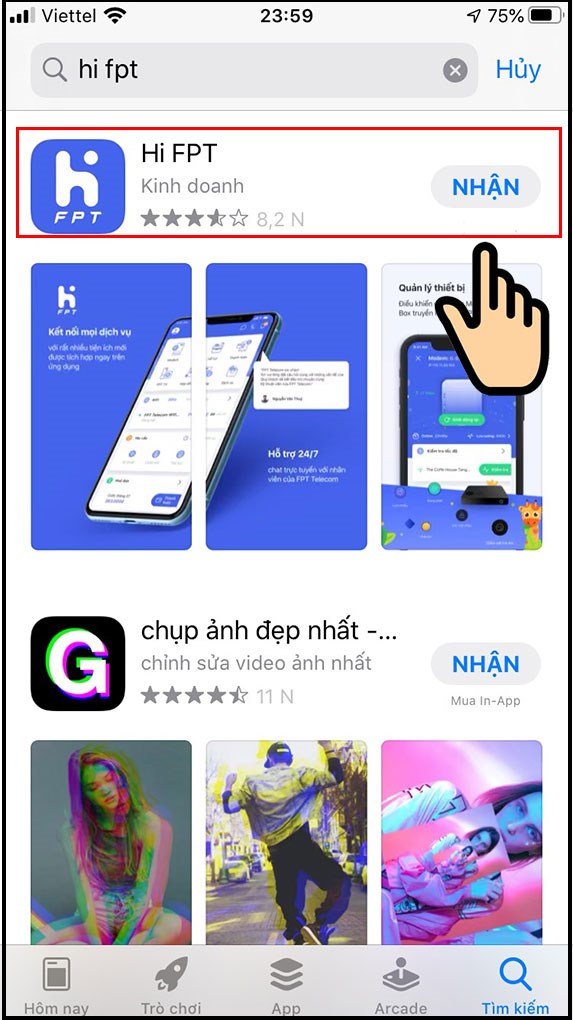
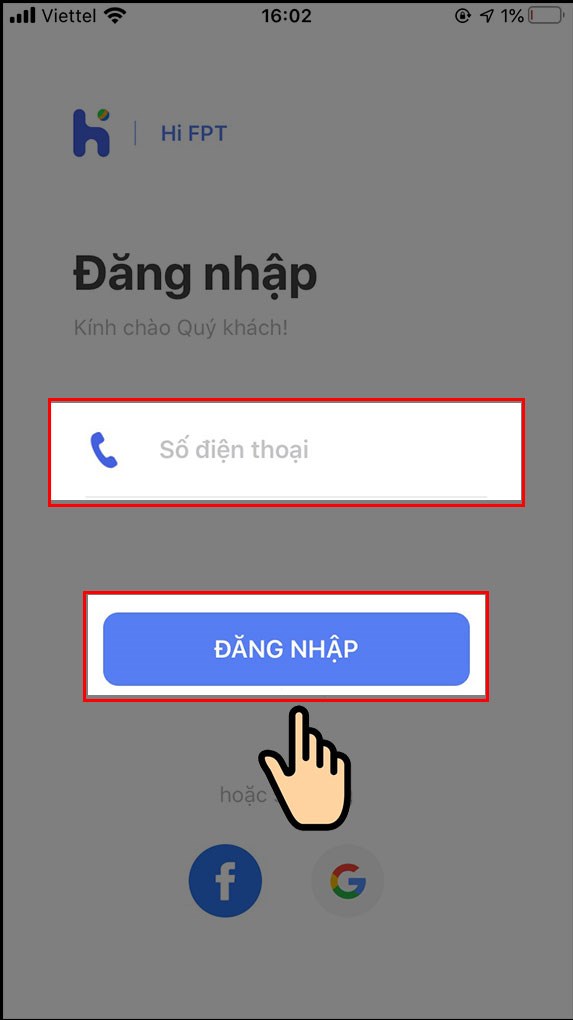
Bước 2: Mở ứng dụng "Hi FPT" > Nhập "Số điện thoại" đã đăng ký hợp đồng wifi với FPT > Chọn Đăng nhập.
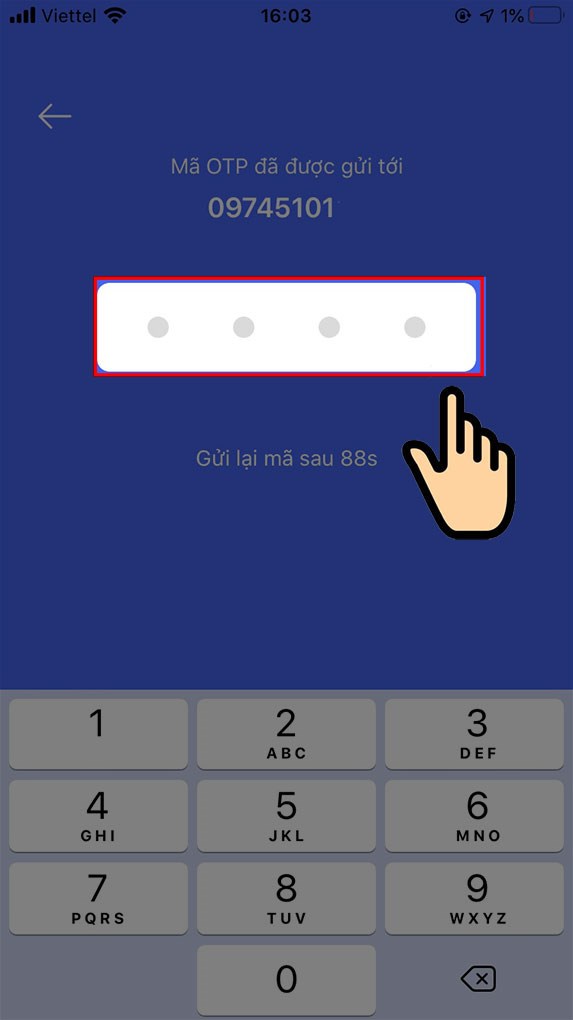
Bước 3: Nhập "Mã OTP" để sử dụng ứng dụng Hi FPT
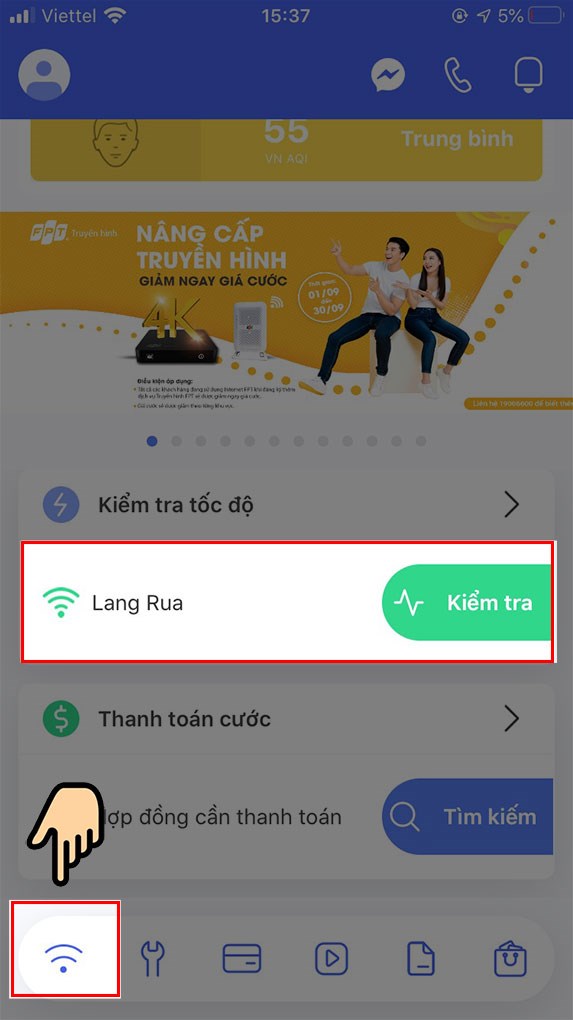
Bước 4: Kéo xuống mục "Wifi" -> Bấm vào biểu tượng Wifi góc trái bên dưới màn hình.
Bước 5: Chọn "Wifi" > Bấm "Đổi tên".
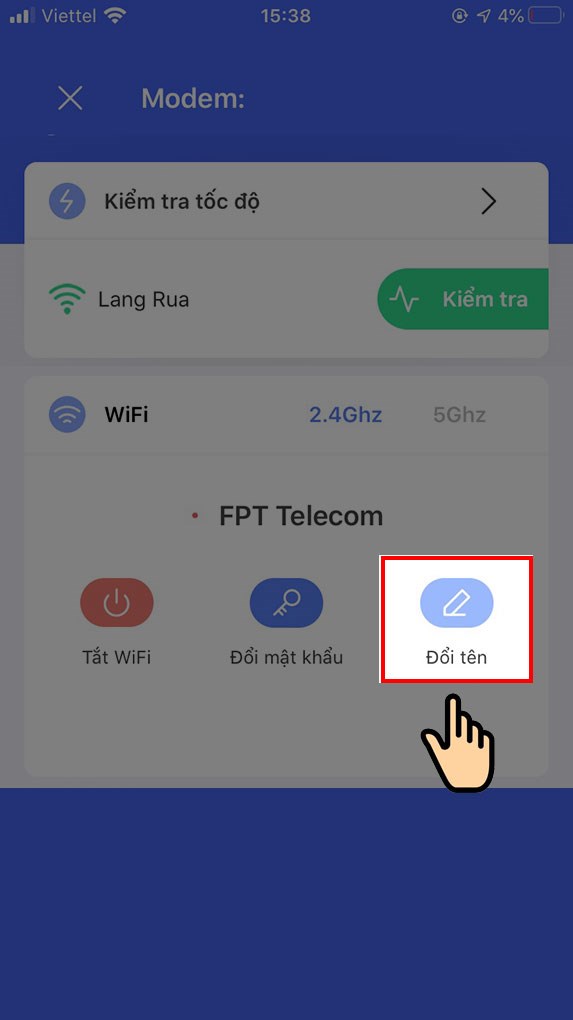
Bước 6: Nhập "Tên Wifi" mới vào 2 khung như hình > Nhấn "Lưu".
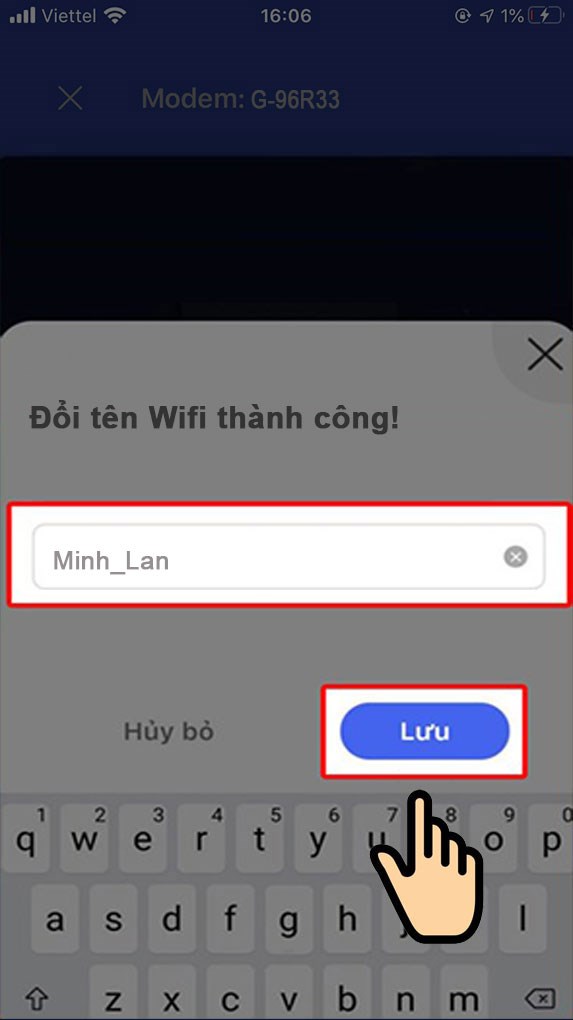
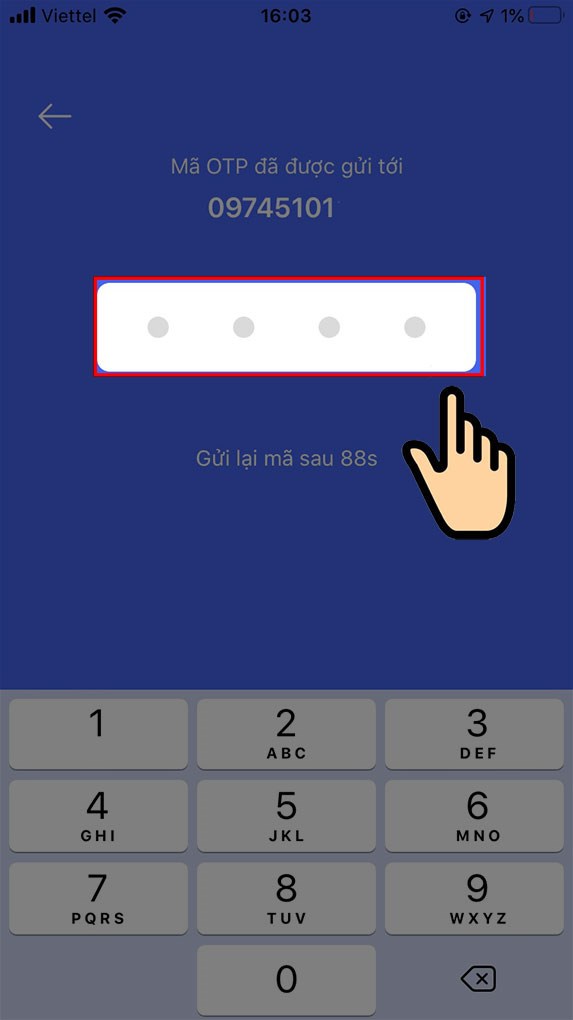
Bước 7: Nhập"Mã OTP" để hoàn tất quá trình đổi mật khẩu wifi FPT.
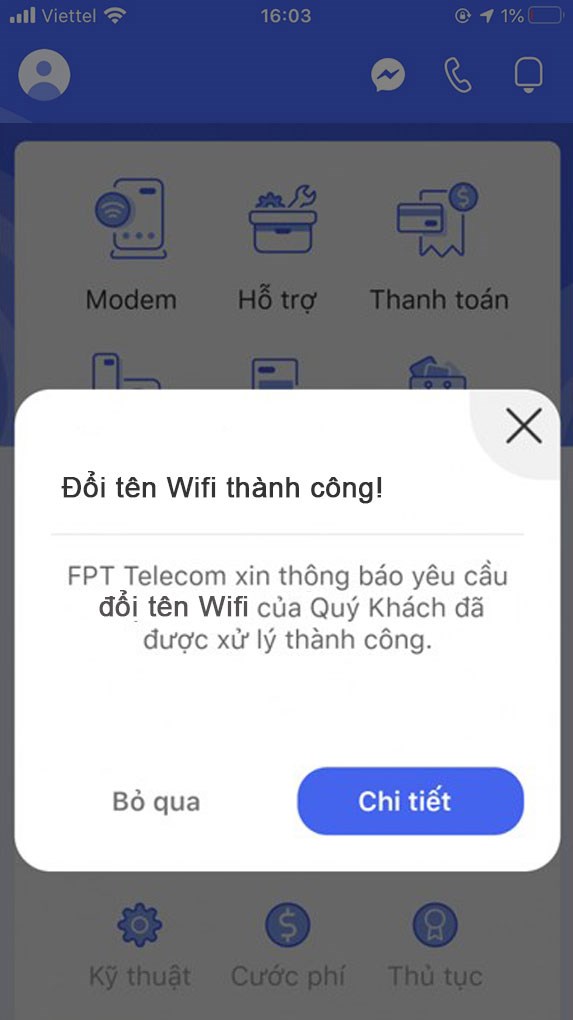
Xuất hiện thông báo "Đổi tên wifi" thành công.
Lưu ý: Bạn cần đăng nhập vào mạng Wi-Fi muốn đổi trước, cách này cũng có thể dùng điện thoại để thực hiện
Truy cập vào địa chỉ "192.168.1.1" > Nhập "User" và "Password" > Bấm vào biểu tượng "Wireless Setup" > Bấm "SSID" > Kéo xuống đến mục "SSID Name" để đổi tên > Bấm "Apply".
Bước 1: Truy cập vào địa chỉ "192.168.1.1" trên trình duyệt.

Bước 2: Điền thông tin "Username" và "Password" như bên dưới > Chọn "Login"

Bước 2: Lật mặt sau modem wifi để xem username (tên đăng nhập) và password
Ngoài ra, nếu ko có modem bên cạnh, bạn có thể nhập thông tin mặc định như sau:
username: admin, password: admin
-800x450-800x450.jpg)
Bước 3: Điền thông tin "Username" và "Password" > Chọn "Login"
Bước 4: Tại thanh công cụ trên cùng, bấm vào biểu tượng "Wireless Setup" > Bấm "SSID" bên thanh công cụ bên trái > Kéo xuống đến mục "SSID Name" > Nhập tên Wi-Fi muốn đổi > Bấm "Apply".
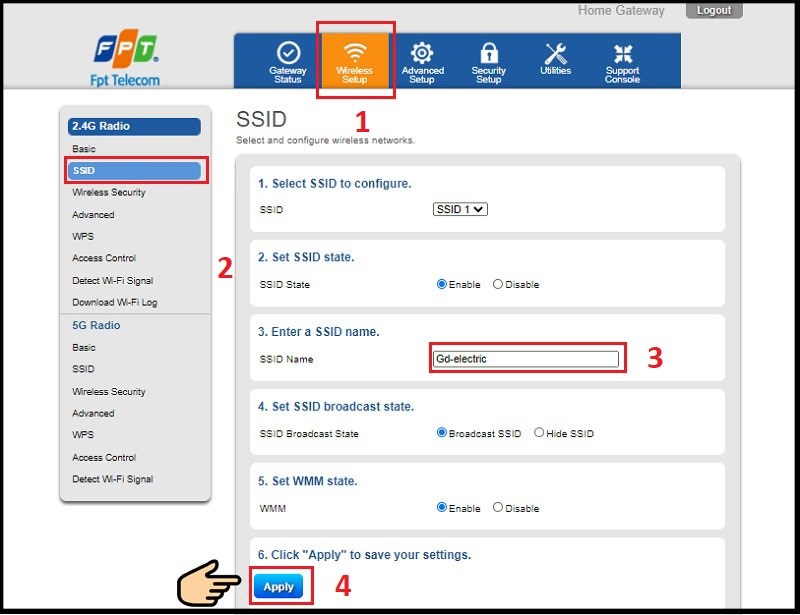
Bạn đã thực hiện đổi tên Wi-Fi mạng FPT thành công.
Với 2 cách đổi tên Wi-Fi rất đơn giản chỉ với 1 phút. Để đảm bảo tốc độ đường truyền mạng, tránh người lạ truy cập và sử dụng mạng chùa thì nên thường xuyên thay đổi tên Wi-Fi. Cám ơn bạn đã theo dõi bài viết, hãy để lại bình luận bên dưới nhé.
Trung tâm bảo hành có bán linh kiện và dịch vụ chính hãng, gọi là có ngay hỗ trợ miễn phí, bảo hành suốt đời. 0967891080

