
-
7:30 - 20:30
Cả CN & Lễ -

-


Hướng dẫn 2 cách ownload phần mềm Evernote cho PC windows, macOS. Tải trên Microsoft Store, tải trên web. Xem ngay!

Bài viết được thực hiện trên laptop Acer Aspire 5 hệ điều hành Windows 10. Bạn có thể thực hiện các thao tác tương tự trên các máy tính chạy hệ điều hành macOS, Windows.
Evernote là một ứng dụng được thiết kế để ghi chú, tổ chức, quản lý tác vụ và lưu trữ. Bạn có thể ghi chú lại bất cứ thứ gì bạn muốn vớ nhiều định dạng như: văn bản, hình ảnh, video,... để tiện cho việc quản lý và theo dõi.
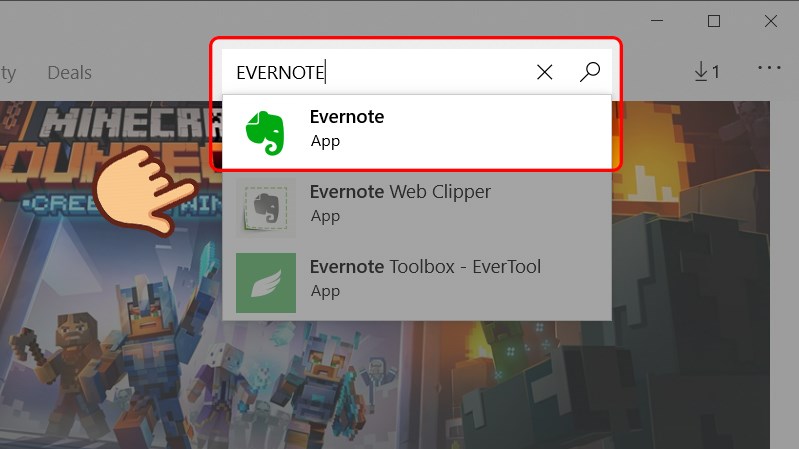
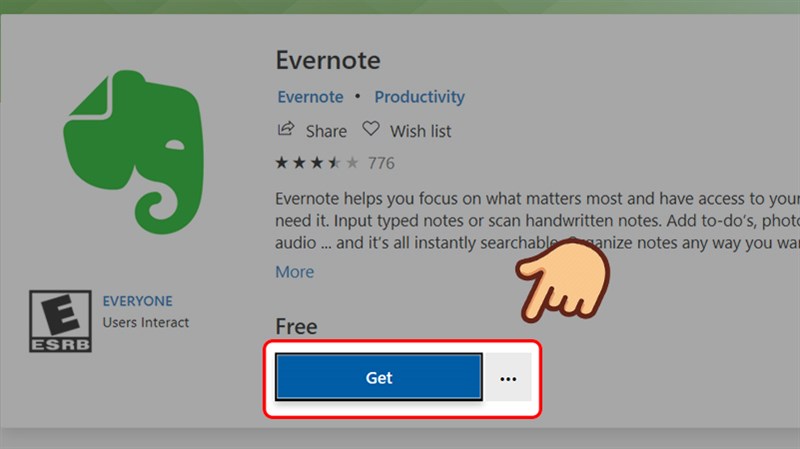
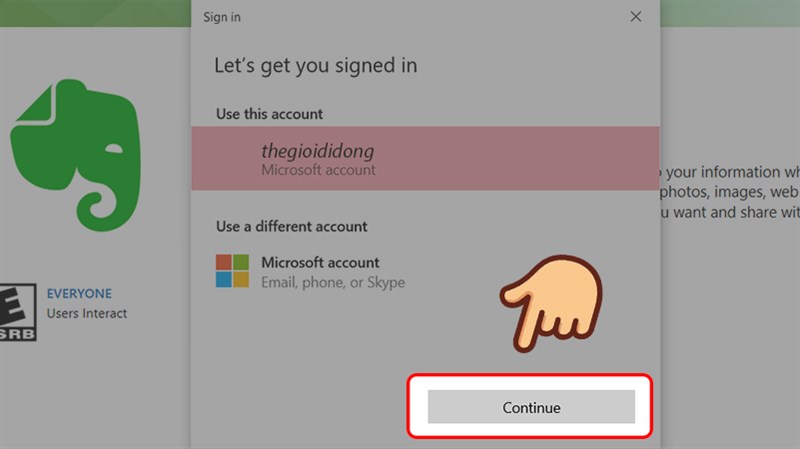
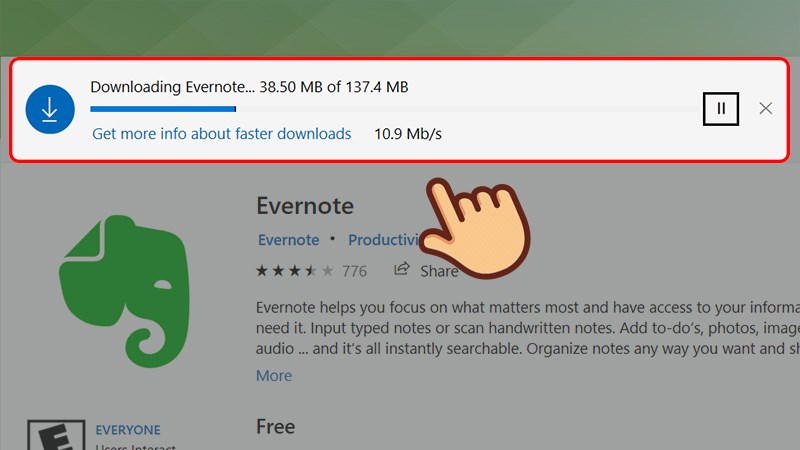
Vào Microsoft Store, nhập “Evernote” tại ô tìm kiếm > Chọn Get > Đăng nhập vào tài khoản Microsoft > Chờ ứng dụng cài đặt về máy.
Bước 1: Vào Microsoft Store, nhập “Evernote” tại ô tìm kiếm.
Bước 2: Chọn Get để tải ứng dụng về máy.
Bước 3: Chọn đăng nhập vào tài khoản Microsoft của bạn và chọn Continue.
Bước 4: Chờ ứng dụng cài đặt về máy và mở lên sử dụng thôi!
Vào link tải Evernote sẽ tự động tải xuống > Chọn thư mục lưu, chọn Save > Chọn Run để cài đặt về máy > Chọn ô I accept the terms in the License Agreement và chọn Install > Chọn Finish.
Bước 1: Vào link tải Evernote và hệ thống sẽ tự động tải xuống, chọn thư mục lưu và chọn Save.

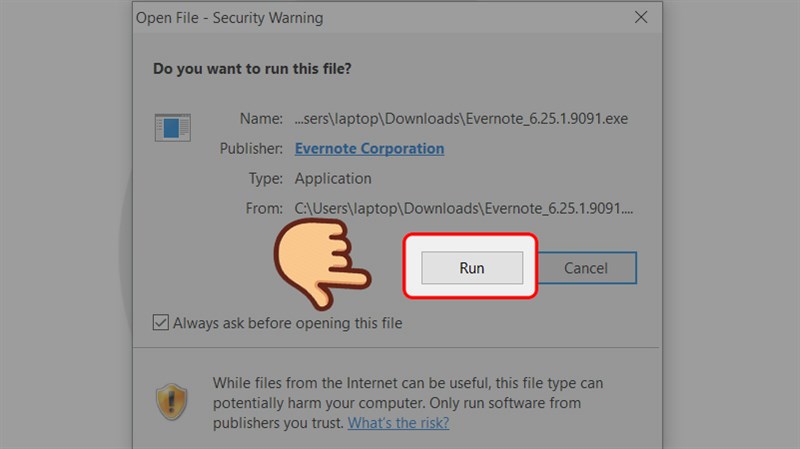
Bước 2: Sau khi tải xong sẽ hiện thông báo cài đặt ứng dụng, chọn Run để cài về máy.
Bước 3: Chọn vào ô I accept the terms in the License Agreement và chọn Install.

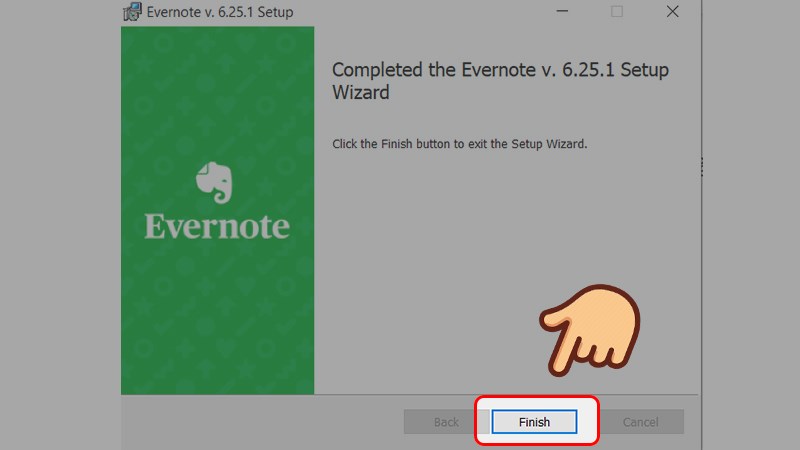
Bước 4: Chọn Finish để hoàn tất quá trình cài đặt, giờ thì hãy mở ứng dụng lên và sử dụng thôi!
Trên đây là bài viết hướng dẫn 2 cách download phần mềm Evernote cho PC đơn giản, chi tiết. Bạn hãy tải ứng dụng tiện ích này trên phiên bản máy tính để tiện cho việc sử dụng nhé! Chúc các bạn thành công!
Trung tâm bảo hành có bán linh kiện và dịch vụ chính hãng, gọi là có ngay hỗ trợ miễn phí, bảo hành suốt đời. 0967891080

