
-
7:30 - 20:30
Cả CN & Lễ -

-


Hướng dẫn cách kết nối chuột không dây thông qua đầu thu, bluetooth trên laptop Window và máy Mac, cùng Trungtambaohanh.com tìm hiểu các bước thực hiện này nhé.
Bước 1: Đảm bảo chuột đã được lắp pin hoặc đã sạc.
Đối với chuột không dây chạy bằng pin. Bạn lật phía dưới con chuột, mở nắp và kiểm tra pin. Nếu pin chưa lắp thì lắp pin vào, nên thay pin nếu bạn đã sử dụng lâu.
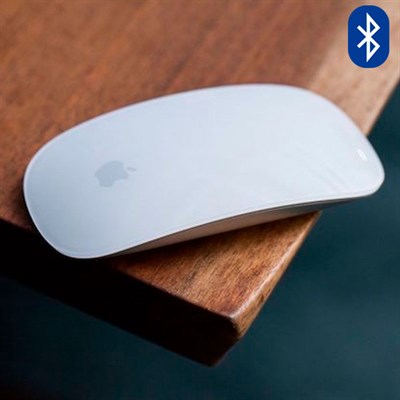
Đối với chuột không dây sạc bằng điện như Apple Magic Mouse 2, cần được sạc trước khi sử dụng.

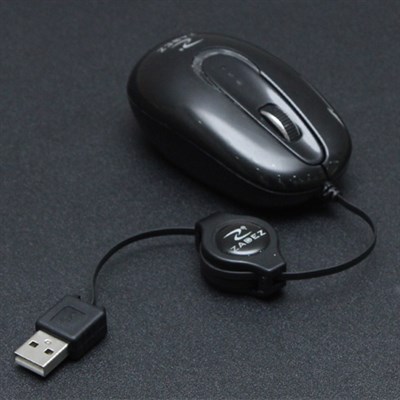
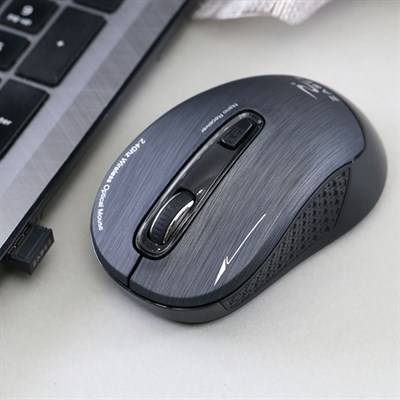
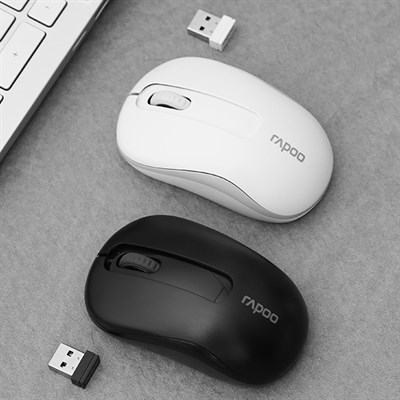
Bước 2: Gắn đầu thu của chuột vào cổng USB của máy tính.

Bước 3: Ấn nút On/Off (Kết nối) của chuột. Mỗi nhà sản xuất sẽ đặt nút này ở những vị trí khác nhau, vì vậy bạn nên quan sát xem vị trí này ở đâu rồi sau đó nhấn nút On.

Bước 4: Di chuyển chuột qua lại để kiểm tra sự kết nối. Cuối cùng bạn nên rê chuột thử để xác nhận xem chuột đã thực sự đã kết nối với laptop.

Bước 1: Khởi động chuột bằng cách bật nút On/Off. Nhớ kiểm tra pin chuột không dây của bạn.

Bước 2: Chọn Start trên màn hình, sau đó chọn Settings.

Bước 3: Chọn mục Devices.

Bước 4: Chọn Bluetooth & other devices, sau đó Turn on.

Bước 5: Chọn Add Bluetooth or other service.

Bước 6: Chọn biểu tượng Bluetooth. Trong thời gian này laptop sẽ quét và tìm ra chuột không dây của bạn.

Bước 7: Ấn và giữ nút Pairing (kết nối) trên chuột.

Bước 8: Tìm tên chuột của bạn trên màn hình và chọn.

Bước 1: Khởi động chuột bằng cách trượt nút On/Off.
Bước 2: Chọn vào biểu tượng quả táo, sau đó chọn System Preferences.

Bước 3: Chọn vào biểu tượng Bluetooth.

Bước 4: Nhấn chọn Turn Bluetooth On để bật nút Bluetooth.

Bước 5: Ấn và giữ nút Pairing (kết nối) trên chuột.
Bước 6: Chờ tên chuột hiển thị. Sau đó connect.

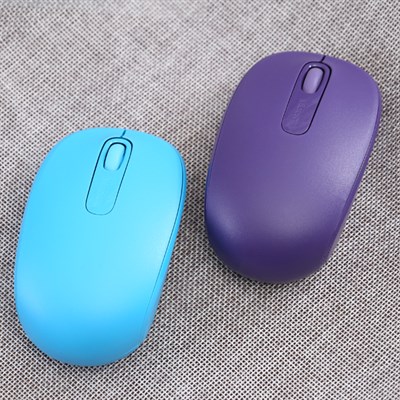
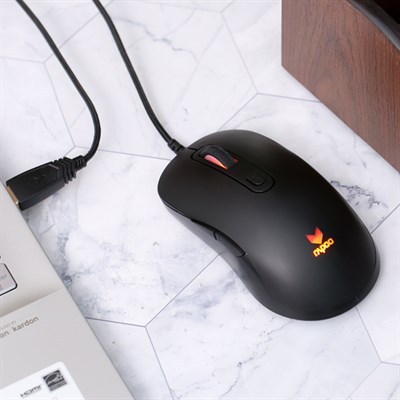
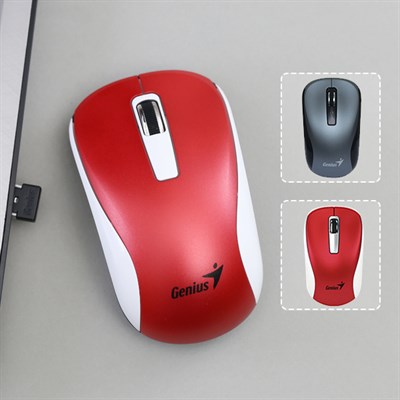
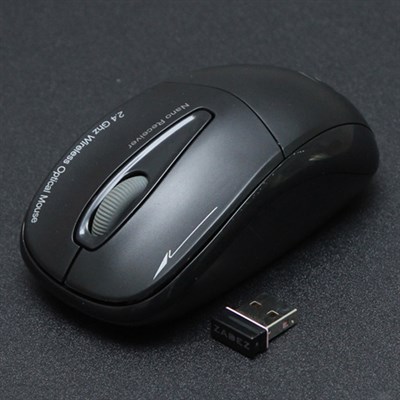
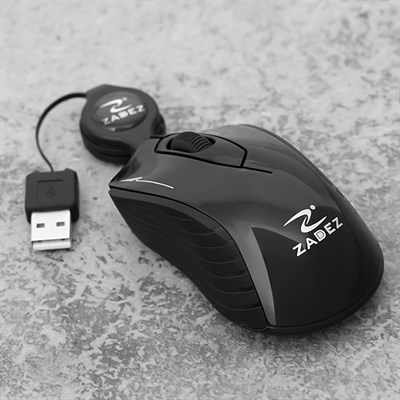
Bài viết đã mang đến những thông tin hữu ích về việc kết nối chuột không dây với laptop Window và Mac. Chúc các bạn thực hiện thành công!
Trung tâm bảo hành có bán linh kiện và dịch vụ chính hãng, gọi là có ngay hỗ trợ miễn phí, bảo hành suốt đời. 0967891080

