
-
7:30 - 20:30
Cả CN & Lễ -

-


Wattpad bị lỗi không thể truy cập được mặc dù kết nối mạng Internet vẫn ổn định. Bài viết này sẽ hướng dẫn bạn 2 cách để vượt tường lửa giúp khắc phục lỗi không vào được.

Bài viết này được hướng dẫn trên Laptop Acer Aspire hệ điều hành Windows 10. Bạn có thể thao tác trên các thiết bị có hệ điều hành tương tự.
Vào Control Panel > Network and Internet > Network and Sharing Center > Change adapter settings > Click chuột phải vào Wifi, chọn Properties, nháy đúp vào Internet Protocol Version 4 (TCIP/IPv4) > Chọn Use the following DNS server addresses > Điền một trong hai dải IP tĩnh phổ biến là 8.8.8.8/8.8.4.4 hoặc 1.1.1.1/1.0.0.1
Bước 1: Vào biểu tượng cửa sổ Windows hoặc biểu tượng kính lúp phía góc dưới bên trái màn hình và gõ “Control Panel”.

Bước 2: Chọn mục Network and Internet (Mạng và Internet).
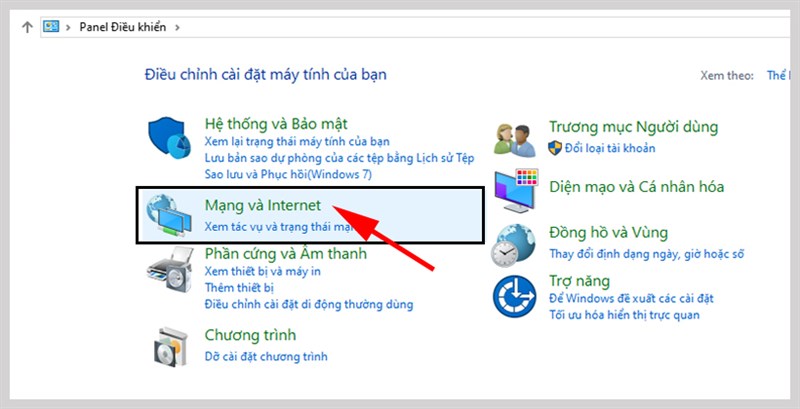
Bước 3: Chọn mục Network and Sharing Center > xuất hiện giao diện như hình bên dưới.
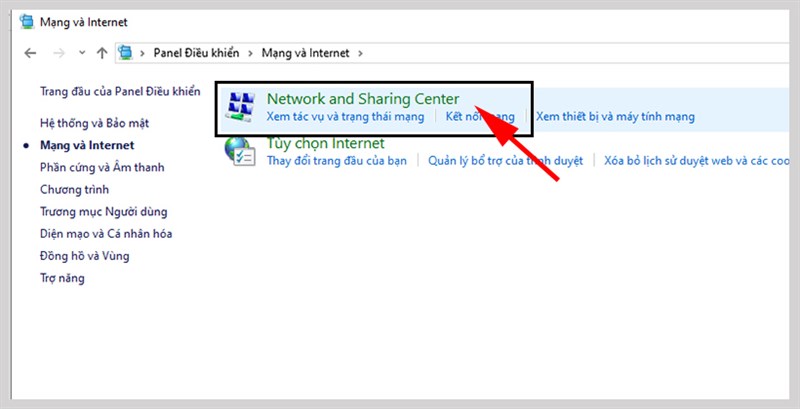
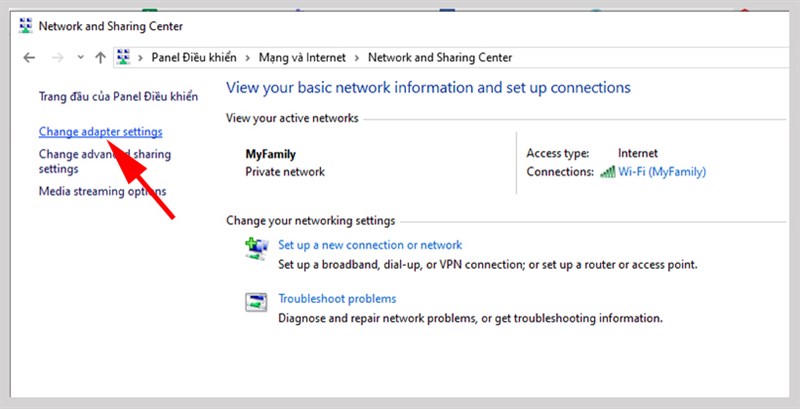
Bước 4: Click vào Change adapter settings > xuất hiện giao diện “Network Connections”.
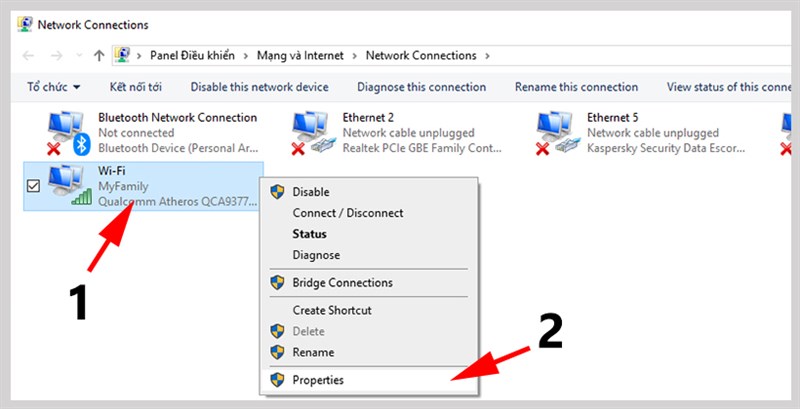
Bước 5: Tiếp tục click chuột phải vào Wifi, chọn Properties.
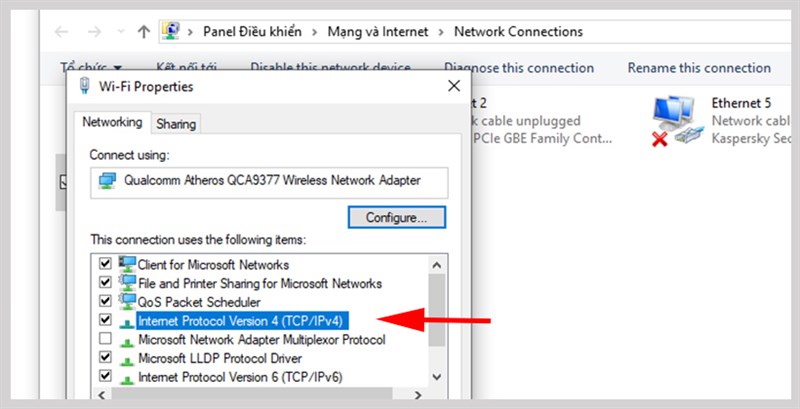
Bước 6: Xuất hiện hộp thoại Wifi Properties, nháy đúp vào Internet Protocol Version 4 (TCIP/IPv4).
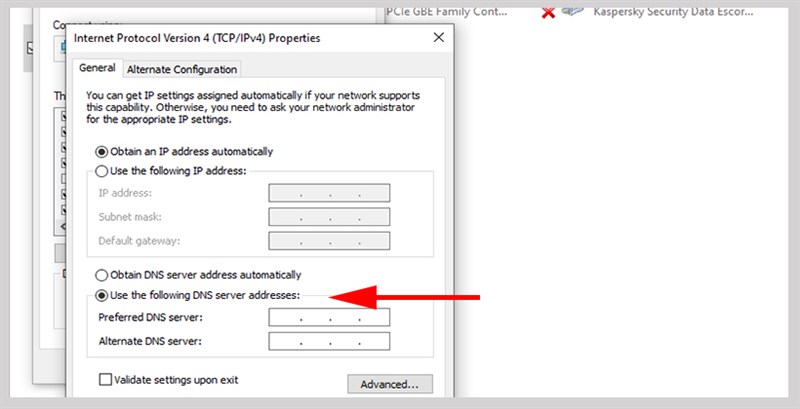
Bước 7: Click chọn Use the following DNS server addresses.
Bước 8: Điền một trong hai dải IP tĩnh phổ biến là 8.8.8.8/8.8.4.4 hoặc 1.1.1.1/1.0.0.1 > Sau đó click OK và bạn đã đổi xong DNS cho máy tính.
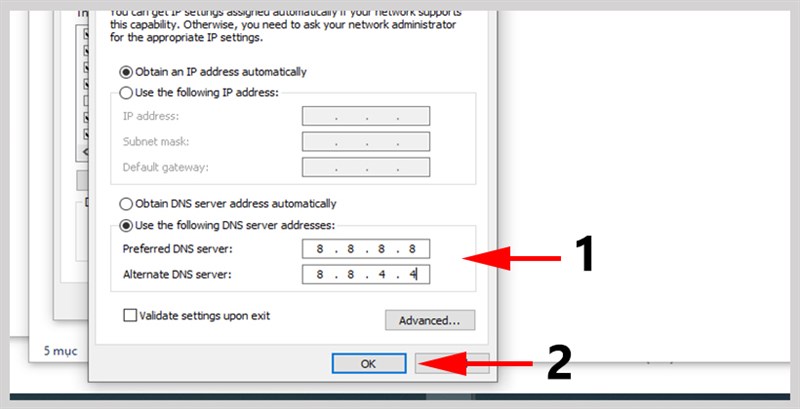
Lưu ý: Nếu bạn không thể điền bằng bàn phím số thông thường thì có thể thử chuyển sang bàn phím Numlock trước khi điền dải IP tĩnh.
Đầu tiên bạn cần cài đặt tiện ích mở rộng Touch VPN, bạn có thể tham khảo bài hướng dẫn: Cách thêm tiện ích Touch VPN để Fake IP, truy cập các web bị chặn.
Touch VPN có thể sử dụng trên các trình duyệt khác như: Cốc Cốc, Microsoft Edge, Brave, Opera.
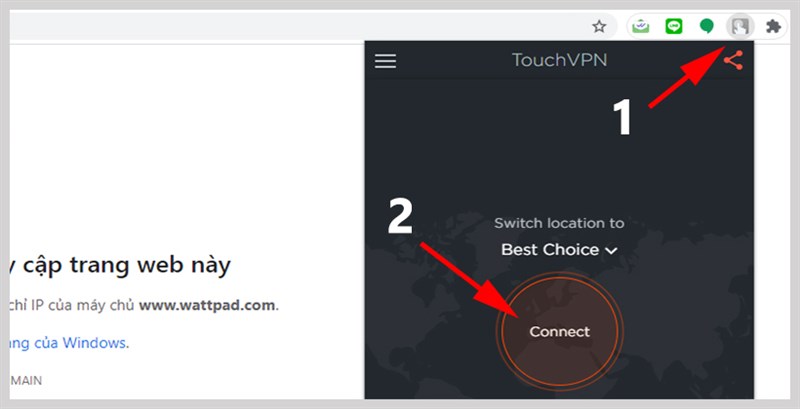
Chọn biểu tượng tiện ích trên trình duyệt > Chọn biểu tượng ghim tại tiện ích Touch VPN > Chọn Touch VPN > Chọn Connect.
Bước 1: Nhấn chọn biểu tượng tiện ích và ghim biểu tượng Touch VPN ra màn hình Chrome.
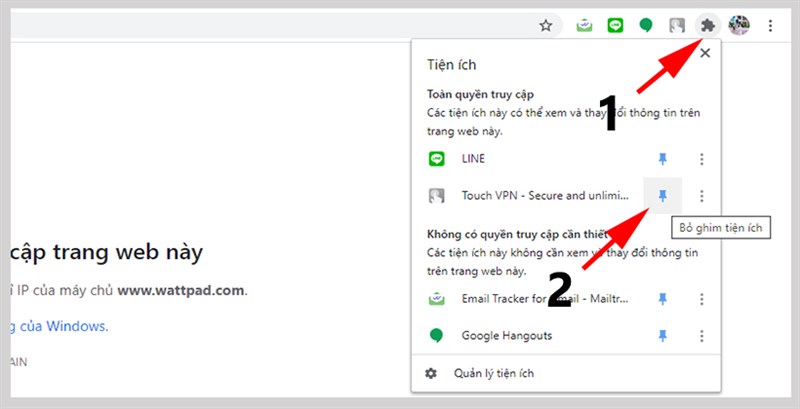
Bước 2: Click vào biểu tượng Touch VPN > Click vào Connect.
Giờ thì truy cập vào trang Wattpad và thỏa sức trải nghiệm nào.
Hy vọng bài viết trên sẽ giúp bạn biết được 2 cách khắc phục Wattpad bị lỗi không vào được trên máy tính. Nếu có bất kỳ thắc mắc nào thì hãy để lại bình luận bên dưới nhé. Chúc các bạn thành công!
Trung tâm bảo hành có bán linh kiện và dịch vụ chính hãng, gọi là có ngay hỗ trợ miễn phí, bảo hành suốt đời. 0967891080

