
-
7:30 - 20:30
Cả CN & Lễ -

-


Hướng dẫn khôi phục sheet bị xóa trong Excel với 2 cách đơn giản, dễ thực hiện. Hướng dẫn chi tiết, click xem ngay!
Cách khôi phục sheet trong Excel bị xóa nhanh chóng
Bài viết này thực hiện trên máy tính Dell Inspiron 14 chạy Windows 10, phiên bản Microsoft Excel 2019. Bạn có thể thực hiện tương tự cho các dòng laptop, máy tính nền tảng Windows, macOS khác và các phiên bản Excel 2010, 2013, 2016.
Khi làm việc với file Excel, người dùng có thể vô tình xóa nhầm một Sheet chứa dữ liệu quan trọng và không biết cách khắc phục. Vì không thể sử dụng công cụ Undo typing (Ctrl + Z) khôi phục như thông thường.
Cách này chỉ sử dụng được khi bạn đã từng lưu file Excel trước đó.
Để khôi phục Sheet bị xóa trong Excel, cách đơn giản nhất là hủy lưu file Excel hiện tại để không ghi đè file Excel trước đó để giữ nguyên file Excel như lúc bạn mới mở file.
Cách thực hiện:
Bạn chỉ cần nhấn vào biểu tượng X ở góc phải màn hình > Nhấn Don't Save.
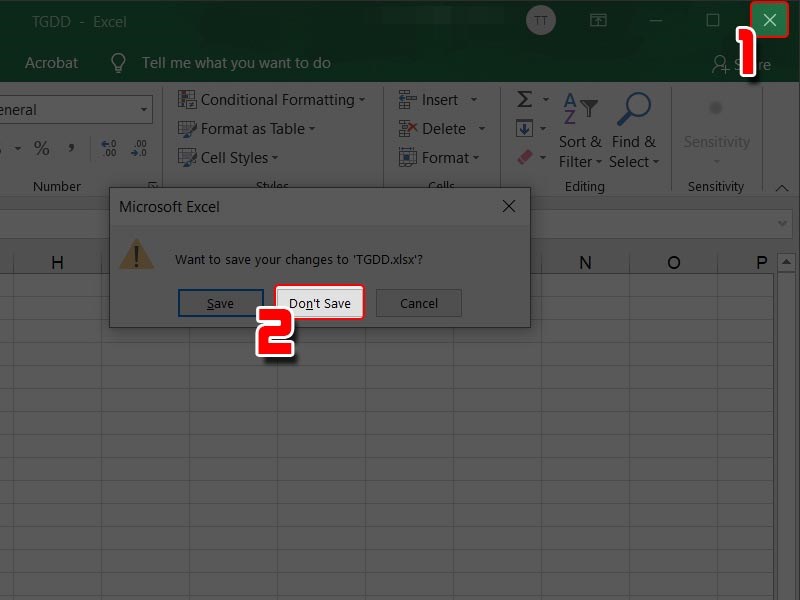
Không lưu file
Cách này sẽ không giữ được những thông tin bạn vừa mới chỉnh sửa trong file Excel. Nếu bạn muốn giữ lại những thông tin đã chỉnh sửa, bạn hãy copy dữ liệu sang một file Excel mới trước khi bấm dấu X nhé.
Hiện nay, người dùng thường sử dụng tính năng tự động lưu file Excel. Vì vậy, trong quá trình bạn sử dụng, Excel sẽ tạo các bản sao lưu khác nhau và cho phép bạn xem lại khi cần.
Hướng dẫn nhanh
Hướng dẫn chi tiết
Bước 1: Tại giao diện chính của Excel, bạn hãy nhấn vào File.
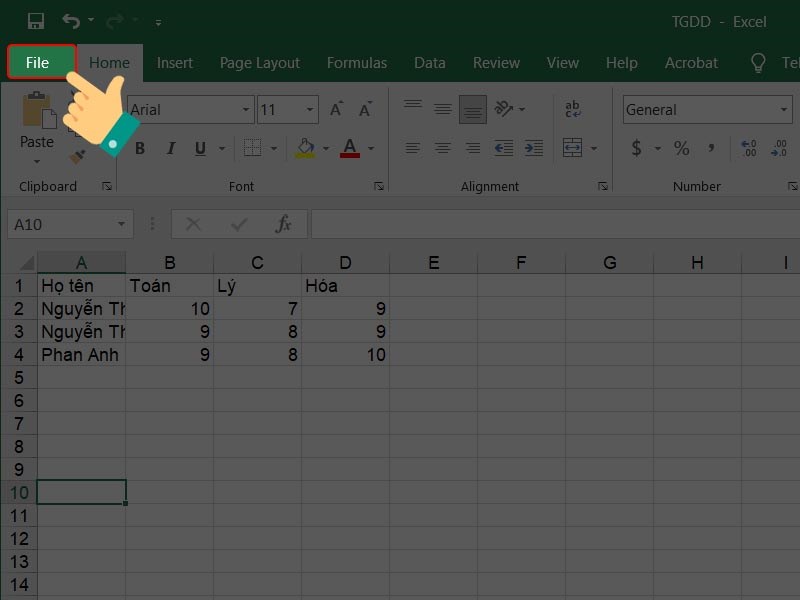
Vào File
Bước 2: Tiếp tục nhấn Option.
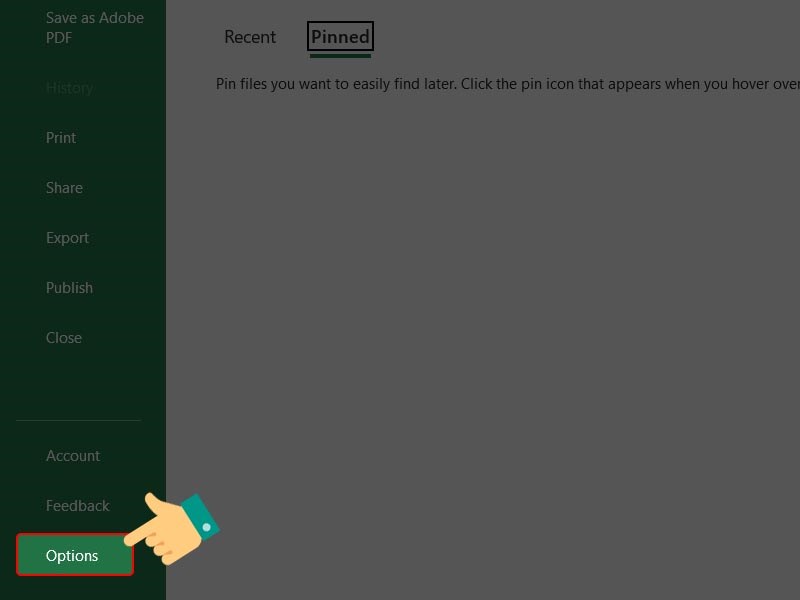
Vào thiết lập
Bước 3: Tại danh sách menu bên trái, bạn hãy nhấn vào Save.
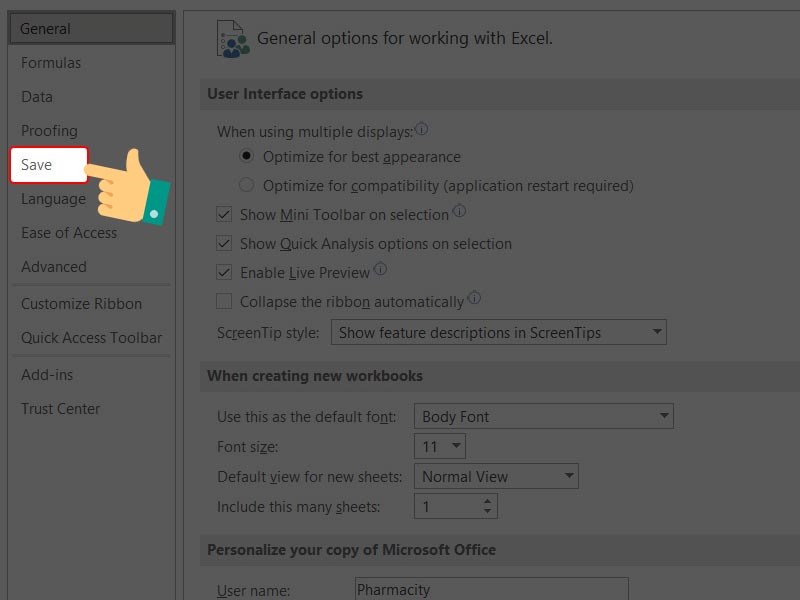
Chọn mục Save
Bước 4: Copy địa chỉ sao lưu tại mục AutoRecover file location.
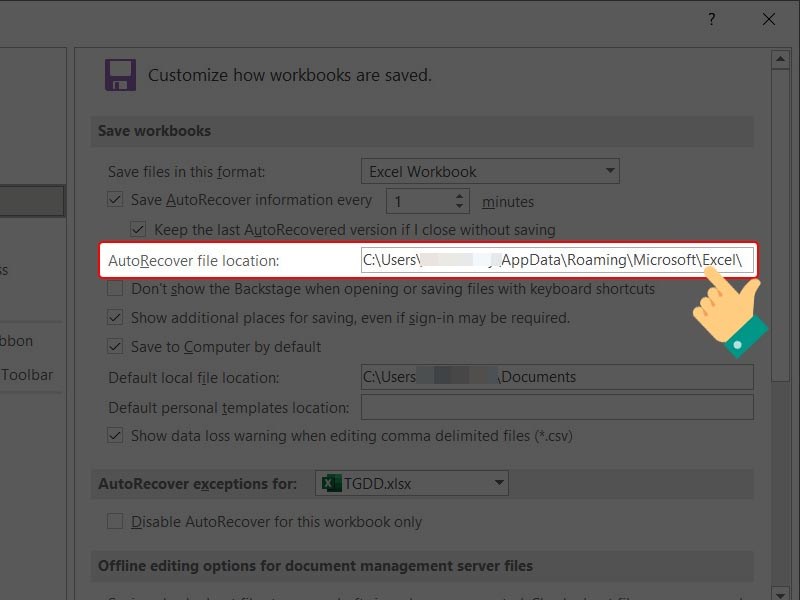
Copy địa chỉ trên công cụ
Bước 5: Tại giao diện chính của Excel, bạn hãy nhấn vào File.
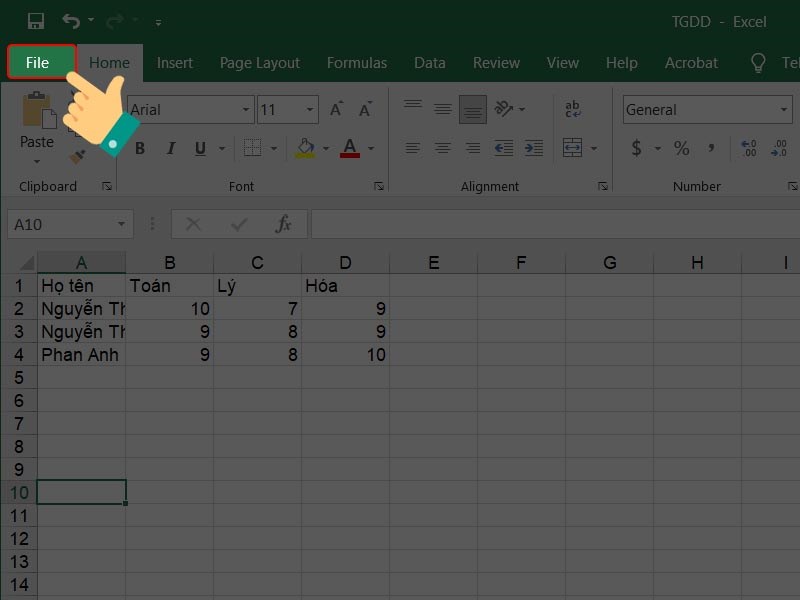
Quay lại giao diện chính và chọn file
Tiếp tục chọn Open > Chọn Recent.
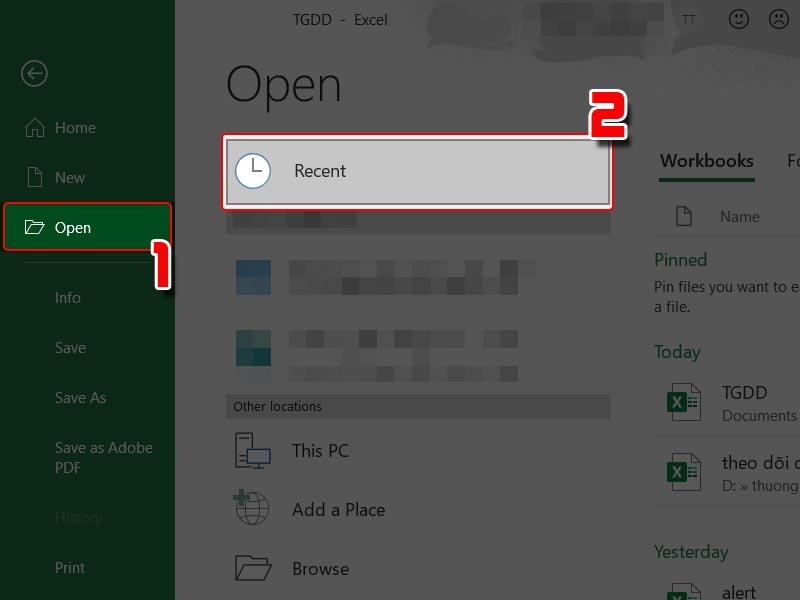
Chọn khôi phục
Bước 6: Chọn mục Recover Unsaved Workbooks.
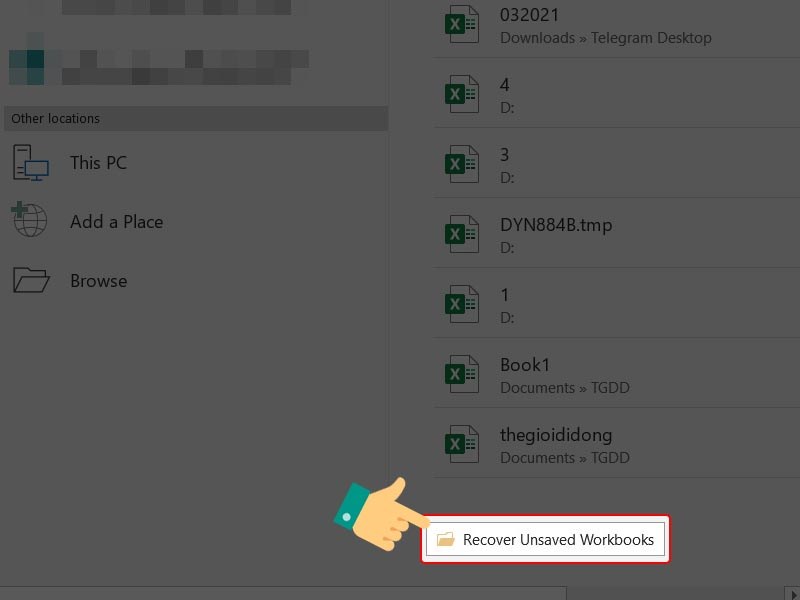
Chọn công cụ
Bước 7: Tại thanh địa chỉ, bạn hãy dán đường dẫn bạn đã copy ở bước 4 > Tìm kiếm và mở lại bản sao lưu là xong.
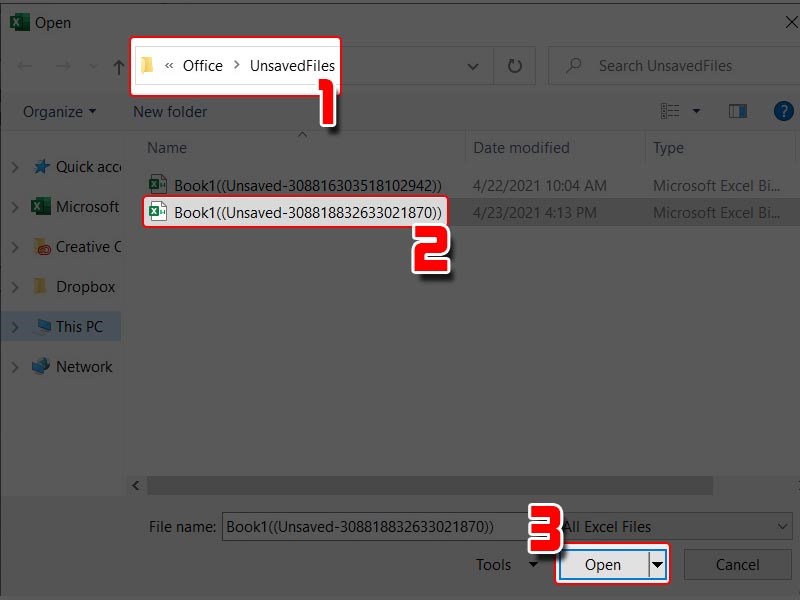
Mở lại tập tin
Trên đây là bài viết hướng dẫn bạn 2 cách khôi phục sheet trong excel bị xóa nhanh chóng, dễ thực hiện trên máy tính. Hy vọng bài viết sẽ có ích với bạn. Chúc các bạn thành công!
Trung tâm bảo hành có bán linh kiện và dịch vụ chính hãng, gọi là có ngay hỗ trợ miễn phí, bảo hành suốt đời. 0967891080

