
-
7:30 - 20:30
Cả CN & Lễ -

-


Bài viết hướng dẫn cách làm mịn da, xóa mụn trong Lightroom cực đơn giản, giúp bạn có được những tấm ảnh thật ưng ý
Hướng dẫn xóa mụn, làm mịn da trong Lightroom
Bài viết được thực hiện trên Laptop hệ điều hành Windows phiên bản Lightroom Classic 2020. Bạn cũng có thể thực hiện các thao tác tương tự trên các phiên bản Lightroom CC, Classic khác
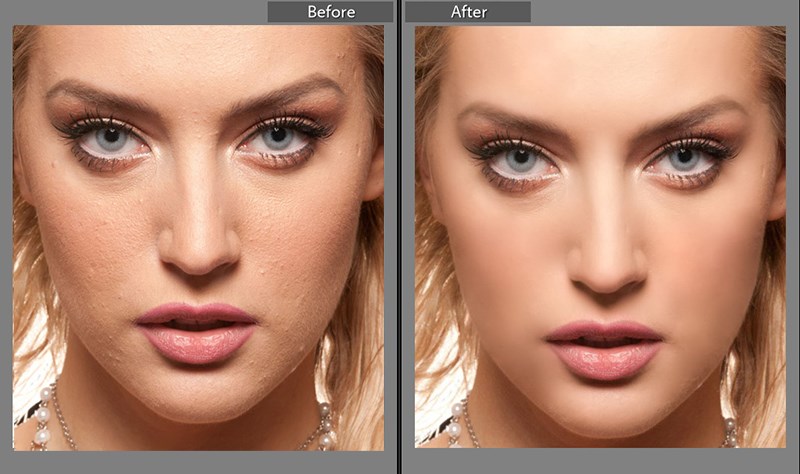
Làm mịn da với các công cụ trong Lightroom
Bước 1: Mở Lightroom > Nhấn  (góc trái bên dưới màn hình) để mở hộp thoại > Chọn ảnh bạn cần > Nhấn Import một lần nữa để hoàn tất
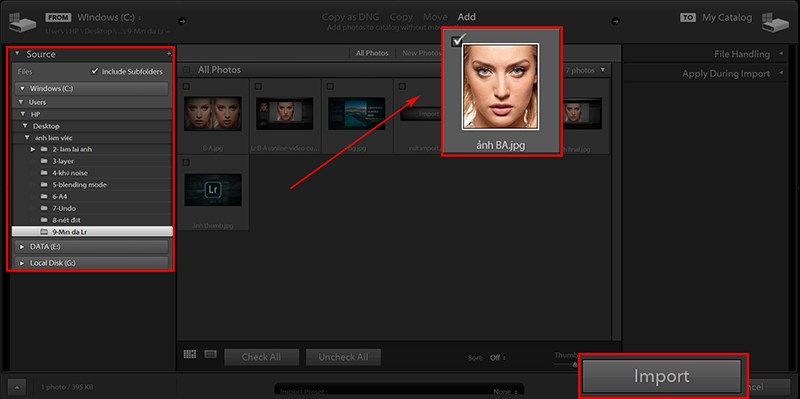
Chọn ảnh cần import trong Lightroom
Bước 2: Chọn Thẻ Develop để bắt đầu chỉnh ảnh
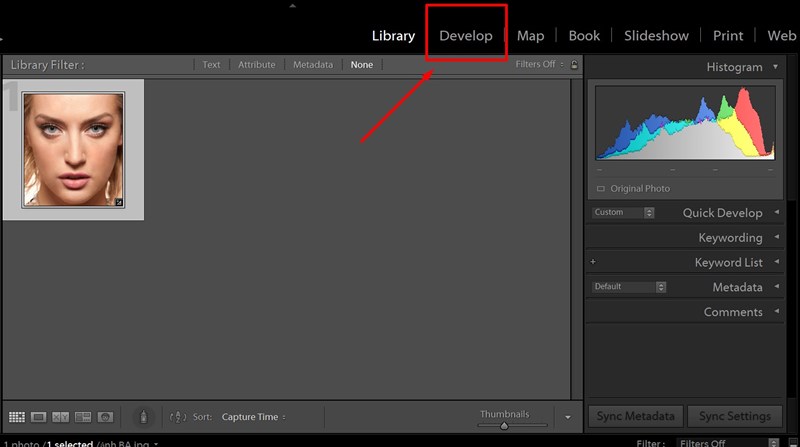
Mở thẻ Develop để bắt đầu chỉnh sửa trong Lightroom
Bước 3: Chọn Spot Removal (phím tắt Q) > Heal
Bạn có thể thay đồi kích cỡ đầu cọ theo thanh thông số bên dưới, ở ví dụ này bạn không cần thay đổi các thông số còn lại
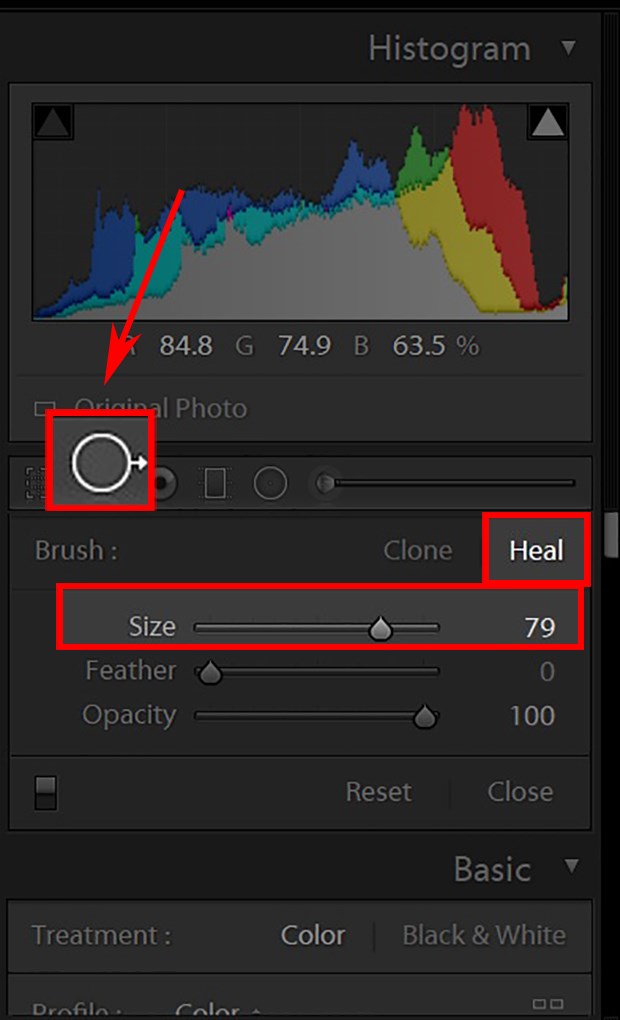
Chọn công cụ Spot Removal để xóa vùng da xấu
Bước 4: Rê chuột vào vùng da xấu

Chọn vùng da xấu để thay thế
Bước 5: Click chuột trái (hoặc giữ chuột để tô một vùng rộng hơn). Lightroom sẽ tự động thay thế phần này bằng một vùng da đẹp hơn (vùng 2)

Vùng da xấu (màu đỏ) sẽ được thay thế bằng vùng da khác (màu xanh)
Bạn có thể di chuyển vùng 2 này đến bất cứ khu vực da nào khác mà bạn muốn
Bạn cứ tiếp tục thay thế các vùng da xấu này đến khi bạn vừa ý. Và đây là thành quả sau khi mình xóa mụn

Xóa mụn trong Lightroom thật đơn giản
Bước 6: Để làm mịn da sau khi xóa mụn: Chọn công cụ Adjustment Brush > Điều chỉnh các thông số như sau:
Clarity : -100
Sharpeness : -30
Noise : +50
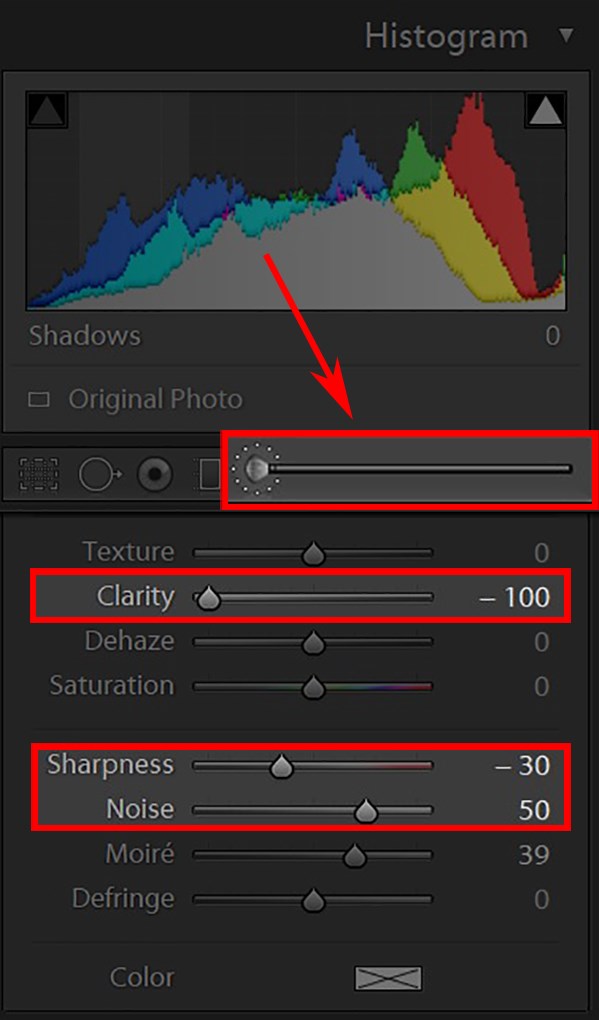
Chọn công cụ Brush Adjustments và điều chỉnh các thông số
Lưu ý: ở ví dụ này, vì nền da của người mẫu có màu tối, mình chỉnh Exposure: 0.05 để làm da mịn và có tone màu da trắng vừa phải trông tự nhiên hơn (tone da không nên quá lệch so với tone da gốc)
Exposure: thông số điều chỉnh độ sáng tối của đầu Brush, thông số càng cao thì đầu Brush sẽ càng sáng và ngược lại
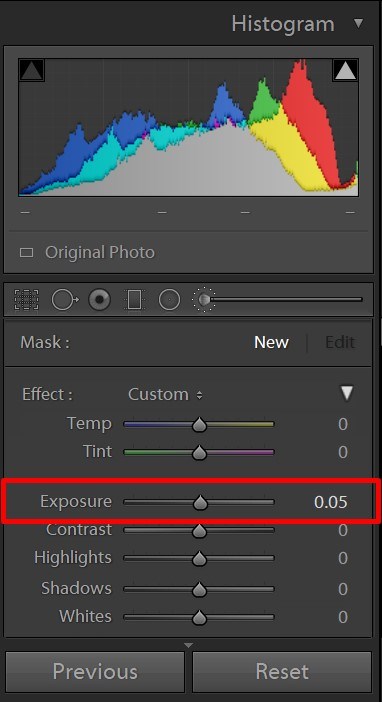
Điều chỉnh thông số Exposure phù hợp với màu da nhân vật
Với thông số Feather của Brush, nếu bạn chọn 0 thì nét cọ sẽ rất sắc, còn 100 thì sẽ rất nhòe, do đó ở đây bạn nên xài Feather khoảng 75
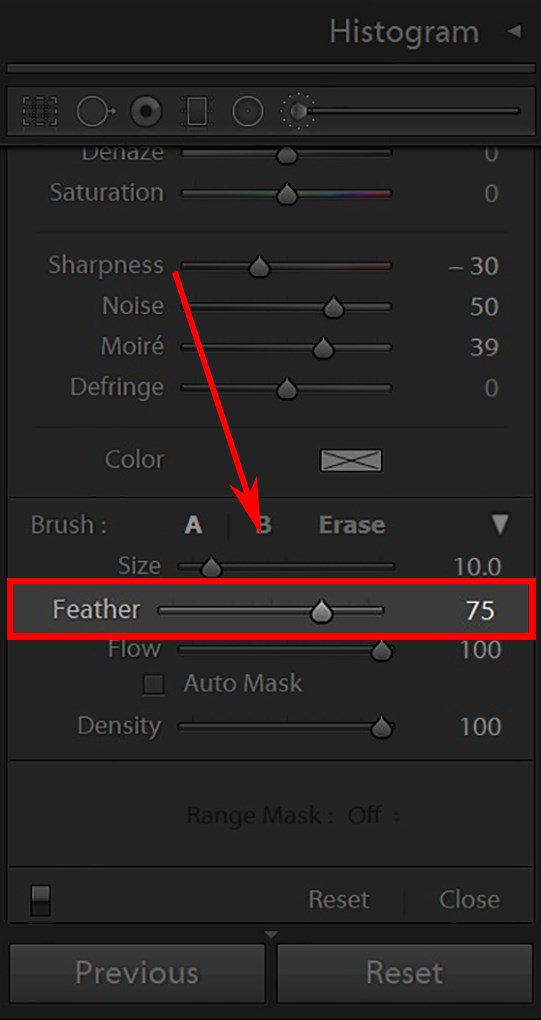
Điều chỉnh thông số Feather phù hợp để làm mịn da một cách tự nhiên hơn
Bước 7: Chọn Show Selected Mask Overlay (nhấn phím O) để hiển thị dùng mask màu đỏ, hỗ trợ cho bạn biết vùng nào mình đã tô > Tô khu vực bạn muốn làm mịn và trắng da > Done để hoàn tất
Nếu tô lem, giữ phím Alt (trên Win) hoặc Option (trên Mac) và tô vào vùng lem để xóa đi
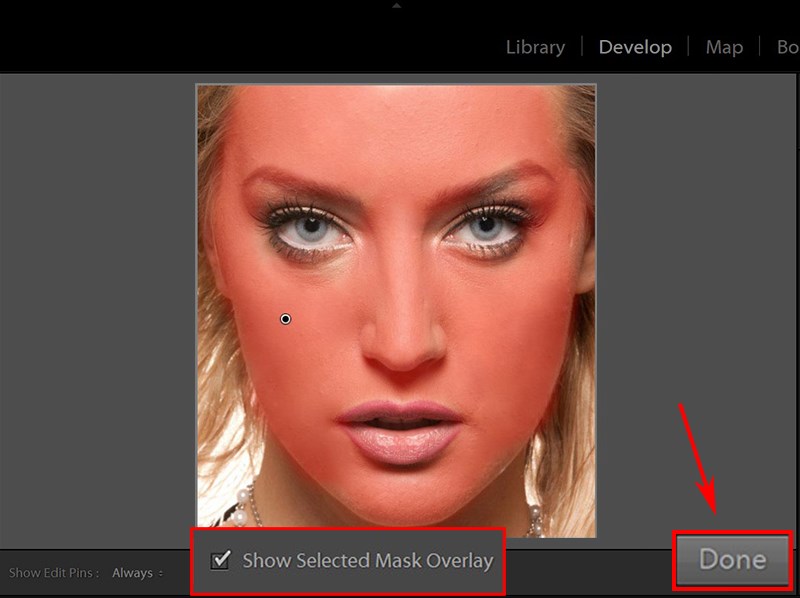
Sử dụng chế độ Overlay để dễ quan sát hơn khi bạn chỉnh sửa với Brush
Thành quả của bạn đây nè!!!
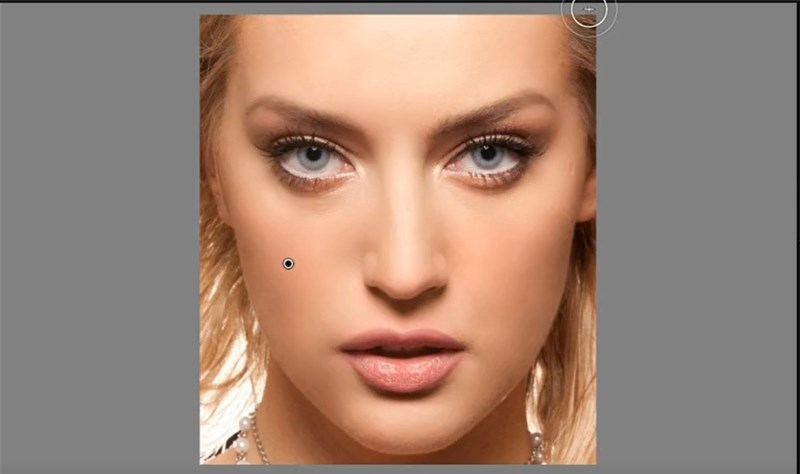
Làm mịn da trong Lightroom cực đơn giản
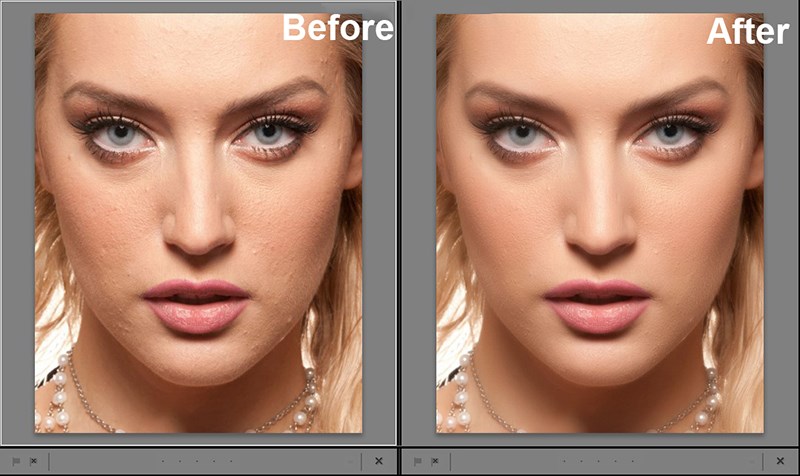
Sử dụng Plugin làm mịn da trong Lightroom cực đơn giản
Bạn có thể tải Plugin tại đây
Bước 1: Nhập mail của bạn để nhận link tải
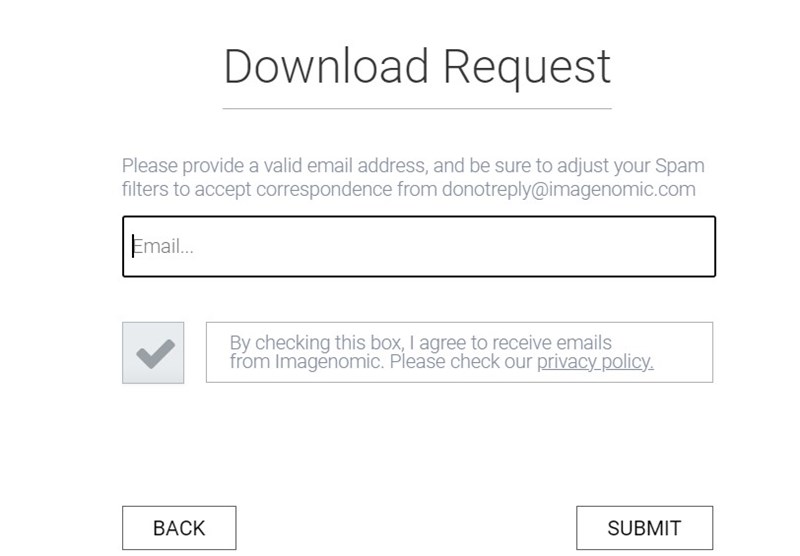
Nhập email của bạn để nhận link tải Plugin
Bước 2: Cài đặt Plugin: Next > I Agree > Install > Finish
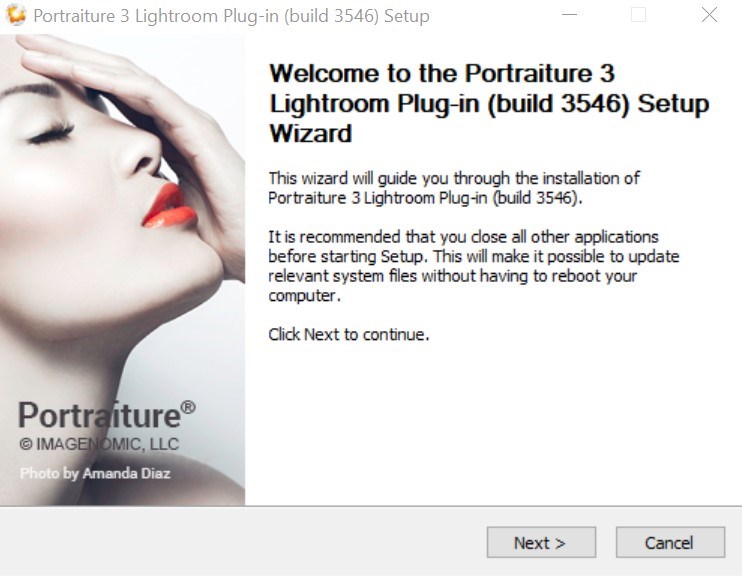
Thực hiện cài đặt Plugin một cách nhanh chóng
Bước 3: Mở Lightroom (Plugin sẽ tự động cập nhật). Truy cập Plugin theo đường dẫn
Photo > Edit In > Imagenomic Portraiture 3
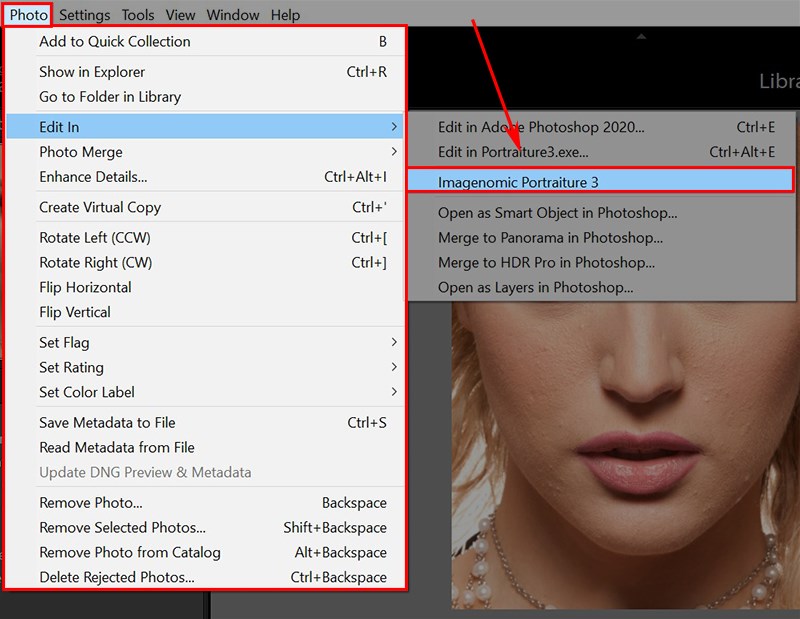
Truy cập Plugin theo đường dẫn
Bước 4: Bạn nên chọn Edit a Copy with Lightroom Adjustments (tạo ra bản copy kèm chỉnh sửa trên Lightroom), để có thể chỉnh sửa và lưu lại 1 bản gốc để có thể sử dụng lại khi cần
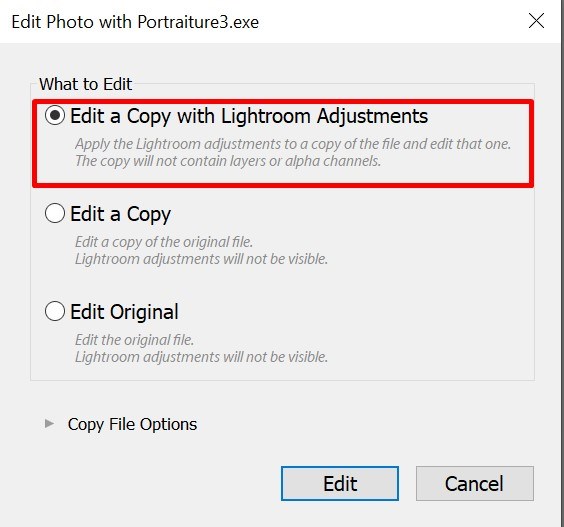
Lưu bản sao và thực hiện chỉnh sửa trên Plugin
Bước 5: Trong bảng Smooth > Strong (để phần mềm chỉnh sửa tối ưu nhất) > Click OK để hoàn tất (đây là phần mềm tự động nên bạn không cần chỉnh sửa các thông số)
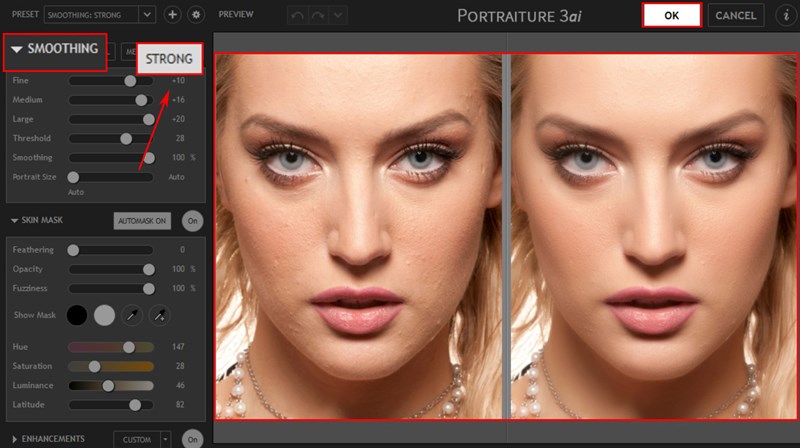
Chọn Strong trong thẻ Smooth để làm mịn da một cách tối ưu nhất
Lưu ý: Imagenomic chỉ cung cấp Plugin dùng thử có thời hạn 15 ngày (kể từ ngày kích hoạt), nếu muốn sử dụng lâu hơn, hãy đăng nhập vào trang chủ của hãng để đăng ký mua Plugin này
Hy vọng bài viết này có thể giúp bạn thực hiện các thao tác làm mịn da, xóa mụn trong Lightroom thật hiệu quả, giúp bạn có được những tấm hình như ý
Trung tâm bảo hành có bán linh kiện và dịch vụ chính hãng, gọi là có ngay hỗ trợ miễn phí, bảo hành suốt đời. 0967891080

