
-
7:30 - 20:30
Cả CN & Lễ -

-


Hướng dẫn cách tăng độ nét của ảnh bằng Photoshop với thao tác đơn giản, tăng độ nét bằng công cụ Unsharp Mask và High Pass Sharpening với 4 bước dễ dàng thực hiện.
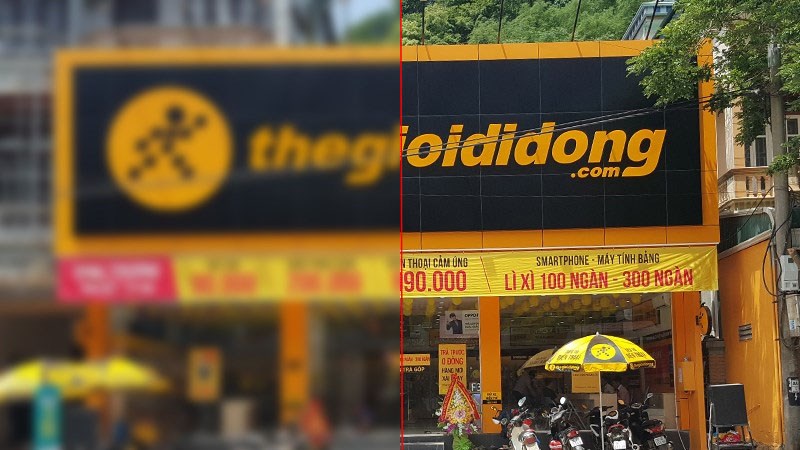
2 cách làm tăng độ nét của ảnh bằng Photoshop
Bài viết này hướng dẫn 2 cách làm tăng độ nét của ảnh bằng Photoshop trên máy tính Dell Inspiron 14 chạy Windows 10, bạn có thể thực hiện tương tự cho các dòng máy tính nền tảng Windows, macOS khác.
Bài viết này thực hiện trên phần mềm Adobe Photoshop CS6 13.0.1. Bạn có thể thao tác trên các phiên bản Photoshop khác tương tự nhé.
Bước 1: Mở Photoshop trên máy tính và sau đó nhấn File > Chọn Open.
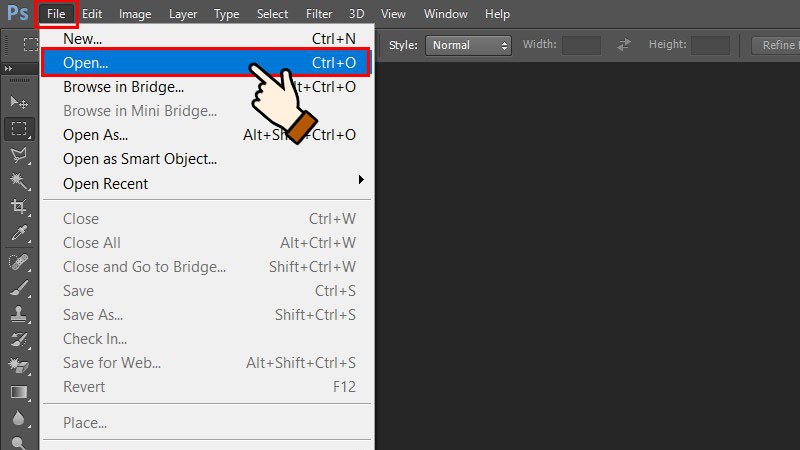
Nhấn File > Chọn Open
Chọn hình ảnh muốn làm nét và chọn tiếp Open để mở hình ảnh muốn tăng độ nét.
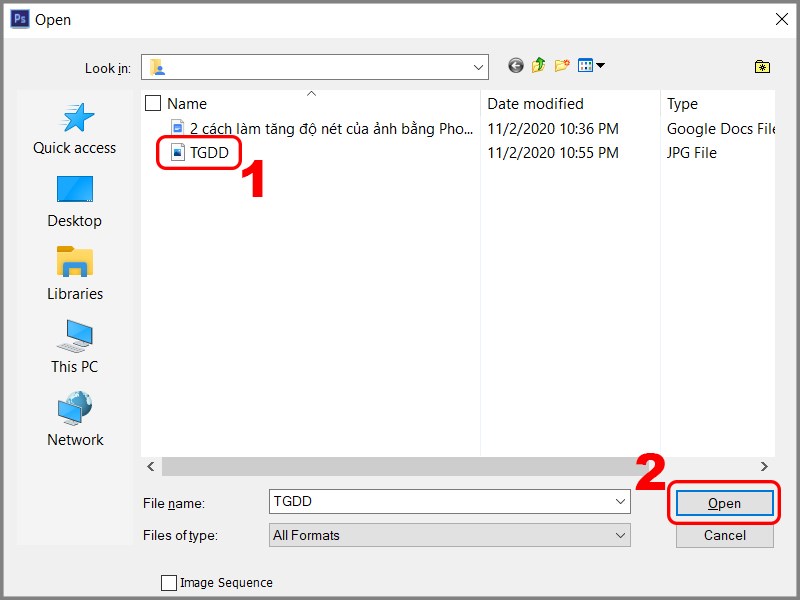
Mở ảnh
Bước 2: Nếu bức ảnh của bạn có nhiều layer, bạn hãy gộp lại bằng cách nhấn chuột phải vào Layer > chọn Flatten Image.
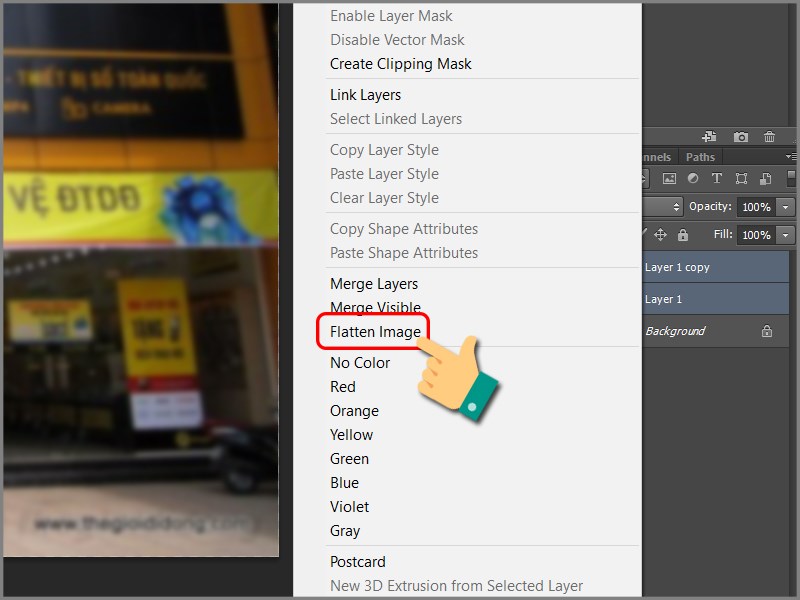
Chọn công cụ
Bước 3: Chọn Filter > Chọn Sharpen > Chọn Unsharp Mask.
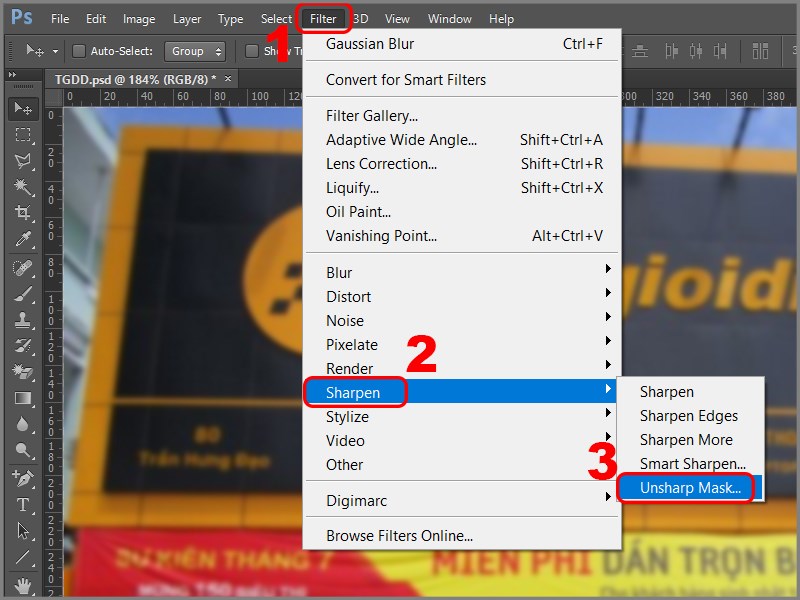
Chọn công cụ Sharpen
Bước 4: Bạn hãy điều chỉnh 3 thông số sau:
Sau đó, bạn hãy nhấn OK để xác nhận.
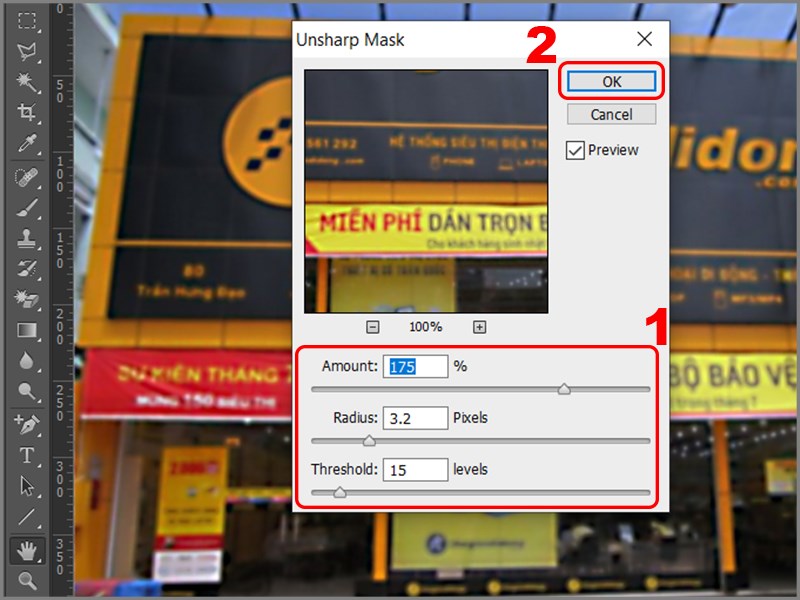
Chỉnh thông số
Nếu ảnh có nhiều chi tiết tốt thì bạn sẽ điều chỉnh Radius nhỏ và giá trị Amount lớn tương ứng. Với trường hợp ảnh ít chi tiết tốt thì điều chỉnh Radius trong khoảng 1.5 hoặc hơn và chỉ số Amount nhỏ để quầng sáng sẽ lớn và rõ nhìn hơn.
Và đây là kết quả.

Kết quả sau khi điều chỉnh
Bước 1: Mở Photoshop trên máy tính và sau đó nhấn File > Chọn Open.
Nhấn File > Chọn Open
Chọn hình ảnh để mở > Nhấn Open.
Mở ảnh
Bước 2: Bạn hãy nhấn tổ hợp phím CTRL +J trên máy tính Windows hoặc CMD + J trên Macbook để nhân đôi layer hình ảnh bạn muốn tăng độ nét > Bạn hãy nhấn vào Layer 1 (Layer mới bạn vừa copy).
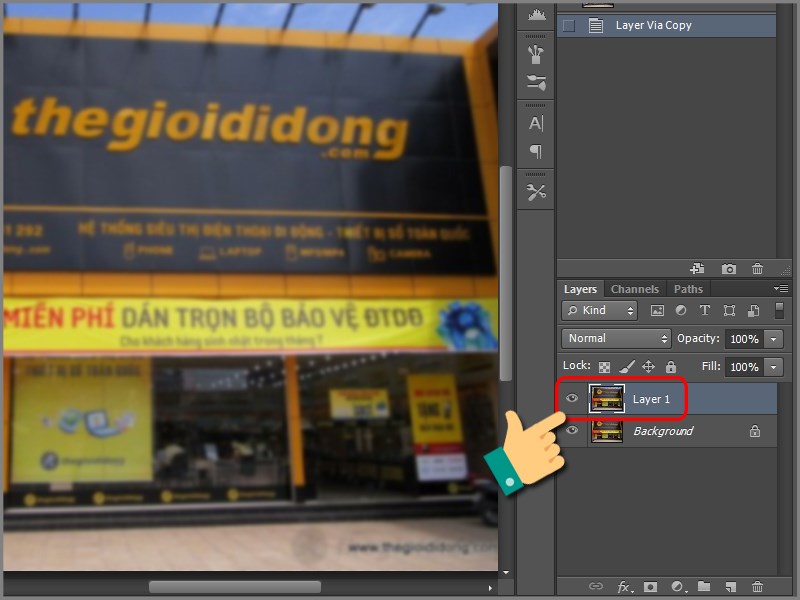
Chọn Layer
Bước 3: Nhấn vào Filter > Chọn Other > Chọn High Pass.
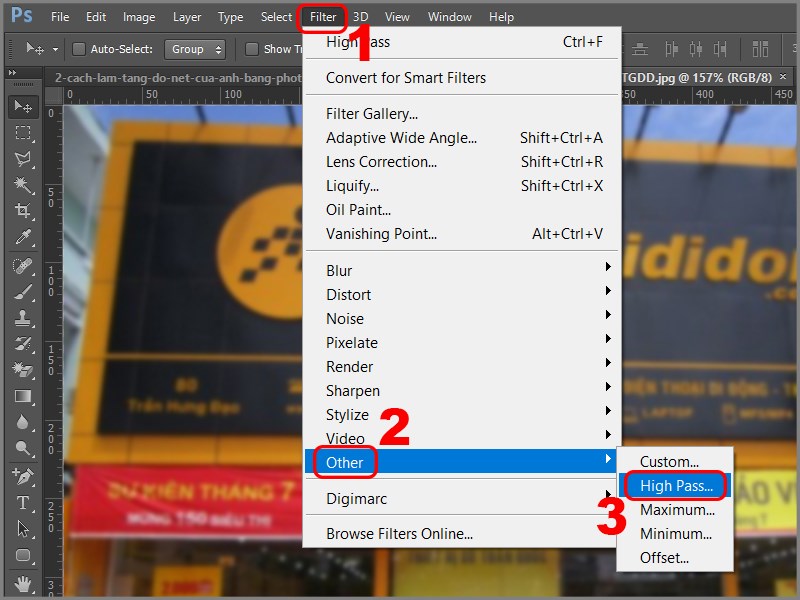
Chọn công cụ
Bước 4: Bạn hãy điều chỉnh thanh ngang tại mục Radius,
Tùy vào mức độ mờ, nhòe của ảnh mà bạn có thể sử dụng điều chỉnh cho phù hợp, khi điều chỉnh tới đâu sẽ có hình ảnh thể hiện giúp bạn dễ điều chỉnh > Khi đã ưng ý nhấn OK.
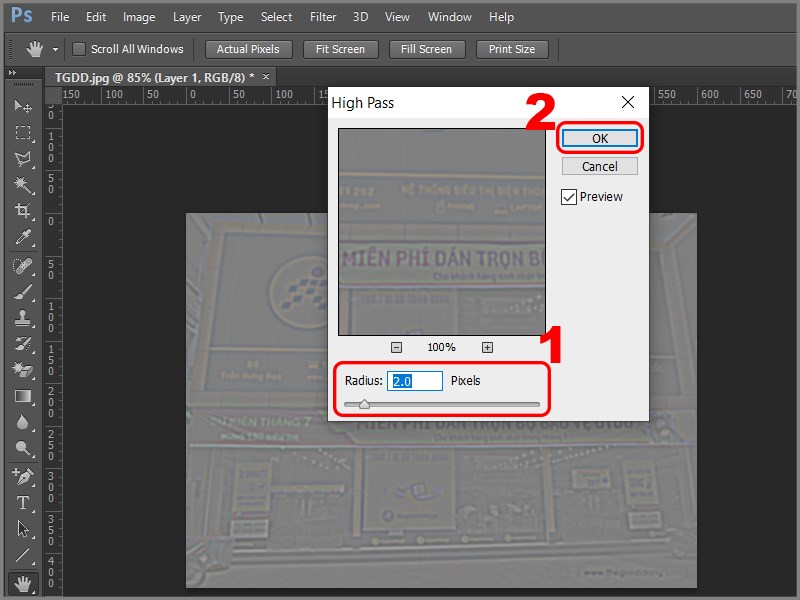
Điều chỉnh thông số
Bước 5: Tại mục Layer ở góc phải màn hình, bạn hãy nhấn vào biểu tượng mũi tên rồi chọn Overlay.
Có nhiều chế độ hòa trộn khác mà bạn có thể áp dụng như: Soft Light, Hard Light, Vivid Light, Linear Light, Pin Light,... Với trường hợp ảnh quá sắc nét, bạn cũng có thể có thể điều chỉnh tại Opacity để làm mờ.
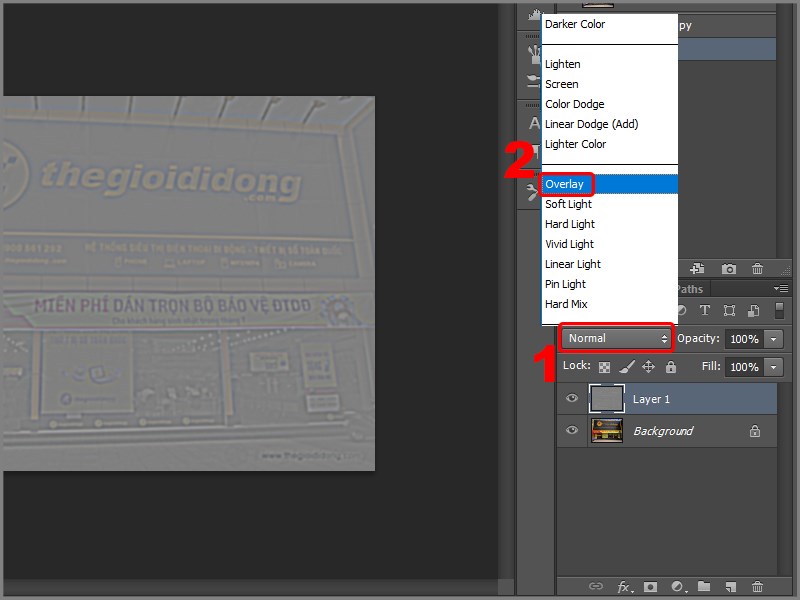
Thao tác cuối cùng để hoàn thành chỉnh sửa
Như vậy, bạn đã tăng độ sắc nét thành công!

Tăng độ sắc nét thành công
Trên đây là 2 cách làm tăng độ nét của ảnh bằng Photoshop, nếu có thắc mắc về thao tác trong bài viết bạn có thể để lại bình luận để mình hỗ trợ nhé. Chúc các bạn thành công.
Nguồn: https://helpx.adobe.com/photoshop/key-concepts/raster-vector.ug.html
Trung tâm bảo hành có bán linh kiện và dịch vụ chính hãng, gọi là có ngay hỗ trợ miễn phí, bảo hành suốt đời. 0967891080

