• 7:30 - 20:30
    Cả CN & Lễ
  • Lịch hẹn
  • TTBH gần bạn
2 cách quay màn hình Macbook không cần cài phần mềm đơn giản, nhanh chóng

2 cách quay màn hình Macbook không cần cài phần mềm đơn giản, nhanh chóng

10,100₫

Có chổ đậu ô tô (Có thể mất phí)

    Cửa hàng bạn đã chọn

    Còn hàng sẵn có xem ngay lấy liền

    Hướng dẫn 2 cách quay màn hình Macbook không cần cài phần mềm đơn giản, nhanh chóng. Xem ngay nhé!

    Một trong những điểm đặc biệt của Macbook đó chính là bạn có thể dễ dàng quay lại màn hình làm việc mà không cần tải bất kỳ ứng dụng nào, mà vẫn giữ nguyên được chất lượng hiển thị. Bài viết dưới đây sẽ hướng dẫn 2 cách quay màn hình Macbook cực kỳ đơn giản và nhanh chóng. Cùng khám phá nhé!

    quay màn hình Macbook

    [info]

    Bài viết được thực hiện trên Macbook Air 2017 hệ điều hành MacOS, tuy nhiên bạn cũng có thể thực hiện trên các thiết bị Macbook Air, Macbook Pro, Macbook M1 và các thiết bị sử dụng hệ điều hành MacOS.  

    [/info]

    I. Quay màn hình với QuickTime Player

    1. Hướng dẫn nhanh

    Mở QuickTime Player tại Launchpad → Nhấn New Screen Recording → Nhấn Record → Nhấn thêm một lần nữa Record để kết thúc. 

    2. Hướng dẫn chi tiết

    QuickTime Player là công cụ được cài đặt sẵn trên Macbook của bạn. Chỉ cần bạn cập nhất thiết bị của mình lên MacOS từ 10.1 trở lên là có thể dễ dàng sử dụng rồi. 

    Bước 1: Mở công cụ QuickTime Player bằng cách nhấn F4 để mở Launchpad, sau đó nhấn vào biểu tượng của QuickTime Player. 

    QuickTime Player

    Bước 2: Tại thanh menu của QuickTime Player, nhấn chọn New Screen Recording, màn hình sẽ hiện lên bảng chọn để bạn có thể bắt đầu quay màn hình. 

    Bước 3: Tại màn hình chính bạn có thể lựa chọn các chức năng bổ sung cho việc quay màn hình. 

    quay màn hình
    • Không ghi âm chọn chế độ: None
    • Ghi âm bằng Micro của Macbook: chọn Internal Microphone.
    • Chế độ hiển thị kích chuột: chọn Show Mouse Clicks in Recording.

    Bước 4: Sau khi chọn các chế độ, nhấn nút Record để bắt đầu.

    Recording Macbook

    Bước 5: Nhấn nút Record một lần nữa để kết thúc. Sau đó, video vừa quay sẽ được lưu vào mục Download trên Macbook, bạn có thể thêm vào ứng dụng mong muốn. 
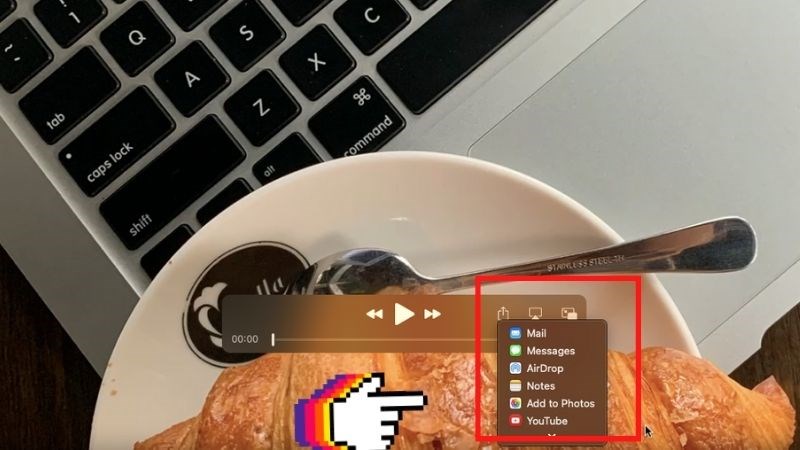
    Lưu video quay màn hình

    II. Dùng phím tắt trong MacOS Mojave

    1. Để quay toàn màn hình

    Để mở MacOS Mojave, nhấn tổ hợp phím Shift + Command + 3 để bật tính năng quay video trên Macbook. Tại đây bạn có thể chọn chế độ quay toàn màn hình.

    Quay toàn màn hình

    2. Để quay một phần màn hình

    Để quay một phần màn hình, nhấn nút Shift + Command + 5. Kéo để chọn một vùng trên màn hình để ghi. Di chuyển vùng chọn bạn muốn quay. 
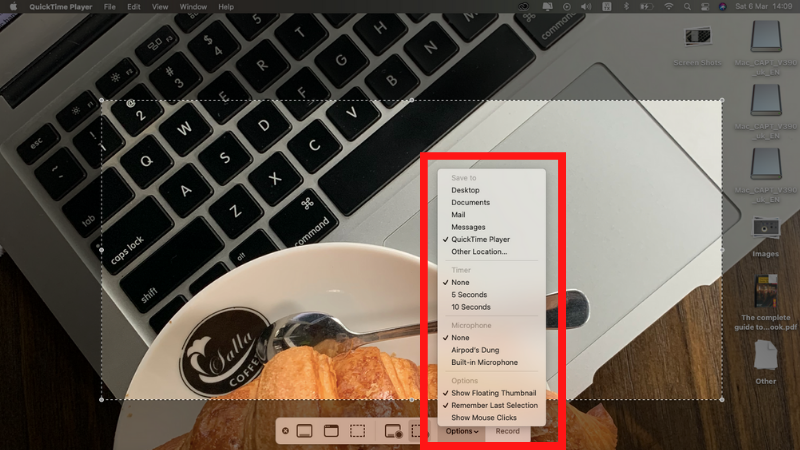
    quay một phần màn hình

    Lưu ý: Ngoài ra bạn còn có thể click vào Options trên bảng điều khiển các tính năng quay màn hình để cài đặt một số chức năng bổ sung. 

    • Save to: nơi lưu trữ  tự động video quay màn hình. 
    • Timer: Thiết lập thời gian bắt đầu quay video (5 giây, 10 giây hay 15 giây sau khi bạn chọn Record).
    • Microphone: Nếu bạn muốn thêm âm thanh vào video quay màn hình. 
    • Show Floating Thumbnail: Cài đặt video màn hình có Thumpnail khi kết thúc. 
    • Remember Last Selection: Ghi nhớ thao tác cuối cùng của bạn để tự động thực hiện cho video khác. 

    Trên đây là 2 cách quay màn hình Macbook không cần cài đặt ứng dụng dễ dàng và nhanh chóng nhất. Nếu có gì thắc mắc hãy để lại bình luận nhé. Chúc các bạn thành công.

    Trung tâm chuyên sửa chữa thay thế, bảo hành miễn phí, nhượng quyền thương hiệu trungtambaohanh.com + marketing.
    Xem thêm ↓

    Cần tuyển kỹ thuật thay thế ĐT laptop PC làm tại nhà, tặng đồng phục đồ nghề trọn gói 10.000.000đ đặt lịch pv ngay không cần HS đặt lịch hẹn trên zalo hoặc ĐK nhận việc chỉ 1 Phút

    Viện máy tính nhận đào tạo học viên miễn học phí 1 kèm 1, có phụ cấp, bao ra nghề

    © 2027. Trungtambaohanh.com Thay Pin Điện Thoại Laptop, Phone PAD PC lấy liền
    Công Ty Cổ Phần Máy Tính VIỆN - GPĐKKD: 0305916372 do sở KHĐT TP.HCM cấp ngày 18/07/2008 ĐT: 028.3844.2008