
-
7:30 - 20:30
Cả CN & Lễ -

-


Hướng dẫn cách sắp xếp thứ tự xuất hiện trong powerpoint. Các điều chỉnh thứ tự xuất hiện các đối tượng trong powerpoint. Xem thêm cách thay đổi vị trí vật thể trong ppt

2 Cách sắp xếp, chỉnh thứ tự xuất hiện các đối tượng trong Powerpoint
Bài viết được thực hiện trên Laptop Lenovo Yoga và sử dụng Powerpoint trong phần mềm Microsoft Office 365 bản quyền. Bạn có thể thao tác tương tự trên các dòng máy tính khác có chạy hệ điều hành Windows và macOS.
Trong PowerPoint, chọn đối tượng cần thay đổi thứ tự xuất hiện > Click chuột phải > Chọn Bring to Front/ Bring Forward/ Send to Back/ Send Backward > Hoàn thành.
Bước 1: Trong khu vực làm việc của PowerPoint, bạn hãy chọn một hoặc nhiều đối tượng cần thay đổi thứ tự xuất hiện.
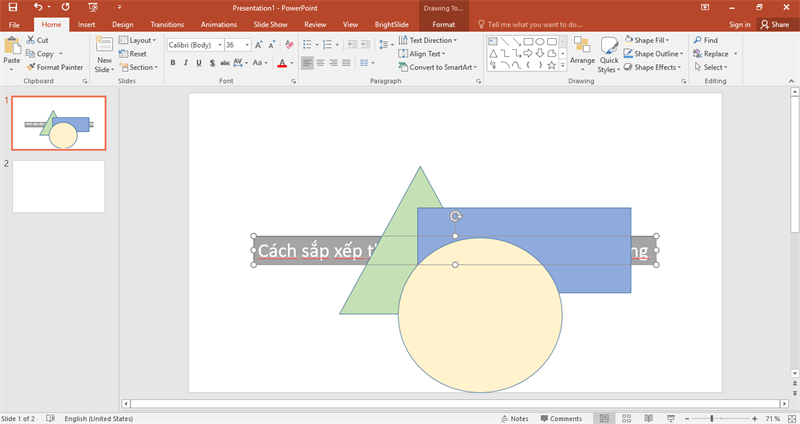
Chọn đối tượng
Bước 2: Click chuột phải, khi đó sẽ xuất hiện các lựa chọn để bạn có thể chọn và thay đổi vị trí sao cho phù hợp, đúng với nhu cầu của bạn.
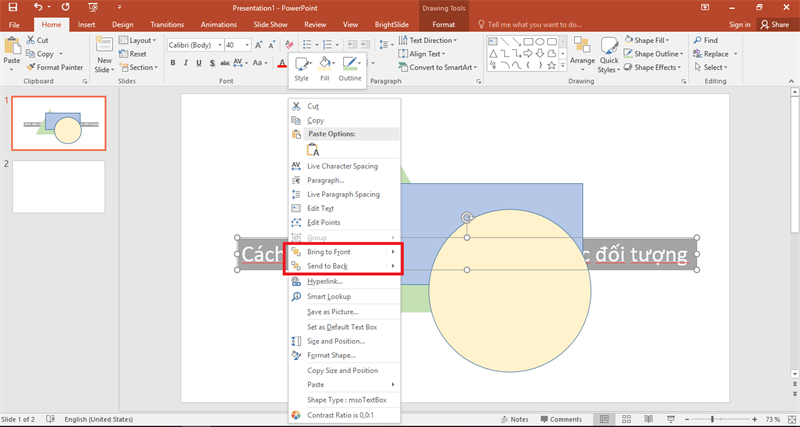
Bảng lựa chọn sau khi bạn Click chuột phải
Bước 3: Chọn hình thức thay đổi vị trí theo ý muốn của bạn. PowerPoint cung cấp cho bạn 4 sự lựa chọn để có thể chọn để thay đổi vị trí của đối tượng như sau:
 Bring to Front: đưa đối tượng ra phía trước, có 2 tùy chọn trong phần này:
Bring to Front: di chuyển đối tượng lên lớp trên cùng. Bring Forward: di chuyển đối tượng lên một lớp.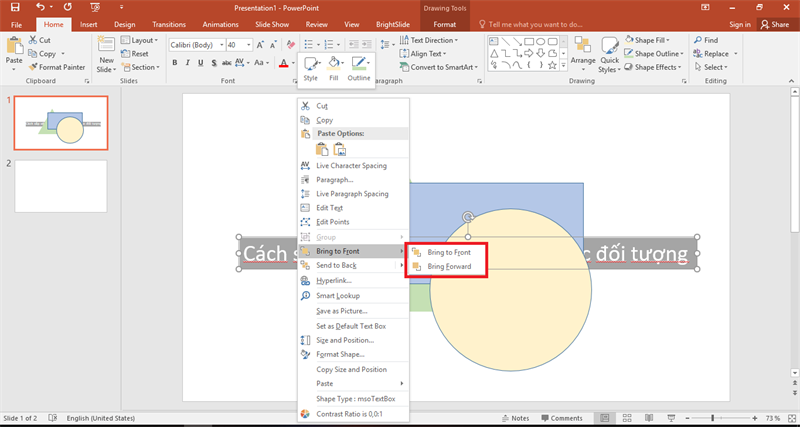
Lựa chọn khi bạn chọn Bring to Front
 Send to Back: đưa xuống phía dưới, tại đây các bạn cũng có 2 tùy chọn đó là
Send to Back: di chuyển đối tượng xuống lớp dưới cùng. Send Backward: di chuyển đối tượng xuống một lớp.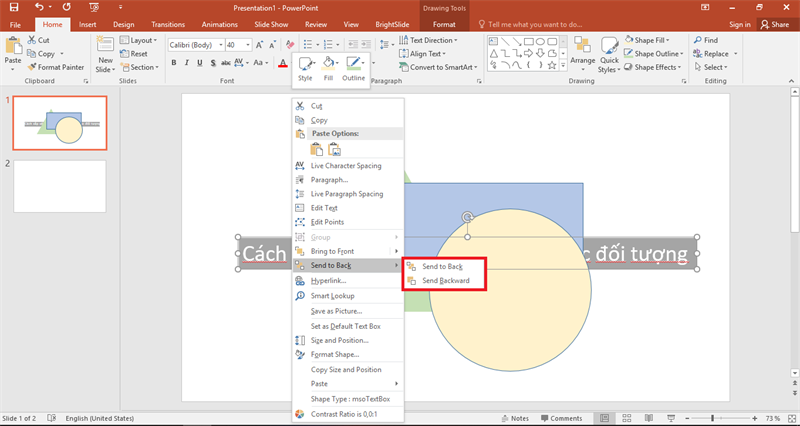
Lựa chọn khi bạn chọn Send to Back
Ở đây mình chọn hình chữ nhật màu xám có dòng chữ ở dưới cùng và dùng Bring Forward để đem đối tượng này lên vị trí trên cùng.
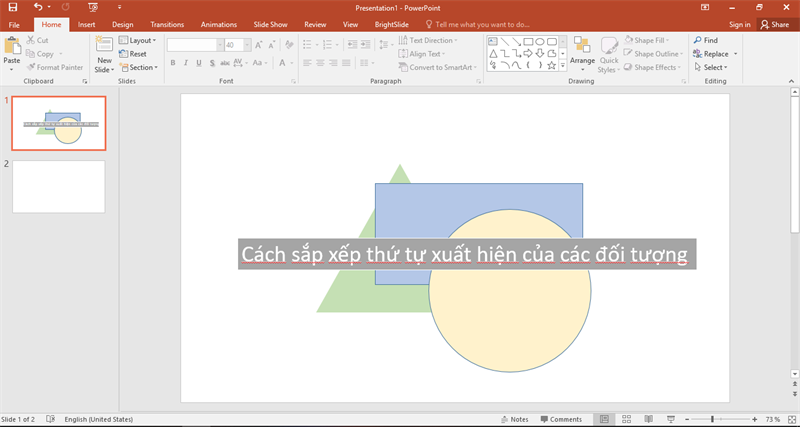
Ở đây mình chọn đối tượng chữ sau đó chọn Bring to Front
Vậy là chúng ta đã thực hiện thành công việc thay đổi, sắp xếp vị trí đối tượng rồi đấy!
Chọn tab Home > Chọn Select > Chọn Selection Pane > Kéo để sắp xếp và thay đổi thứ tự xuất hiện > Hoàn thành.
Bước 1: Bạn nhấn chọn Home, sau đó chọn Select phía dưới góc phải của thanh bảng chọn như hình minh họa dưới đây.
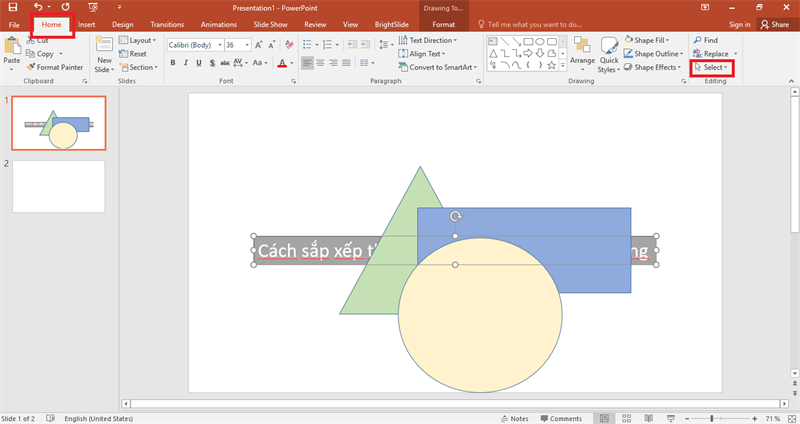
Chọn Home sau đó chọn Select
Bước 2: Bạn bấm chọn Selection Pane.
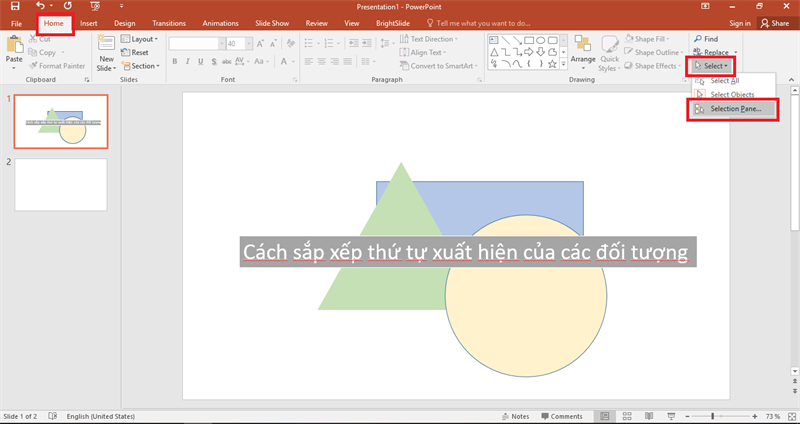
Chọn Selection Pane
Bước 3: Trong phần Selection bạn có thể chọn đối tượng sau đó kéo chuột dịch chuyển thứ tự các đối tượng theo nhu cầu và mục đích thiết kế của mình.
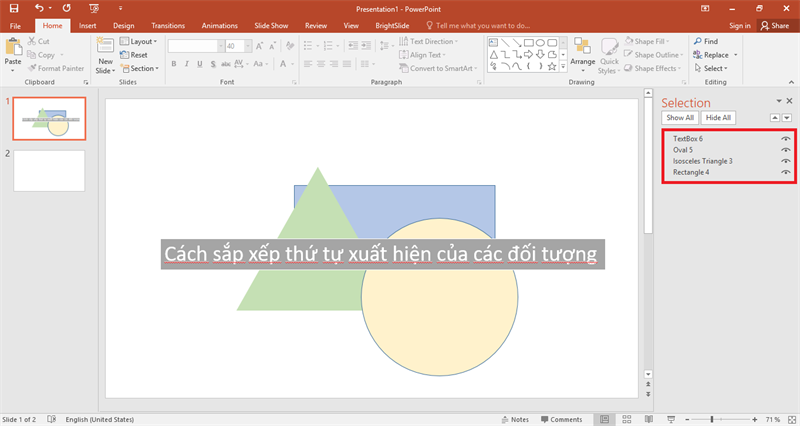
Lựa chọn đối tượng, kéo thay đổi thứ tự
Hoặc bạn có thể chọn đối tượng sau đó sử dụng nút tam giác ở góc trên để thay đổi thứ tự.
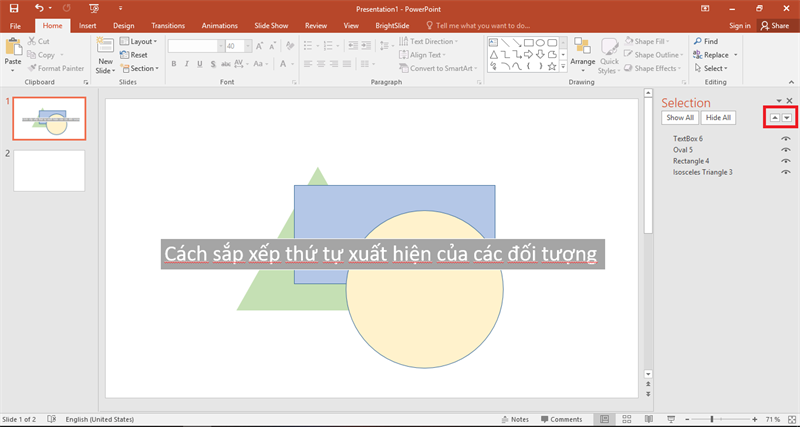
Sử dụng nút tam giác để thay đổi vị trí
Vậy là chúng ta đã thực hiện thành công việc thay đổi, sắp xếp vị trí đối tượng bằng Selection Pane rồi đấy!
Bài viết trên vừa hướng dẫn bạn cách sắp xếp thứ tự xuất hiện trong PowerPoint. Qua bài viết này, hy vọng các bạn có thể thao tác tốt hơn và thuần thục hơn với công cụ Microsoft PowerPoint nhé! Chúc các bạn thực hiện thành công.
Trung tâm bảo hành có bán linh kiện và dịch vụ chính hãng, đào tạo KTV miễn phí, gọi là có mặt ngay, bảo hành tại nhà. 0967891080

