
-
7:30 - 20:30
Cả CN & Lễ -

-


Hướng dẫn 2 cách so sánh dữ liệu trên 2 cột Excel bằng hàm EXACT và hàm COUNTIF cực đơn giản, có ví dụ minh họa. Vào xem ngay!!!

Cách so sánh dữ liệu trên 2 cột Excel bằng hàm cực đơn giản, có ví dụ minh họa
Bài viết được thực hiện trên laptop hệ điều hành Windows với phiên bản Excel 2016, ngoài ra bạn cũng có thể thực hiện trên các phiên bản Excel 2007, 2010, 2013, 2019 và trên MacOS với thao tác tương tự.
Cú pháp hàm: =EXACT(Text1;Text2)
Trong đó:
Hàm Exact thực hiện so sánh hai chuỗi văn bản, trả về giá trị True nếu hai chuỗi trùng nhau, trả về giá trị False nếu hai chuỗi dữ liệu khác nhau.
Lưu ý: Hàm Exact phân biệt chữ hoa, chữ thường trong quá trình so sánh.
Ở đây mình có 1 ví dụ như sau:
Mình sẽ so sánh 2 cột giống trong hình.
-800x450.jpg "Ví dụ")
Ví dụ
Bước 1: Tại ô cần so sánh bạn nhập công thức với cú pháp =Exact($A$2:$A$7;$B$2:$B$7)
Trong đó:
Lưu ý: Ở công thức này mình sẽ để 2 địa chỉ bên trong công thức là địa chỉ tuyệt đối, để khi kéo xuống để áp dụng cho các ô bên dưới thì kết quả sẽ không bị sai.
Nếu bạn chưa biết đến địa chỉ tuyệt đối bạn có thể tham khảo tại đây nhé!
-800x450.jpg "Tại ô cần so sánh bạn nhập công thức với cú pháp như trong hình")
Tại ô cần so sánh bạn nhập công thức với cú pháp như trong hình
Bước 2: Nhấn Enter và xem giá trị được trả về như thế nào:
-800x450.jpg "Nhấn Enter và xem giá trị được trả về")
Nhấn Enter và xem giá trị được trả về
Bước 3: Nhấn giữ ô vuông nhỏ ở góc của ô vừa nhập công thức > Kéo xuống để áp dụng cho các ô bên dưới.
-800x450.jpg "Nhấn giữ ô vuông nhỏ ở góc của ô vừa nhập công thức > Kéo xuống để áp dụng cho các ô bên dưới")
Nhấn giữ ô vuông nhỏ ở góc của ô vừa nhập công thức > Kéo xuống để áp dụng cho các ô bên dưới
Như bạn đã thấy các giá trị sau khi nhập hàm và nhấn Enter sẽ trả về True và False. Trong đó, những loại trái cây nào được viết in hoa toàn bộ ở cả 2 cột sẽ trả về giá trị True, những lọa còn lại sẽ trả về giá trị False.
Cú pháp của hàm: =COUNTIF(Range;Criteria)
Trong đó:
Hàm Countif thực hiện đếm số ô thỏa mãn điều kiện nào đó trong vùng dữ liệu được lựa chọn.
Mình sẽ thực hiện các yêu cầu trong ví dụ như sau:
-800x450.png "Ví dụ")
Ví dụ
Bước 1: Đặt tên cho cột dữ liệu 1.
Ở bước này bạn phải chọn hết cột đầu tiên chứa dữ liệu > Đi đến ô địa chỉ > Nhập tên Danhsach1 > Nhấn Enter.
-800x450.jpg "Đặt tên cho các cột dữ liệu 1")
Đặt tên cho cột dữ liệu 1
Bước 2: Đặt tên cho cột dữ liệu 2
Bước này bạn làm tương tự như bước 1 nhưng dành cho cột 2.
-800x450.jpg "Đặt tên cho cột dữ liệu 2")
Đặt tên cho cột dữ liệu 2
Bước 3: Lựa chọn toàn bộ Danhsach1 > Chọn thẻ Home.
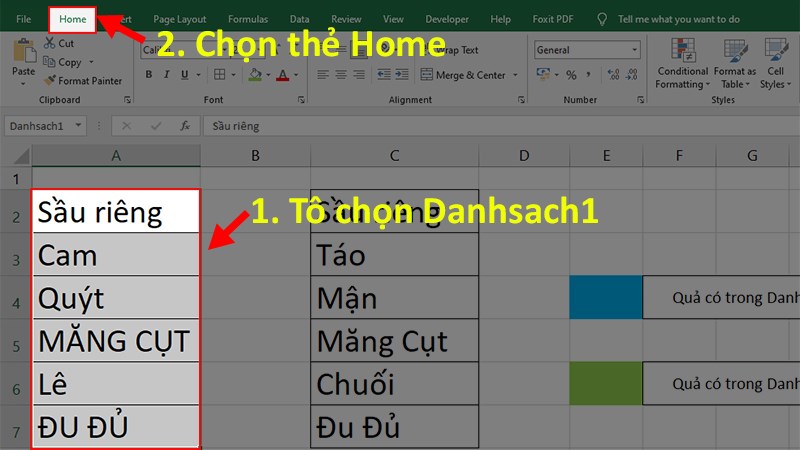
Lựa chọn toàn bộ Danhsach1 > Chọn thẻ Home
Bước 4: Chọn Conditional Formatting > Chọn New Rule.
-800x450.jpg "Chọn Conditional Formatting > Chọn New Rule")
Chọn Conditional Formatting > Chọn New Rule
Bước 5: Ở hộp thoại hiện lên chọn Use a formula to determine which cells to format.
-800x450.jpg "Ở hộp thoại hiện lên chọn Use a formula to determine which cells to format")
Ở hộp thoại hiện lên chọn Use a formula to determine which cells to format
Bước 6: Nhập công thức =COUNTIF(Danhsach2,A2)=0 > Chọn Format.
Giải thích công thức:
-800x450.jpg "Nhập công thức =COUNTIF(Danhsach2,A2)=0 > Chọn Format")
Nhập công thức =COUNTIF(Danhsach2,A2)=0 > Chọn Format
Bước 7: Hộp thoại Format Cells xuất hiện kích chọn thẻ Fill > Lựa chọn màu đánh dấu loại quả không có trong Danhsach2 giống với ví dụ > Nhấn OK.
-800x450.jpg "Hộp thoại Format Cells xuất hiện kích chọn thẻ Fill > Lựa chọn màu đánh dấu loại quả không có trong Danhsach2 giống với ví dụ > Nhấn OK")
Hộp thoại Format Cells xuất hiện kích chọn thẻ Fill > Lựa chọn màu đánh dấu loại quả không có trong Danhsach2 giống với ví dụ > Nhấn OK
Bước 8: Nhấn OK lần nữa để áp dụng vào Danhsach1.
-800x450.jpg "Nhấn OK lần nữa để áp dụng vào Danhsach1")
Nhấn OK lần nữa để áp dụng vào Danhsach1
Bước 9: Lựa chọn toàn bộ Danhsach2 > Chọn thẻ Home.
-800x450.jpg "Lựa chọn toàn bộ Danhsach2 > Chọn thẻ Home")
Lựa chọn toàn bộ Danhsach2 > Chọn thẻ Home
Bước 10: Chọn Conditional Formatting > Chọn New Rule.
Chọn Conditional Formatting > Chọn New Rule
Bước 11: Ở hộp thoại hiện lên > Chọn Use a formula to determine which cells to format.
Ở hộp thoại hiện lên chọn Use a formula to determine which cells to format
Bước 12: Nhập công thức =COUNTIF(Danhsach1;C3)=0 > Chọn Format.
Giải thích công thức:
-800x450.jpg "Nhập công thức =COUNTIF(Danhsach1;C3)=0 > Chọn Format")
Nhập công thức =COUNTIF(Danhsach1;C3)=0 > Chọn Format
Bước 13: Hộp thoại Format Cells xuất hiện kích chọn thẻ Fill > Lựa chọn màu đánh dấu loại quả không có trong Danhsach1 giống với ví dụ > Nhấn OK.
-800x450.jpg "Hộp thoại Format Cells xuất hiện kích chọn thẻ Fill > Lựa chọn màu đánh dấu loại quả không có trong Danhsach1 giống với ví dụ > Nhấn OK")
Hộp thoại Format Cells xuất hiện kích chọn thẻ Fill > Lựa chọn màu đánh dấu loại quả không có trong Danhsach1 giống với ví dụ > Nhấn OK
Bước 14: Nhấn OK 1 lần nữa để áp dụng vào Danhsach2.
-800x450.jpg "Nhấn OK 1 lần nữa để áp dụng vào Danhsach2")
Nhấn OK 1 lần nữa để áp dụng vào Danhsach2
Và đây là kết quả sau khi thực hiện so sánh xong.
-800x450.png "Kết quả sau khi so sánh")
Kết quả sau khi so sánh
Và đó là những cách có thể giúp bạn so sánh dữ liệu trên 2 cột Excel 1 cách đơn giản và dễ dàng nhất. Nếu có thắc mắc về cách làm bạn hãy để lại bình luận bên dưới nhé. Hy vọng bài viết sẽ hữu ích với bạn. Chúc bạn thành công!
Trung tâm chuyên sửa chữa thay thế, bảo hành miễn phí, nhượng quyền thương hiệu trungtambaohanh.com + marketing. 0967891080

