
-
7:30 - 20:30
Cả CN & Lễ -

-


Bài viết hướng dẫn 2 cách sửa lỗi không mở được ứng dụng, phần mềm, trình duyệt Microsoft Edge trên Windows 10, 8/8.1 với thao tác đơn giản, dễ thực hiện. Click xem ngay!
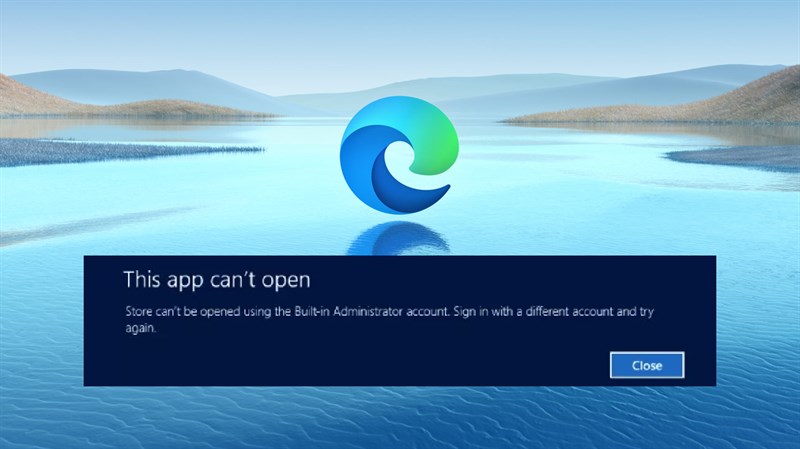
Sửa lỗi không mở được Microsoft Edge trên Windows 10, 8/8.1
Bài viết hướng dẫn sửa lỗi không mở được Microsoft Edge trên Windows 10, 8_8.1 được thực hiện trên máy tính Dell Inspiron 14 chạy Windows 10, bạn có thể thực hiện tương tự cho các dòng laptop, máy tính nền tảng Windows khác.
Nguyên nhân gây lỗi Microsoft Edge can't be opened using the built-in administrator account là do nhà sản xuất đang tăng cường tính bảo mật trên hệ điều hành nên sẽ không thể mở ứng dụng trên quyền cao nhất.
Vào RUN gõ secpol.msc > OK > Local Policies và chọn Security Options > Nhấn đúp "User Account Control: Admin Approval Mode for the Built-in Administrator account” > Enable và Apply > OK > Khởi động lại máy tính.
Bước 1: Run gõ secpol.msc > OK.
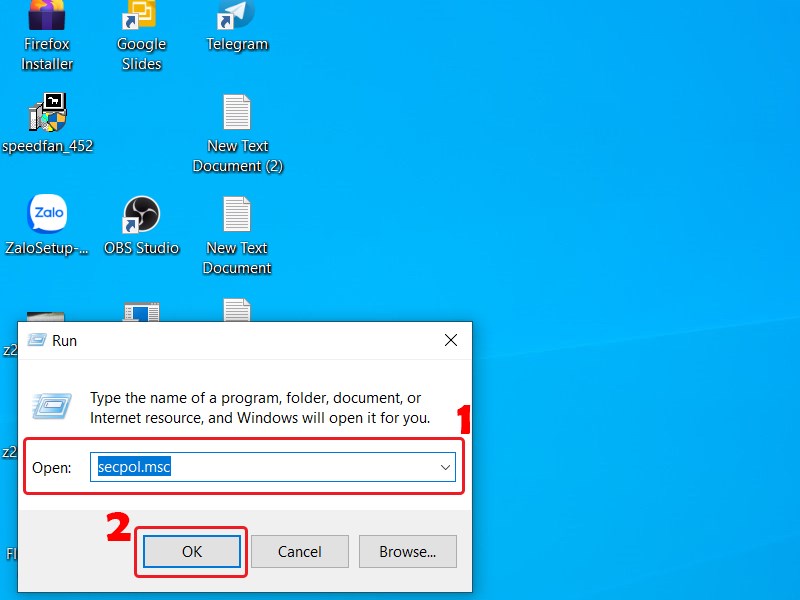
Nhập lệnh
Bước 2: Nhấn vào Local Policies và chọn Security Options.
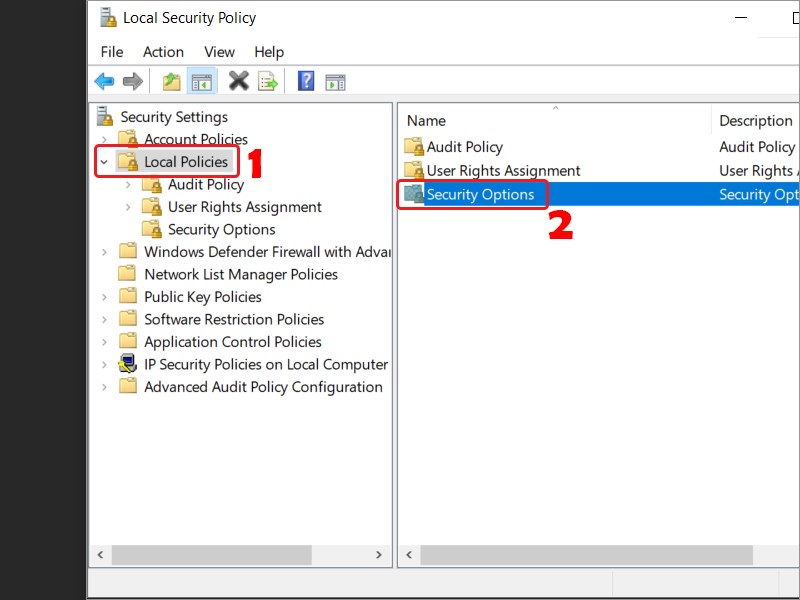
Chỉnh sửa hệ thống
Bước 3: Click đúp vào dòng "User Account Control: Admin Approval Mode for the Built-in Administrator account".
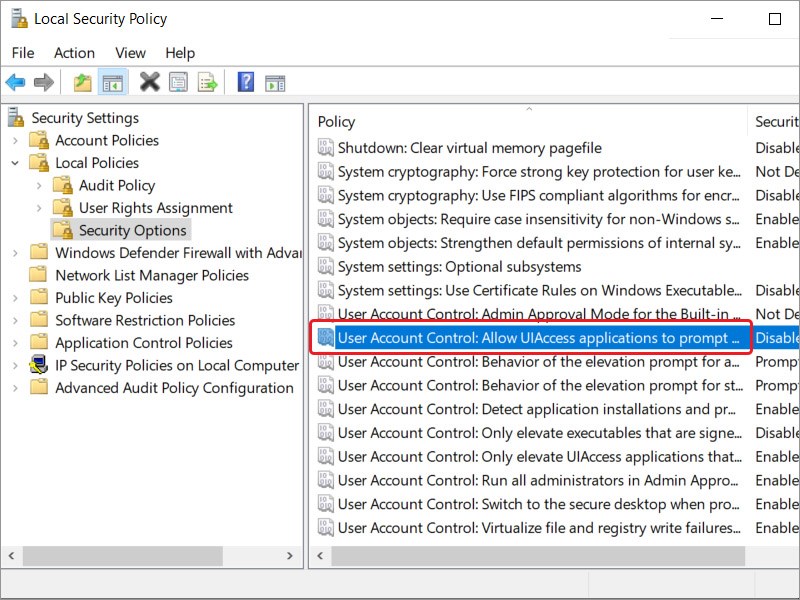
Chọn mục
Bước 4: Rồi sau đó chọn Enable và Apply > OK.
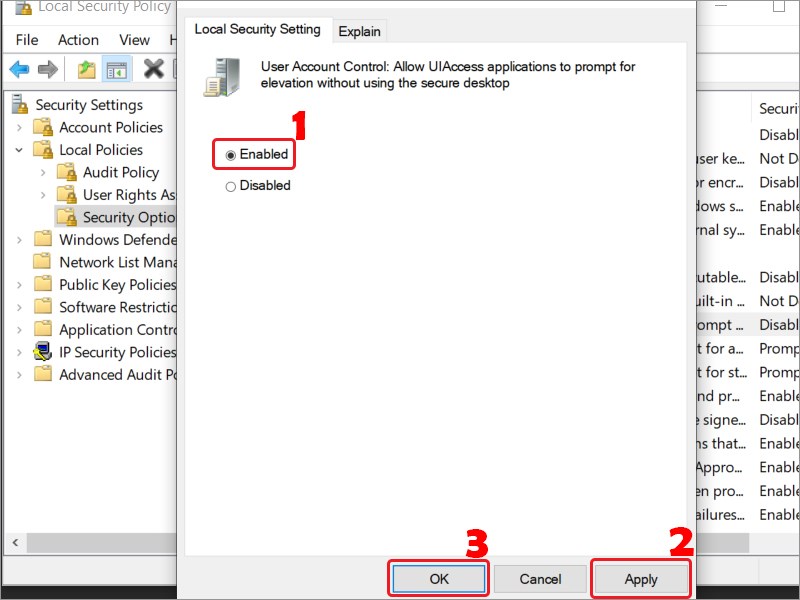
Chọn Enabled
Bước 5: Sau đó bạn khởi động lại máy và truy cập ứng dụng để kiểm tra.
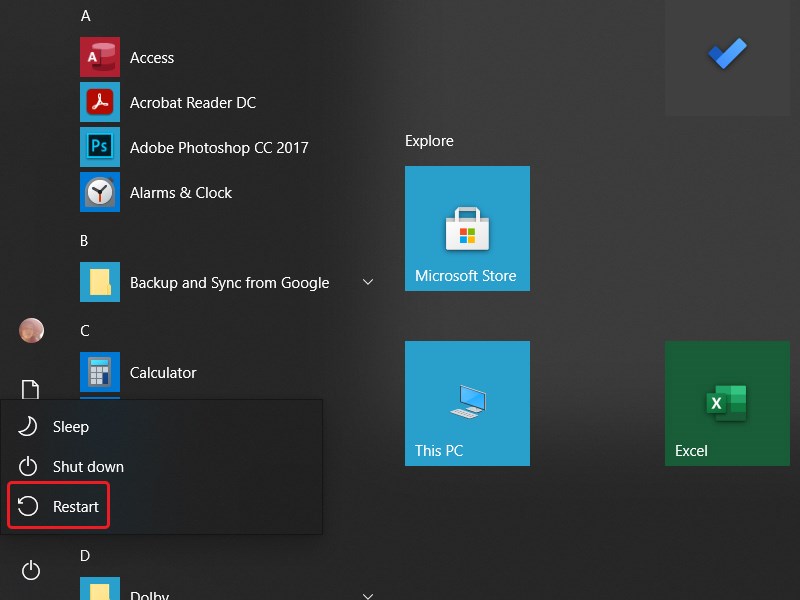
Khởi động lại máy
Run gõ Regedit > OK > HKEY_LOCAL_MACHINE\SOFTWARE\Microsoft\Windows\CurrentVersion\Policies\System > System > New > DWORD (32-bit) Value > Đặt tên FilterAdministratorToken (đặt giá trị là 1) > Đặt giá trị EnableLUA thành 1 và nhấn OK > Chỉnh sửa giá trị UIPI và nhấn Default Value data thành 0x00000001(1).
Bước 1: Vào Run gõ Regedit > OK.
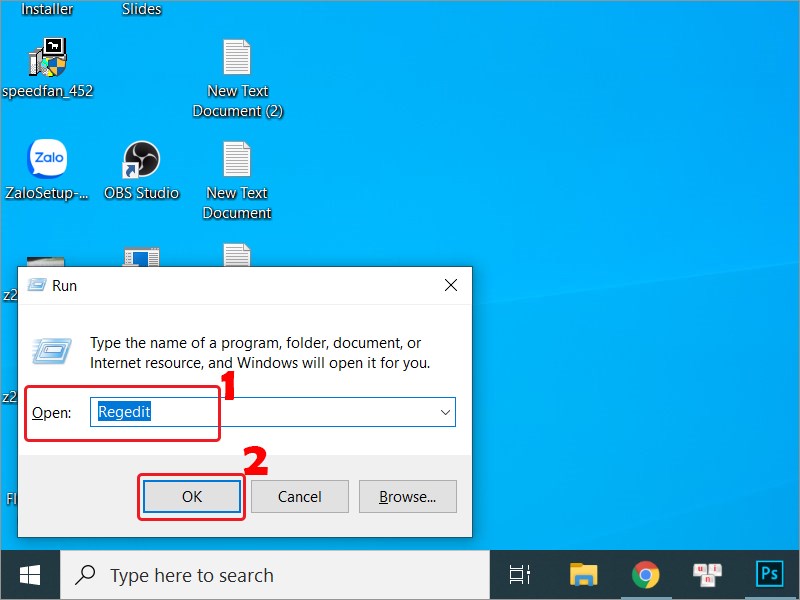
Nhập câu lệnh
Bước 2: Chọn mục HKEY_LOCAL_MACHINE\SOFTWARE.
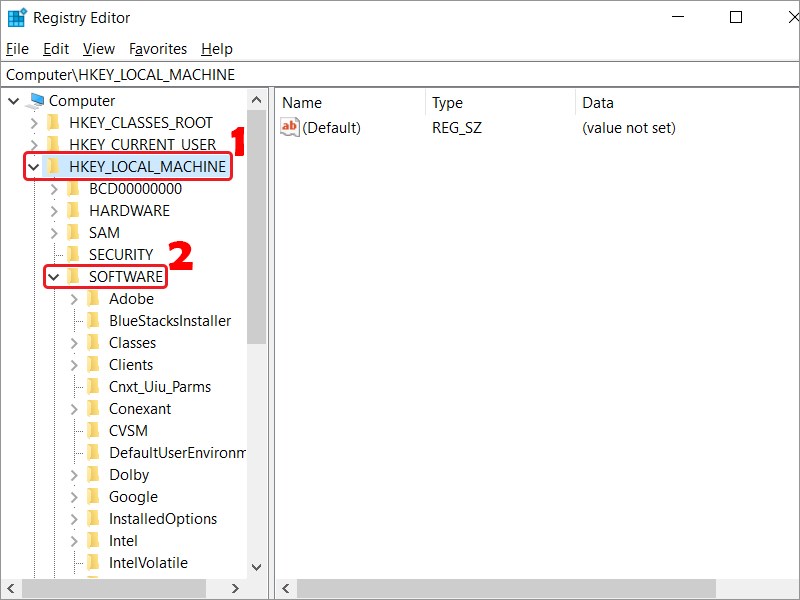
Chọn mục
Bước 3: Ngoài ra bạn có thể sao chép đường dẫn HKEY_LOCAL_MACHINE\SOFTWARE\Microsoft\Windows\CurrentVersion\Policies\System. Và sau đó tạo key FilterAdministratorToken dạng DWORD bằng cách nhấn vào System > New > DWORD (32-bit) Value.
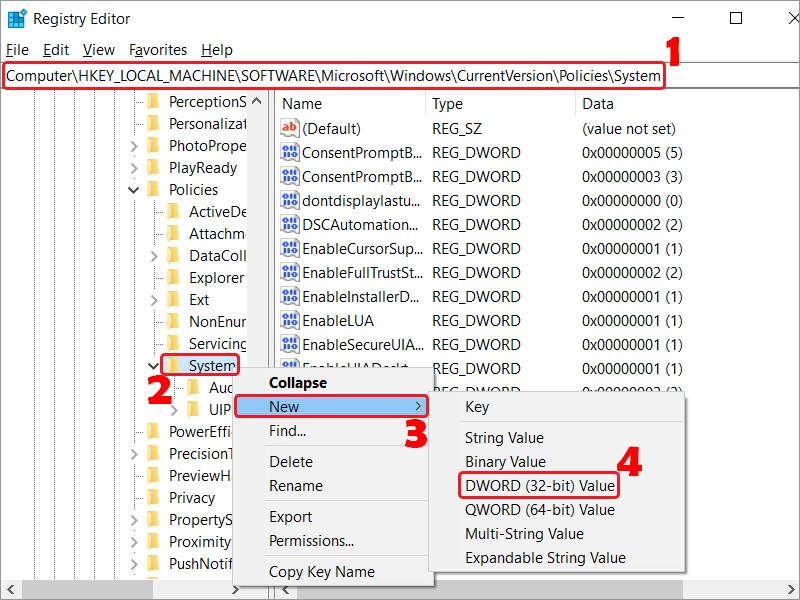
Chọn mục theo đường dẫn
Bước 4: Đặt tên FilterAdministratorToken.
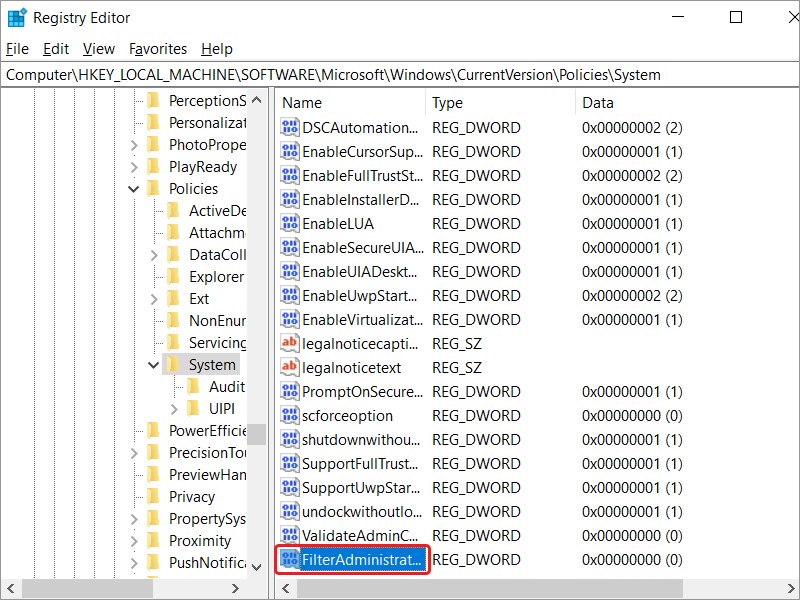
Chỉnh sửa mục
Bước 5: Đặt giá trị key FilterAdministratorToken là 1 sau đó nhấn OK.
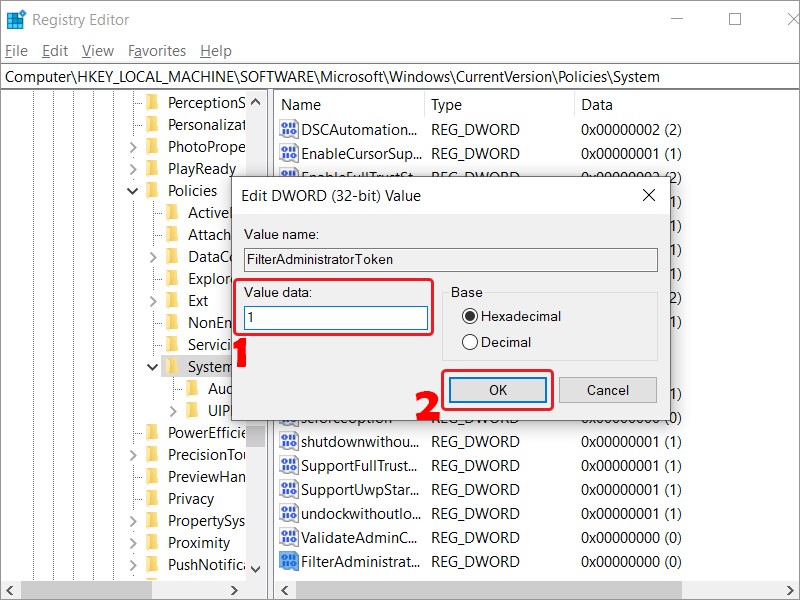
Điền thông tin
Bước 6: Tiếp đến chọn dòng EnableLUA.
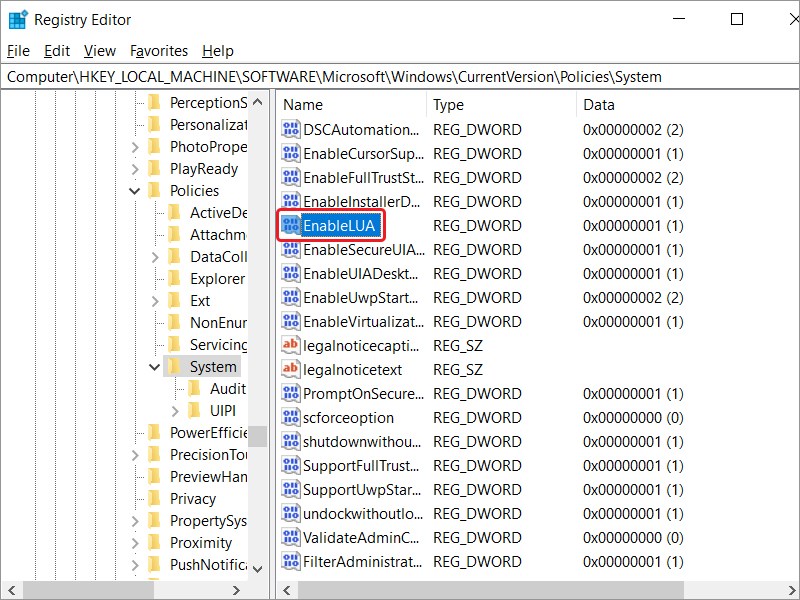
Chọn mục
Bước 7: Sửa giá trị Value data thành 1 và nhấn OK.
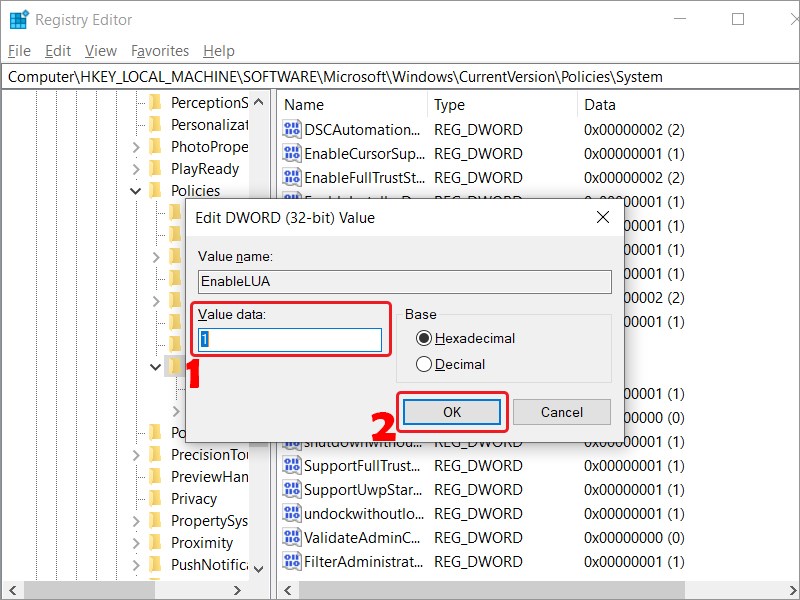
Chỉnh sửa thông tin
Bước 8: Tiếp theo vào mục UIPI và nhấn Default.
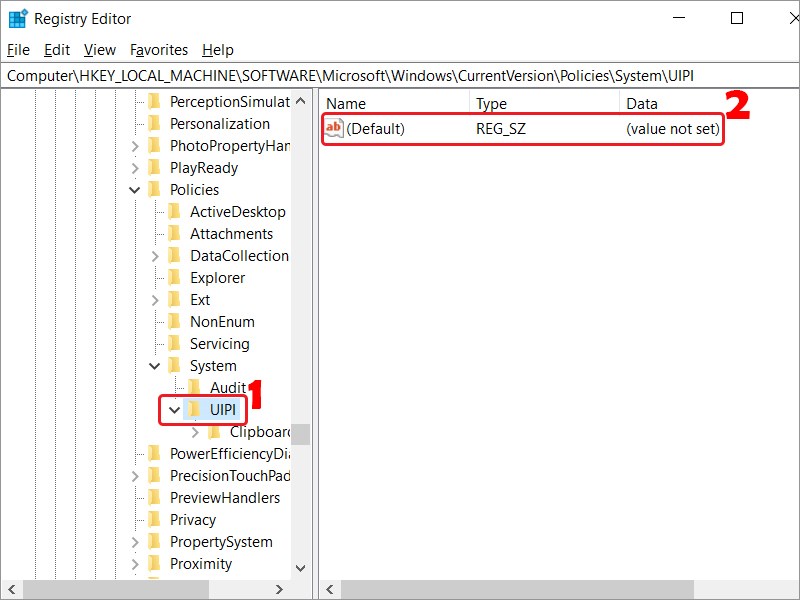
Chọn mục
Bước 9: Cuối cùng bạn chỉnh sửa giá trị Value data thành 0x00000001(1).
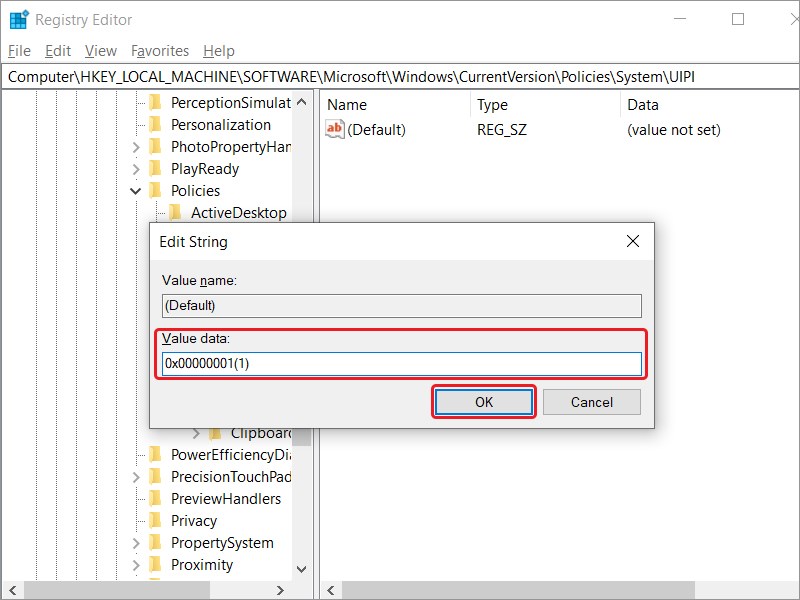
Điền thông tin
Như vậy bạn đã thay đổi thành công. Và chỉ cần khởi động lại máy tính, bạn sẽ mở được các ứng dụng bình thường, không còn báo lỗi nữa.
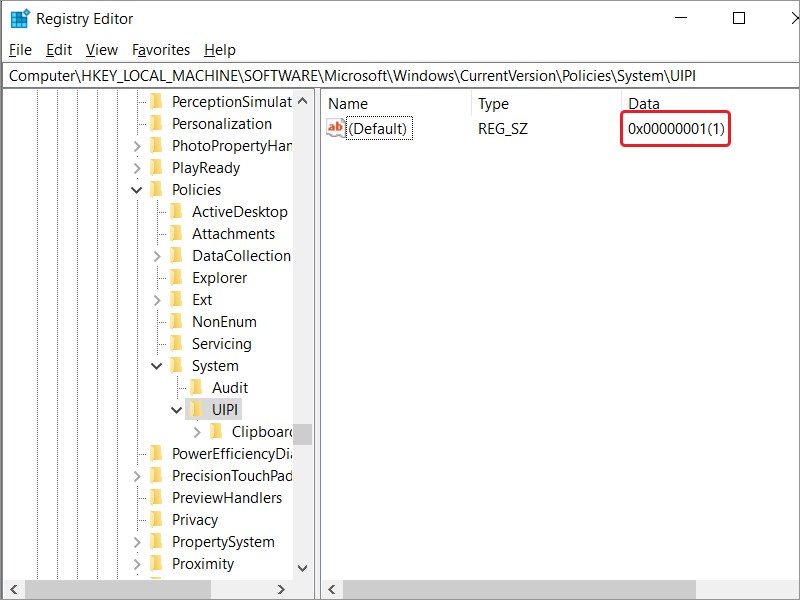
Mục sau khi chỉnh sửa thành công
Như vậy qua bài viết hy vọng bạn sẽ sửa lỗi không mở được Microsoft Edge trên Windows 10, 8_8.1 thành công. Nếu có thắc mắc về thao tác trong bài viết bạn có thể để lại bình luận bên dưới nhé.
Nguồn tham khảo: Microsoft Edge help & learning
Trung tâm chuyên sửa chữa thay thế, bảo hành miễn phí, nhượng quyền thương hiệu trungtambaohanh.com + marketing. 0967891080

