
-
7:30 - 20:30
Cả CN & Lễ -

-


Bài viết này hướng dẫn khắc phục, sửa lỗi thanh công cụ trong phần mềm Adobe Photoshop biến mất bằng cách sửa lỗi trên thanh công cụ và khôi phục lại cài đặt ban đầu
Phần mềm được cài đặt trên hệ điều hành Window, các bước hướng dẫn có thể thực hiện tương tự với các phím chức năng tương đồng của MacOS.
Photoshop là ứng dụng khá quen thuộc với hầu hết người sử dụng máy tính hiện nay, sự vượt trội của Adobe Photoshop so với các phần mềm về chỉnh sửa ảnh là hỗ trợ nhiều ngôn ngữ, phù hợp với nhiều quốc gia. Ngoài ra, phần mềm còn được dùng để thiết kế giao diện Web, các loại tranh trừu tượng, các loại tranh 3D,…
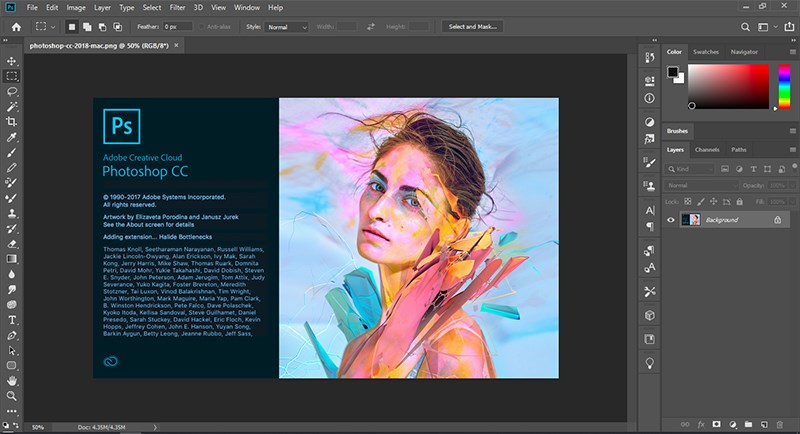
Tuy nhiên, đôi khi lỗi bảng điều khiển biến mất sẽ làm cho người dùng cảm thấy hoang mang và không biết xử lý ra sao. Bản chất của lỗi là thanh xem lại chi tiết các bước chỉnh sửa bên góc dưới phải màn hình không còn hiện.
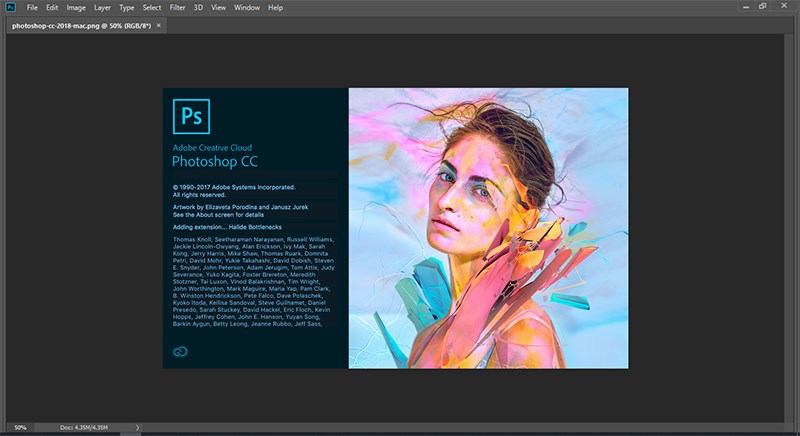
Thao tác bấm nút Tab trên bàn phím để chuyển 2 chế độ này với nhau, nếu không được, bạn có thể tham khảo các bước dưới đây nhé:
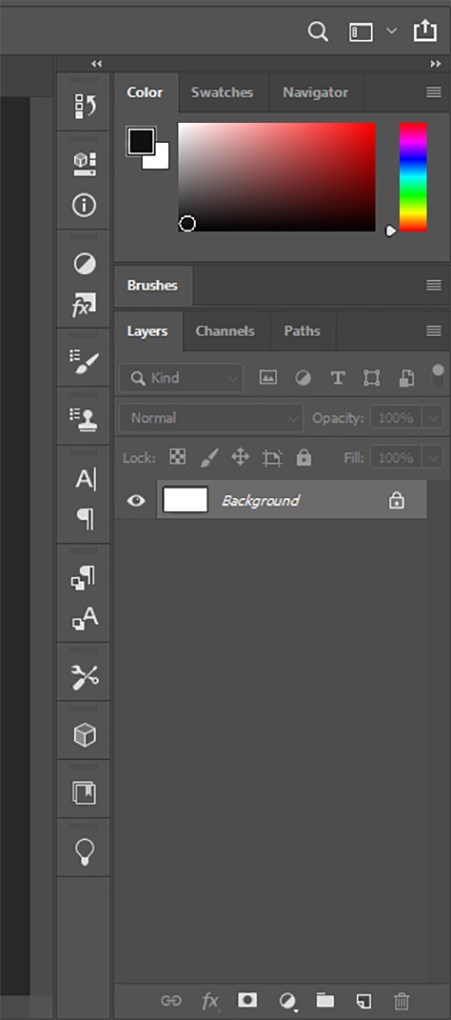
Chọn công cụ Window > chọn lại các công cụ Adjustments, Color, Layer, Option, Tools
Việc biến mất thanh công cụ là do trong mục Window đã bỏ tick các thanh công cụ như: Adjustments, Color, Layer, Option, Tools. Chỉ cần chúng ta vào menu “Window” lựa chọn lại các thanh công cụ trên thì giao diện sẽ trở lại bình thường.
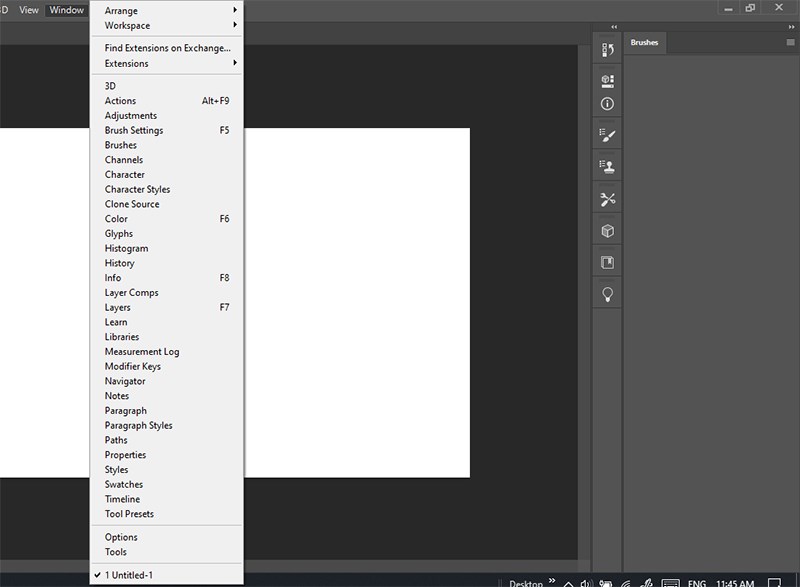
Vào menu “Window” và tick chọn các thành phần như hình dưới.
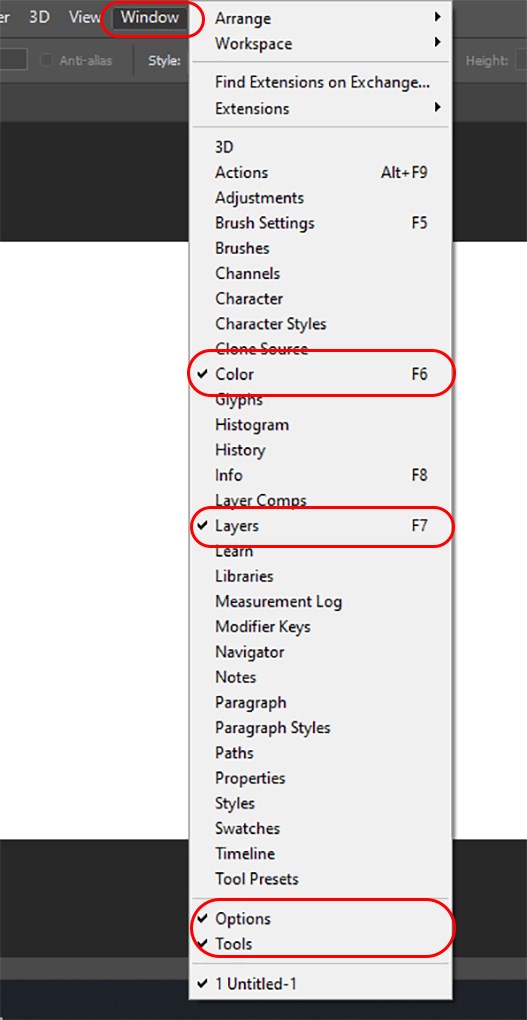
Với thao tác hướng dẫn ở trên có thể giúp hiển thị lại bảng điều khiển trong Photoshop.
Nếu bạn đã chỉnh lại các mục tại Window nhưng thanh công cụ vẫn chưa hiện ra thì bạn có thể thử cách này để khôi phục lại cài đặt mặc định ban đầu của Adobe Photoshop.
Mở hộp thoại Preferences > Chọn “Reset Preferences On Quit” > Đồng ý xác nhận > Thoát ra và vào lại Photoshop.
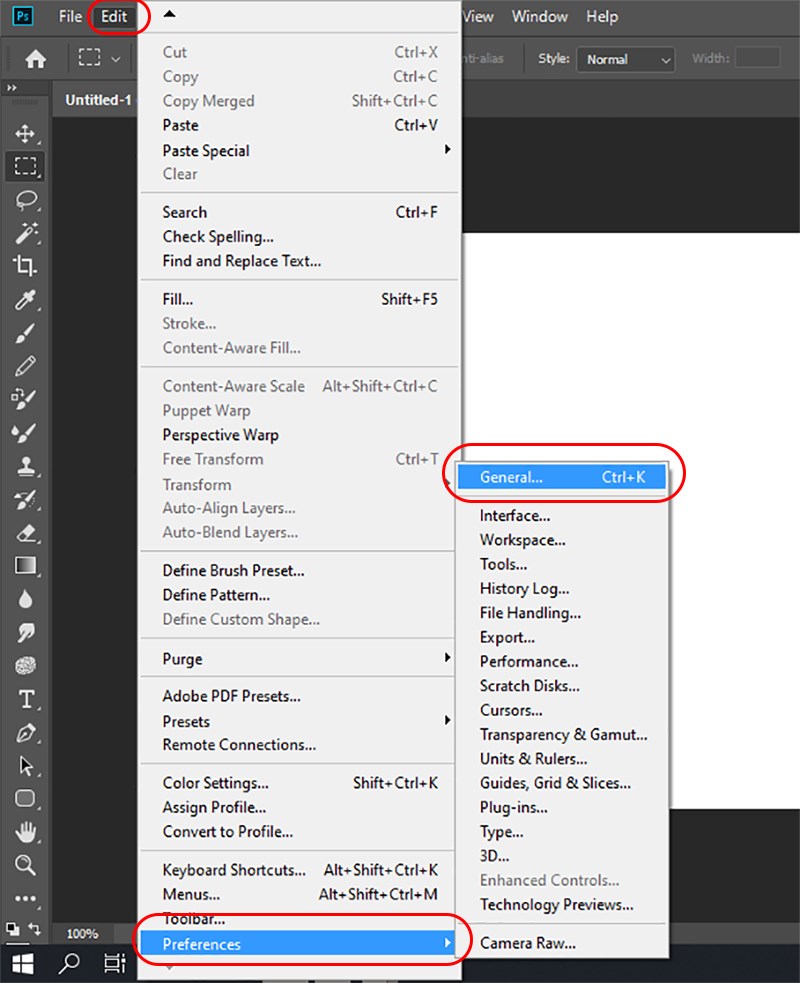
Bước 1: Mở hộp thoại Preferences
Chọn Edit > Preferences > General (phím tắt là Ctrl + K)
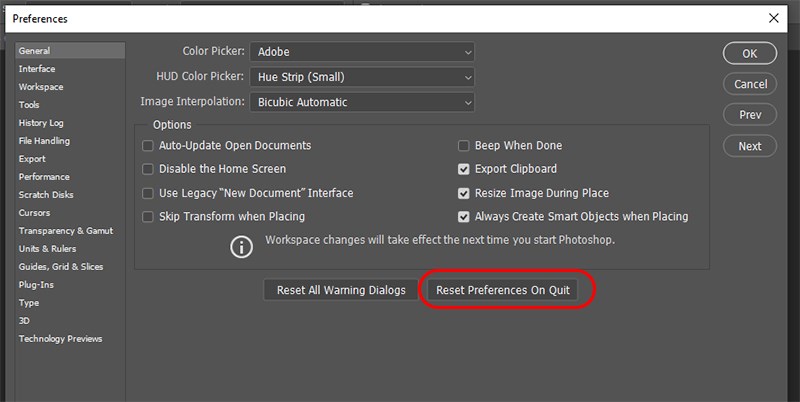
Bước 2: Chọn “Reset Preferences On Quit”
Vào mục cài đặt chung General và chọn Reset Preferences On Quit.
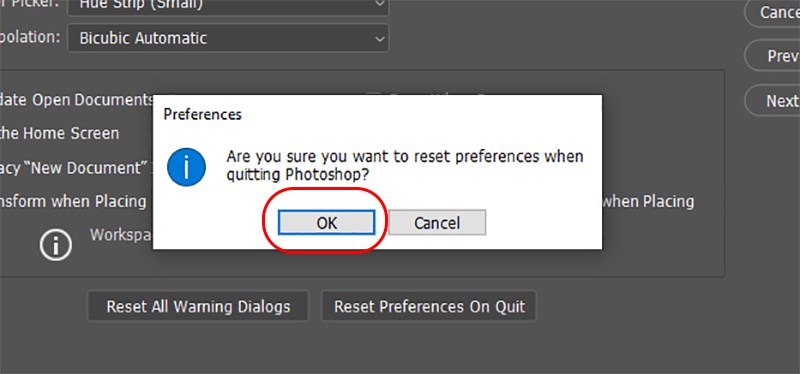
Bước 3: Đồng ý xác nhận
Một bảng thông báo hiện ra hỏi bạn có chắc chắn muốn thiết lập lại các Preferences khi bạn thoát khỏi Photoshop. Nhấn OK.
Bước 4: Thoát ra và vào lại Photoshop
Để thiết lập được áp dụng phải thoát phần mềm: File > Exit
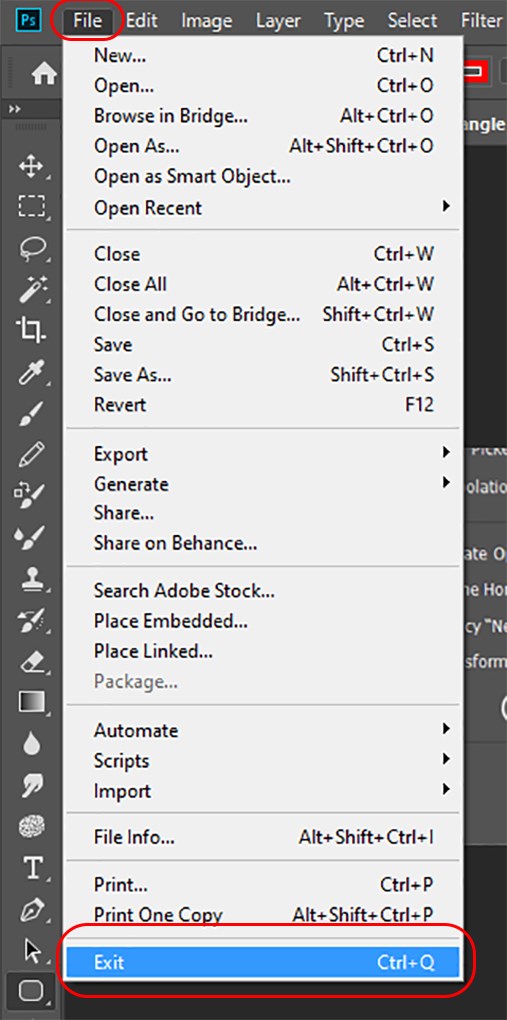
Lần kế tiếp khi mở vào lại thì Photoshop tự khôi phục các cài đặt về mặc định ban đầu.

Ứng dụng nào trong khi sử dụng cũng phát sinh lỗi, nếu gặp phải trường hợp thanh công cụ bị ẩn thì đừng lo lắng và thử các bước được Thegioididong hướng dẫn để khắc phục nhé. Nếu thấy hữu ích, hãy chia sẻ bài viết và chúc các bạn thành công.
Trung tâm bảo hành có bán linh kiện và dịch vụ chính hãng, gọi là có ngay hỗ trợ miễn phí, bảo hành suốt đời. 0967891080

