
-
7:30 - 20:30
Cả CN & Lễ -

-


Các bước tải, cài đặt Skype trên máy tính Windows 7, 10 đơn giản, dễ dàng thực hiện mới nhất 2020. Click xem ngay bạn nhé!

Hướng dẫn này được thực hiện trên trình duyệt trên máy tính Laptop Dell, các bạn có thể thao tác tương tự trên máy tính chạy hệ điều hành Windows khác.
Đối với cách làm này bạn cần có tài khoản Microsoft mới có thể tải được và sẽ không được cập nhật sớm các bản nâng cấp. Và chỉ áp dụng cho các máy tính Windows 8 trở lên.
Truy cập vào ứng dụng Microsoft Store > Tìm "Skype" tại ô tìm kiếm > Nhấn Get để cài đặt.
Bước 1: Nhấn phím Windows (biểu tượng hình cửa sổ) trên bàn phím laptop > Gõ tìm kiếm Microsoft Store và truy cập vào đó.
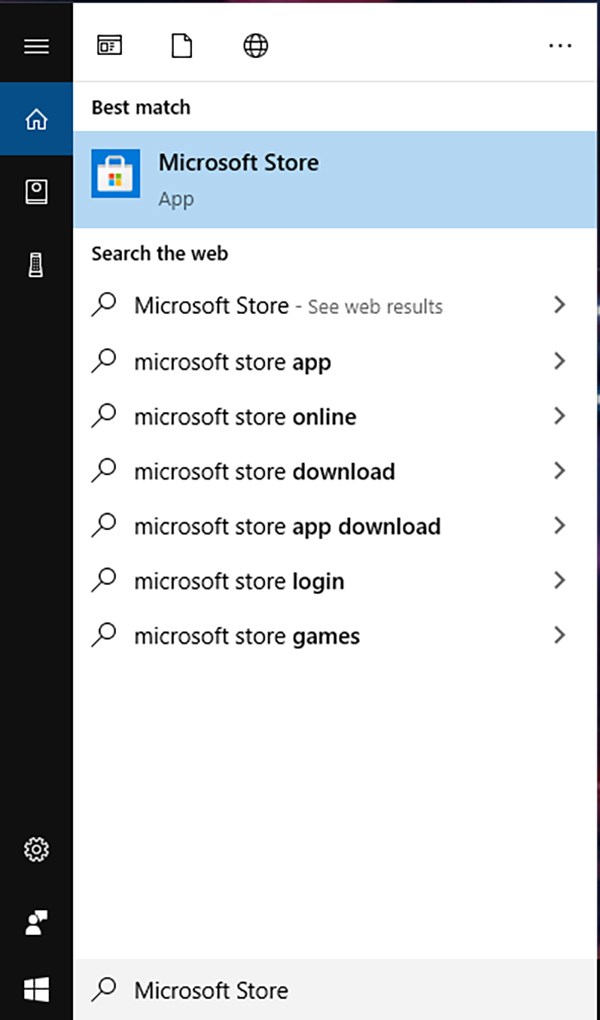
Bước 2: Tại khung có biểu tượng kính lúp (phía trên bên phải màn hình), bạn nhập vào Skype để tìm kiếm ứng dụng

Bước 3: Bạn nhấn Get để bắt đầu quá trình tải và cài đặt Skype.

Đối với cách cài đặt này thì có thể áp dụng cho tất cả các hệ điều hành Windows 7, 8.1 và Windows 10.
Truy cập vao đây để tải Skype > Chọn vị trí lưu và nhấn Save > Mở File và nhấn Run để bắt đầu cài đặt > Nhấn Yes để cấp quyền > Nhấn Install để cài đặt.
Bước 1: Truy cập vào trang chủ Skype qua link sau: Tải về Skype cho máy tính Windows để tải về.
Bước 2: Chọn vị trí lưu trữ và nhấn Save.
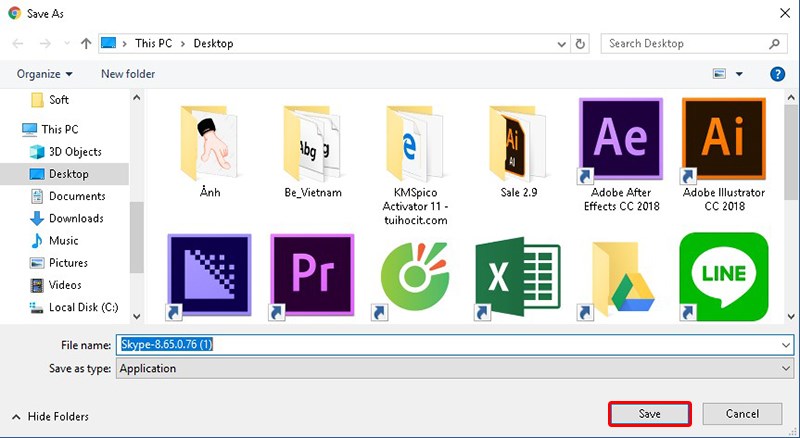
Bước 3: Mở file vừa tải về và nhấn Run để bắt đầu cài đặt.
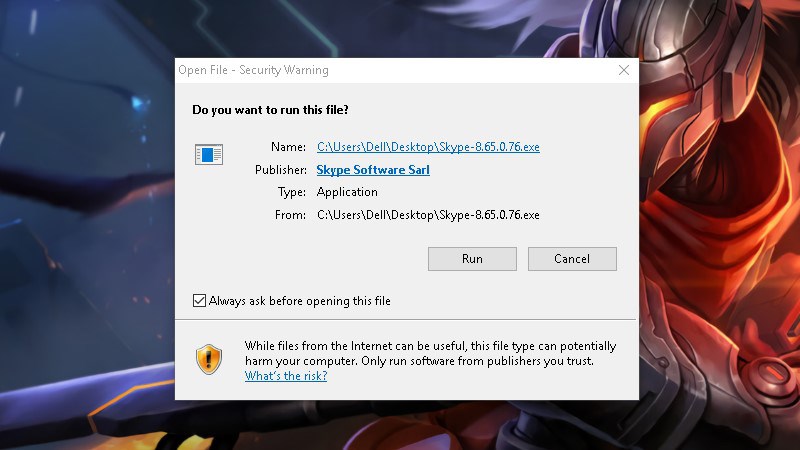
Bước 4: Nhấn Yes để cấp phép cho Skype.

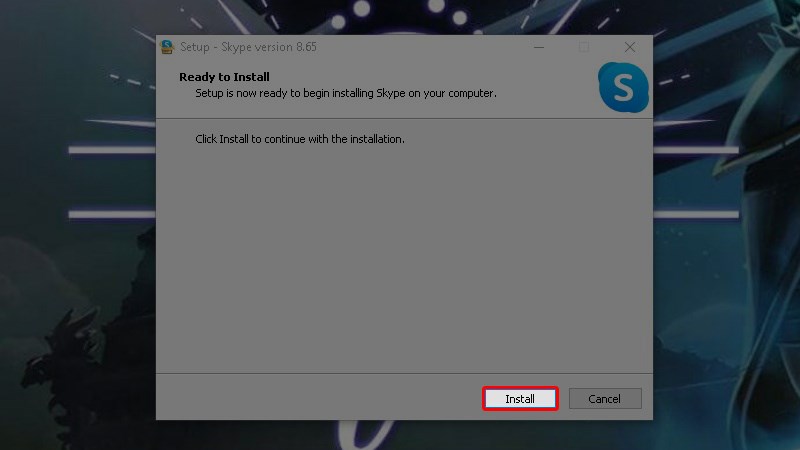
Bước 5: Nhấn Install để cài đặt Skype. Sau khi hoàn tất phần mềm sẽ khởi động chạy ngay lúc đó.
Bài viết trên mình đã hướng dẫn các bạn 2 cách tải, cài đặt Skype trên máy tính. Hy vọng giúp ích các bạn có được những trải nghiệm tốt từ Skype. Nếu có bất kỳ thắc mắc gì hãy để lại dưới phần bình luận và chờ đón những bài viết tiếp theo từ Trungtambaohanh.com nhé!
Trung tâm bảo hành có bán linh kiện và dịch vụ chính hãng, gọi là có ngay hỗ trợ miễn phí, bảo hành suốt đời. 0967891080

