
-
7:30 - 20:30
Cả CN & Lễ -

-


Hướng dẫn 2 cách đơn giản giúp tải, khôi phục, lấy lại các file và dữ liệu đã bị xóa trên Google Drive bằng điện thoại, máy tính. Click xem ngay!
Lưu ý:
Click vào link đã bị xóa > Trong vài giây đầu, nút download vẫn hiện và sẽ biến mất ngay sau đó > Nhanh tay click ngay nút download thôi nào!
Bước 1: Bạn click vào link đã bị xóa
Bước 2: Bạn sẽ thấy nút download vẫn hiện ra nhưng lại biến mất ngay sau đó. Vì vậy, bạn nhanh tay để sẵn chuột vào vị trí nút download và click ngay thôi.
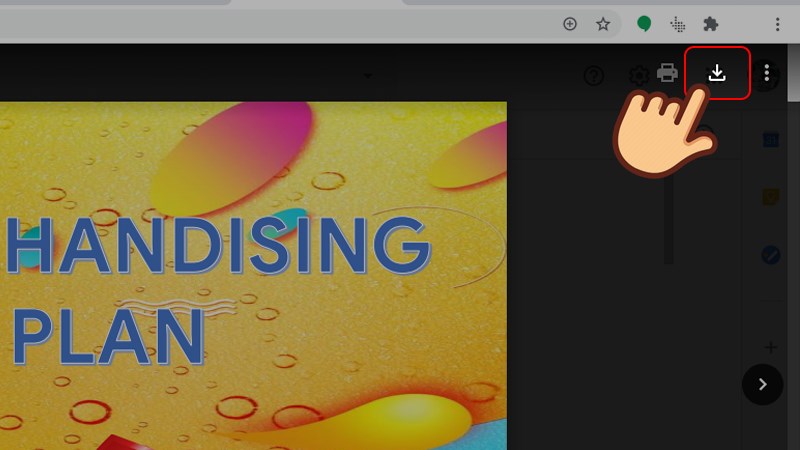
Lưu ý: Bạn có thể nhấn giữ Esc trong khi nút Download vẫn còn. Như vậy, trình duyệt sẽ không ẩn mất nút Download đi.
Lưu ý: Với cách tạo direct link, mình hướng dẫn thực hiện trên điện thoại. Tuy nhiên bạn cũng có thể thao tác tương tự trên các thiết bị máy tính.
Sao chép link chia sẻ của file đã xóa > Truy cập trang web Google Drive Direct Link Generator > Dán link chia sẻ vào khung Enter your sharing URL > Nhấn chọn Create Direct Link > Cắt (hoặc sao chép) link ở khung Output link > Dán và nhấn chọn tìm kiếm link. Hệ thống sẽ tự động tải tập tin, file Google Drive đó về máy.
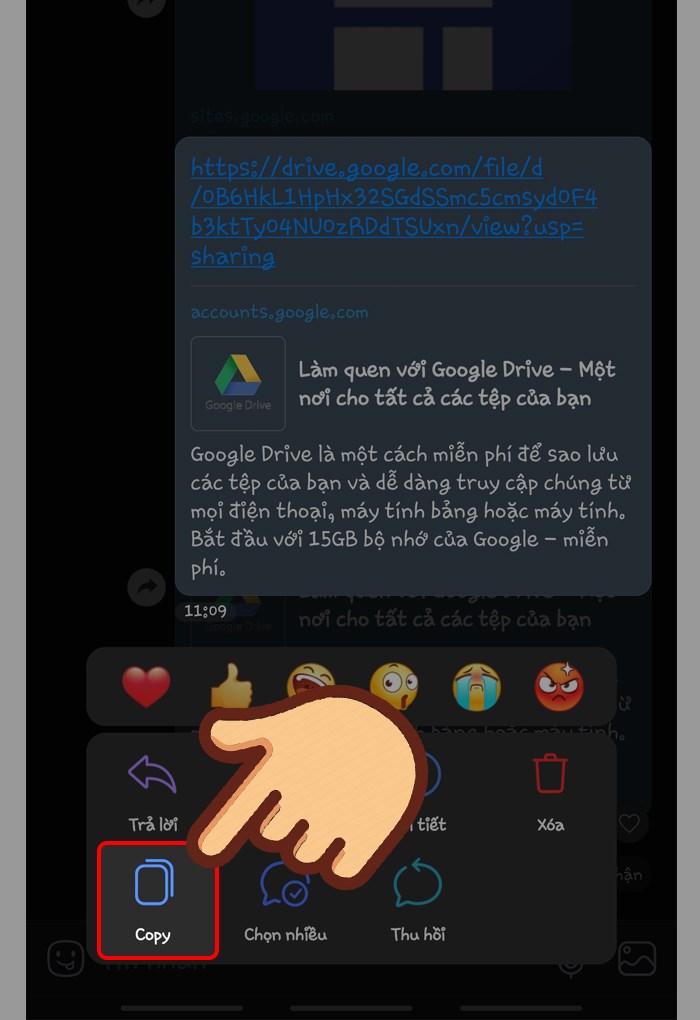
Bước 1: Bạn cần sao chép link chia sẻ của file tài liệu đã xóa.
Bước 2: Truy cập trang web Google Drive Direct Link Generator.
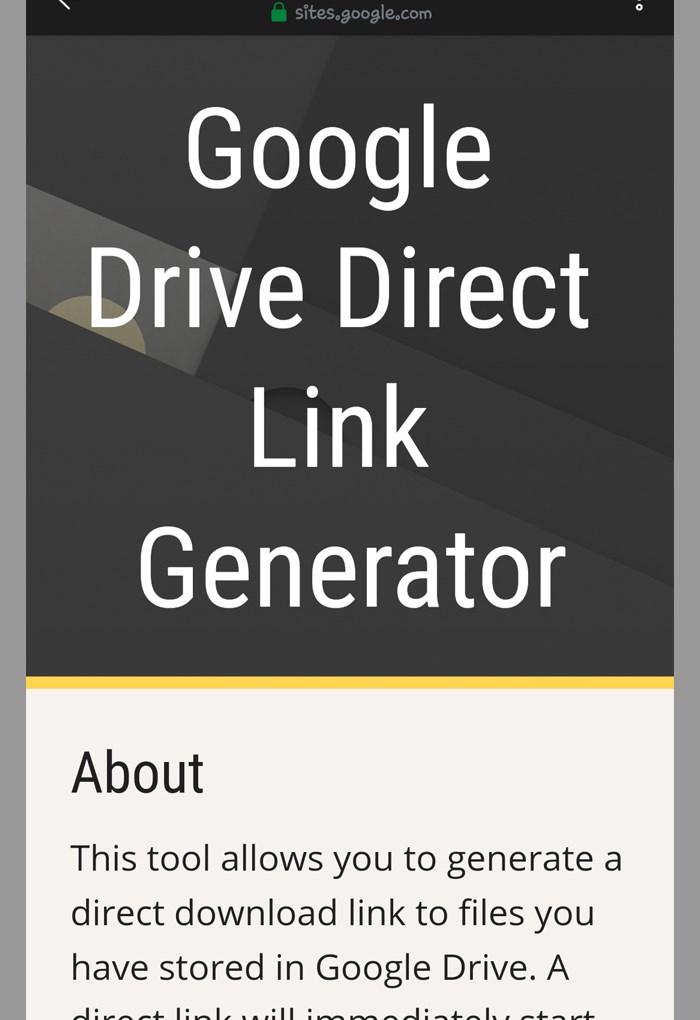
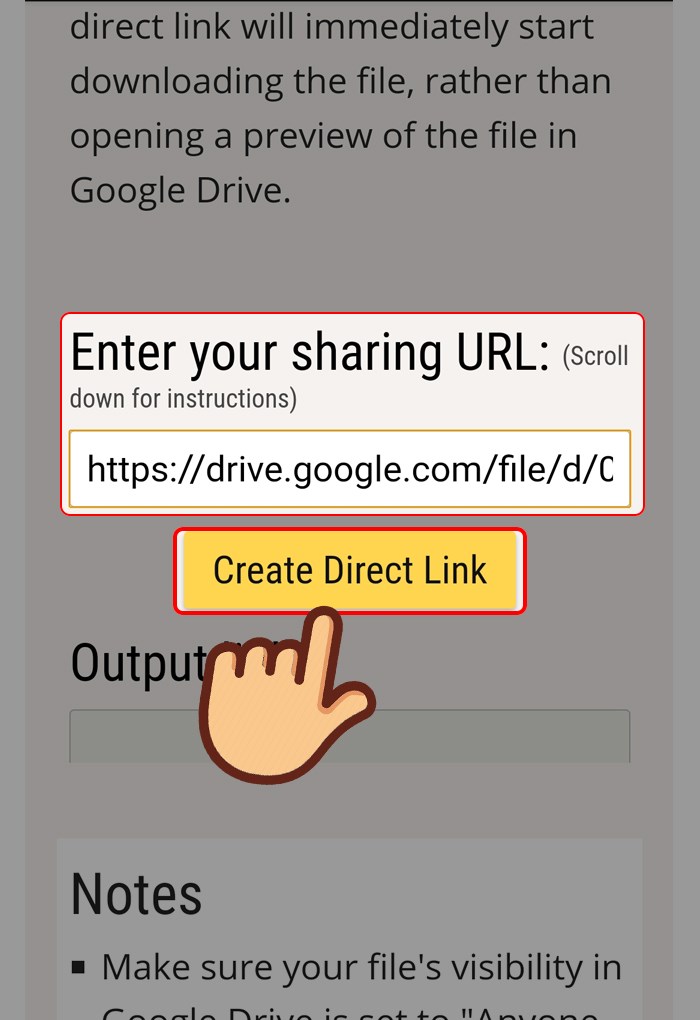
Bước 3: Sau đó, bạn dán link chia sẻ vào khung Enter your sharing URL > Nhấn chọn Create Direct Link.
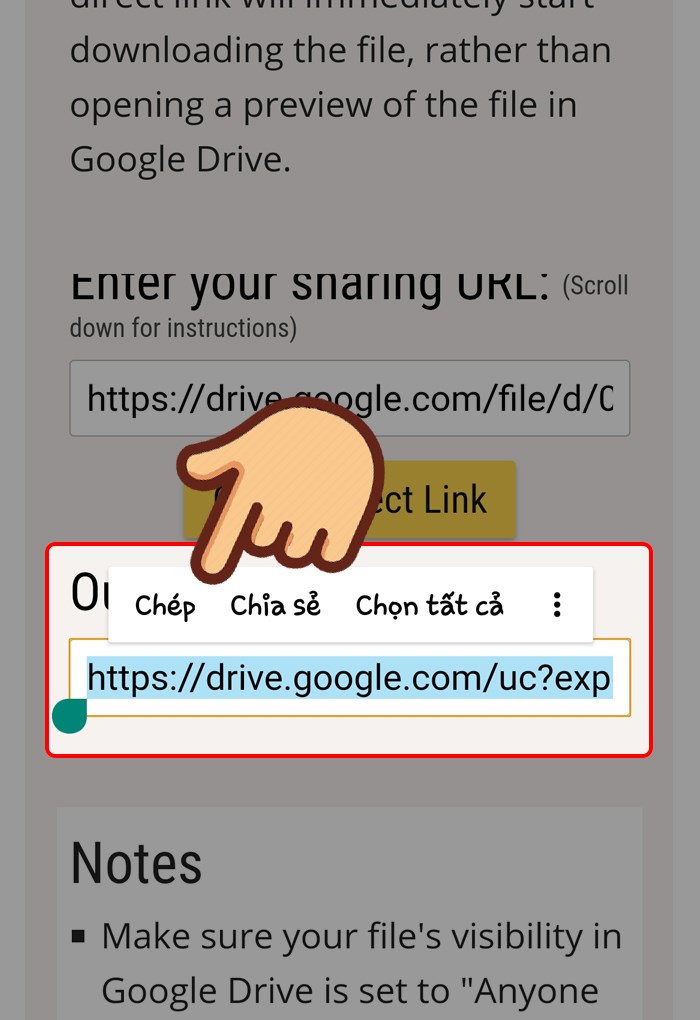
Bước 4: Cắt (hoặc sao chép) link vừa được tạo ở khung Output link.
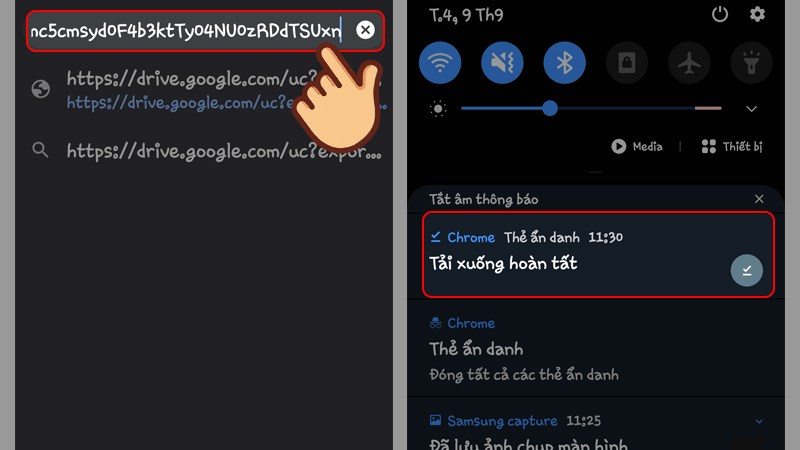
Bước 5: Mở trang mới của trình duyệt web Google, dán và nhấn chọn truy cập link. Hệ thống sẽ tự động tải tập tin, file Google Drive đó về máy.
Với 2 cách đơn giản mình vừa chia sẻ hy vọng sẽ giúp bạn có thể tải các tập tin, file đã bị xóa trên Google Drive bằng điện thoại, máy tính. Nếu có thắc mắc, hãy để lại bình luận bên dưới nhé. Chúc các bạn thao tác thành công!
Trung tâm bảo hành có bán linh kiện và dịch vụ chính hãng, gọi là có ngay hỗ trợ miễn phí, bảo hành suốt đời. 0967891080

