
-
7:30 - 20:30
Cả CN & Lễ -

-


Hướng dẫn chi tiết 2 cách tạo chữ ký online đẹp, miễn phí bằng WIKICI và My Live Signature. Dễ dàng tạo bất kỳ chữ ký độc đáo, mới lạ cho riêng mình. Click xem ngay!
Cách tạo chữ ký Online đẹp, theo tên của bạn miễn phí, nhanh nhất
Bài viết này hướng dẫn 2 cách tạo chữ ký Online đẹp, theo tên của bạn miễn phí, nhanh nhất trên máy tính Dell Inspiron 14 chạy Windows 10, bạn có thể thực hiện tương tự cho các dòng máy tính nền tảng Windows 10 khác.
WIKICI là một trong những trang web giúp người dùng có thể tạo ra các chữ ký đặc biệt và ngoài ra trang web còn hỗ trợ căn chỉnh cho nét vẽ chữ ký của bạn trở nên ngay ngắn và liền mạch hơn.
Ưu điểm
Cách tạo chữ ký Online đẹp, theo tên của bạn miễn phí trên WIKICI
Có 2 cách tạo chữ ký:
1.1 Tạo chữ ký bằng cách vẽ lên ô trống.
Bước 1: Vẽ tên của bạn lên ô trống của trang web WIKICI trên trình duyệt.
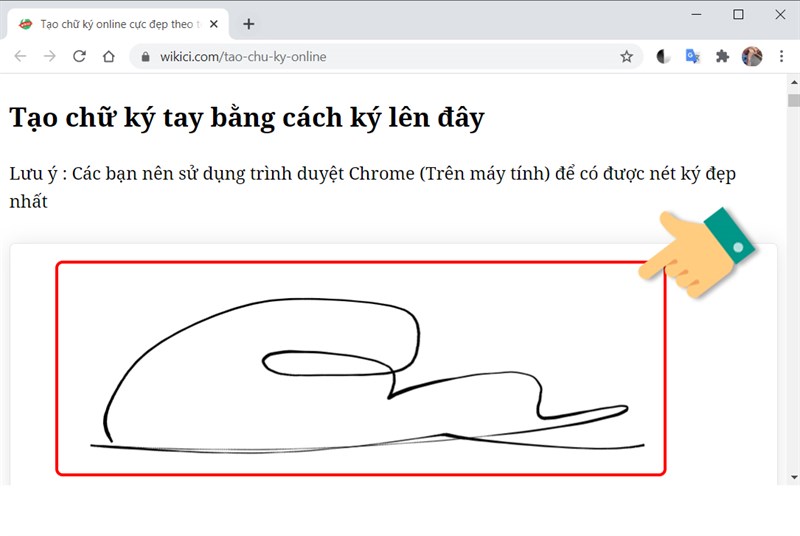
Vẽ chữ ký
Bước 2: Chọn màu cho chữ ký và nhấn Lưu hoặc nếu chưa ưng ý bạn có thể tạo lại bằng cách nhấn vào Xóa.
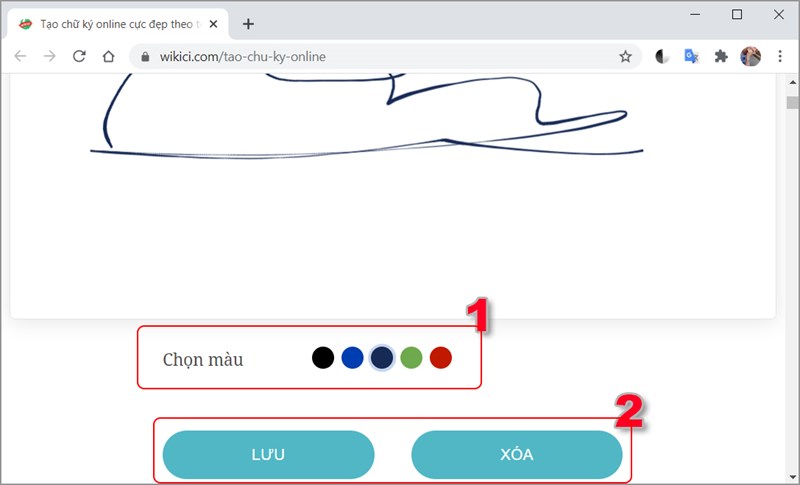
Chọn màu
Bước 3: Chọn Tải về máy để lưu ảnh.

Lưu về máy
Bước 4: Khi chọn Lưu về máy bạn sẽ thấy màn hình hiển thị đường dẫn để bạn lưu ảnh sau đó đặt tên và chọn Save.
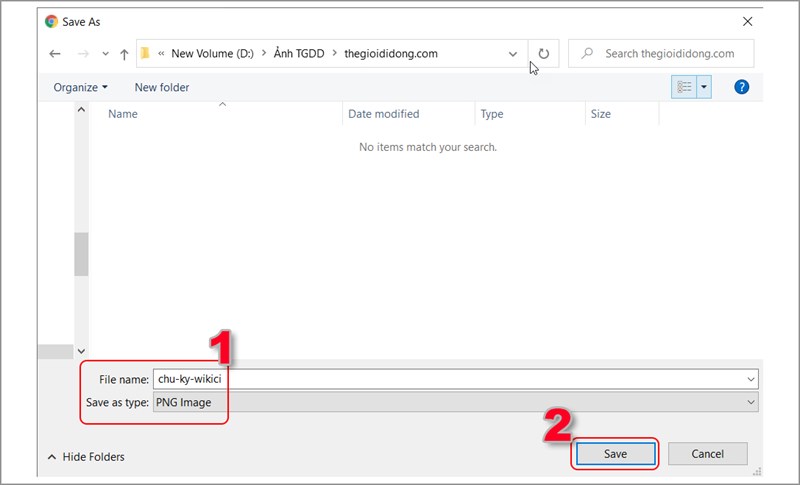
Địa chỉ lưu ảnh
Bước 5: Để xem chữ ký trên máy bạn nhấn vào mũi tên trên thư mục tải về sau đó chọn Hiển thị trong thư mục.
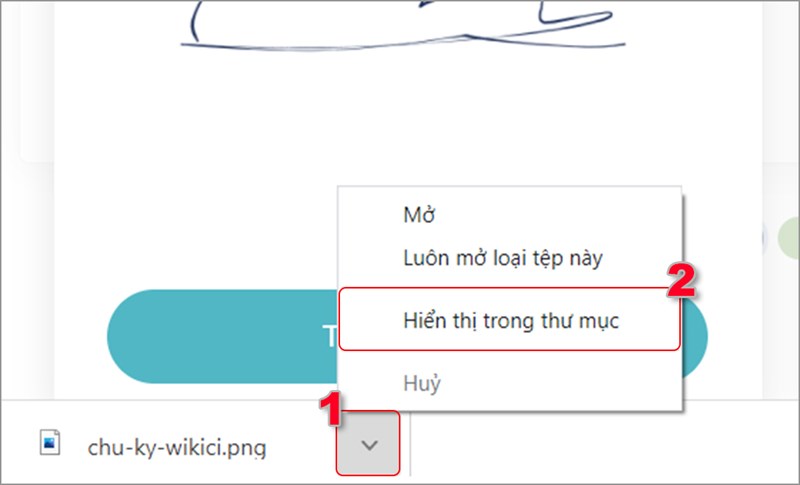
Hiển thị trong thư mục
Bước 6: Nhấn vào ảnh để xem là hoàn thành.

Xem ảnh
2.2 Điền tên mà bạn muốn tạo chữ ký.
Bước 1: Kéo xuống bên dưới ô Nhập tên để làm chữ ký sau đó nhấn vào XEM MẪU CHỮ KÝ CỦA BẠN.
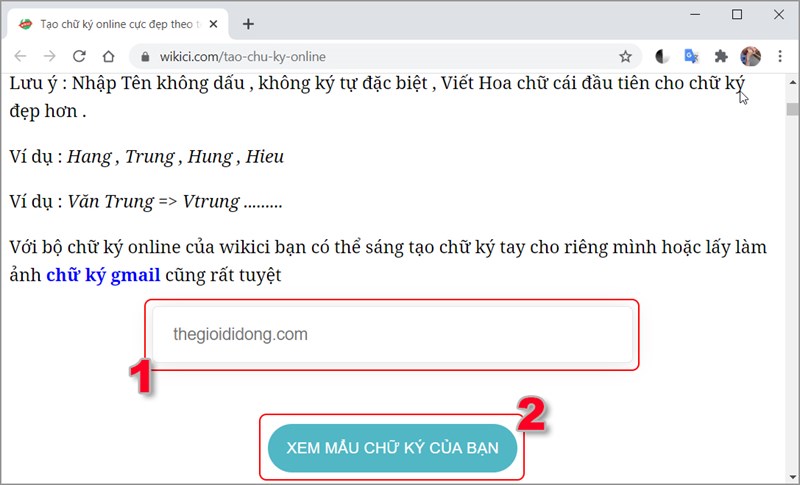
Điền tên làm chữ ký
Bước 2: Tiếp theo là nhấn vào UPDATE.
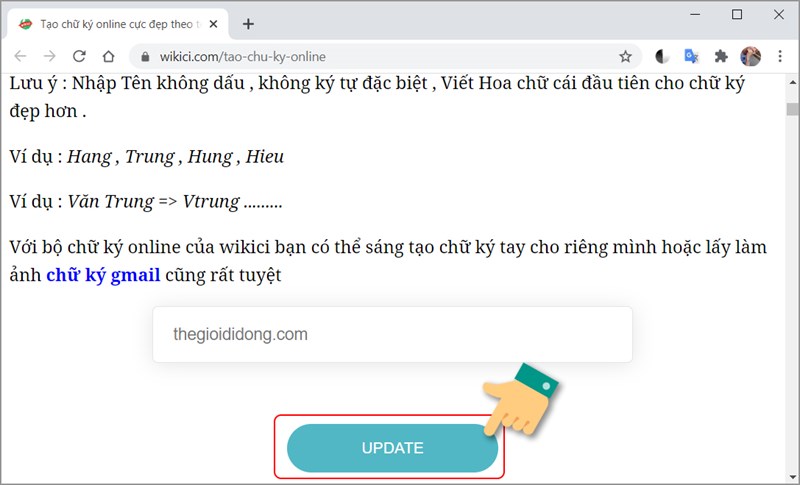
Xem mẫu chữ ký
Bước 3: Chọn mẫu chữ ký ưng ý sau đó nhấn chuột phải vào ảnh chọn Lưu hình ảnh thành.
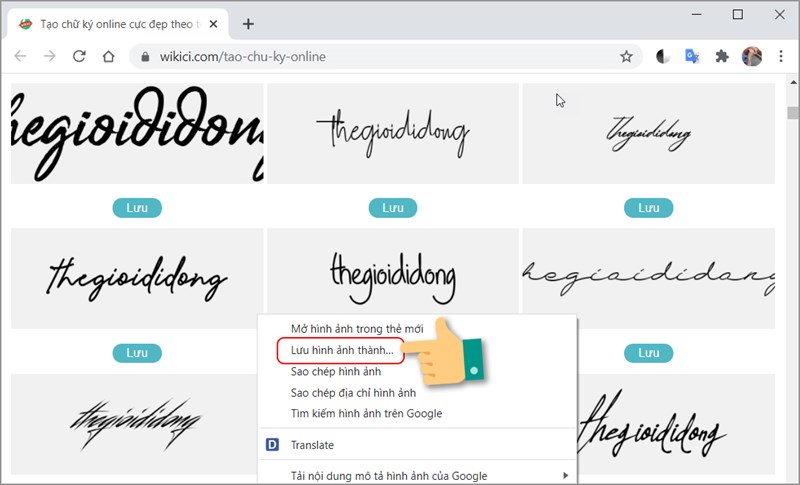
Chọn mẫu chữ ký
Bước 4: Chọn vị trí lưu ảnh sau đó nhấn Save là hoàn thành.
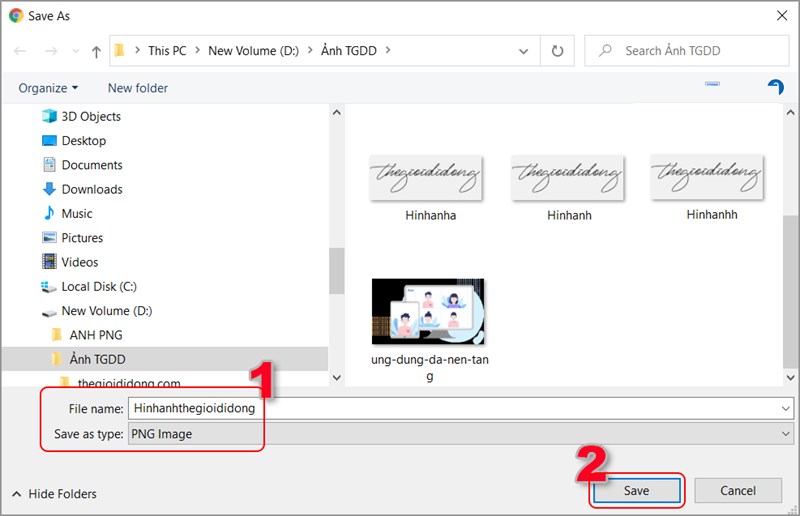
Chọn địa chỉ lưu ảnh
Bước 5: Nếu muốn xem lại ảnh bạn nhấn vào file phía gốc trái màn hình.
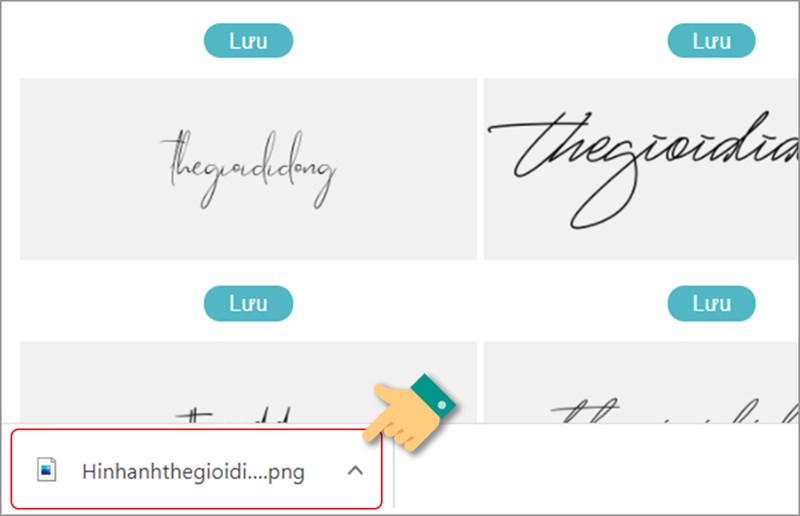
Xem lại ảnh
My Live Signature là một trong những trang web tạo chữ ký được quan tâm nhiều nhất, bạn chỉ cần nhập tên của mình và trang web sẽ đề xuất hàng loạt chữ ký đặc biệt để bạn lưu lại sử dụng cho riêng mình.
Ưu điểm:
Cách thực hiện:
Bước 1: Truy cập My Live Signature trên trình duyệt.
Bước 2: Trong giao diện chính bạn hãy điền chữ ký sau đó nhấn Next Step.
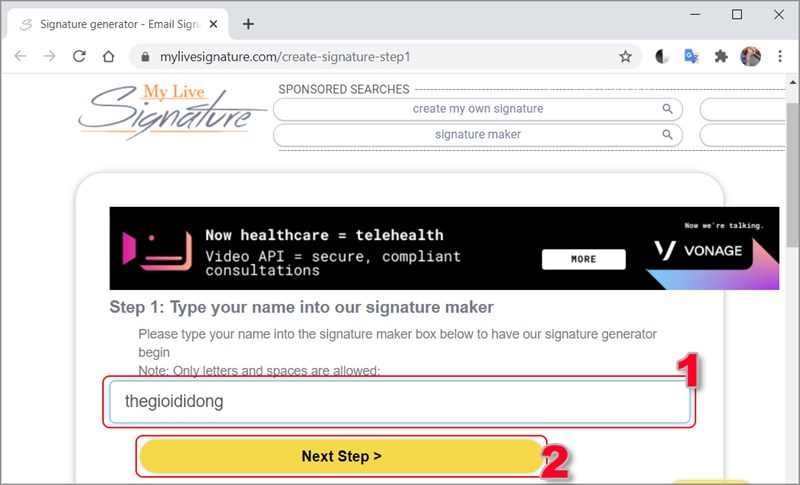
Điền chữ ký
Bước 3: Tiếp theo bạn hãy chọn vào danh sách các kiển font chữ có sẵn.
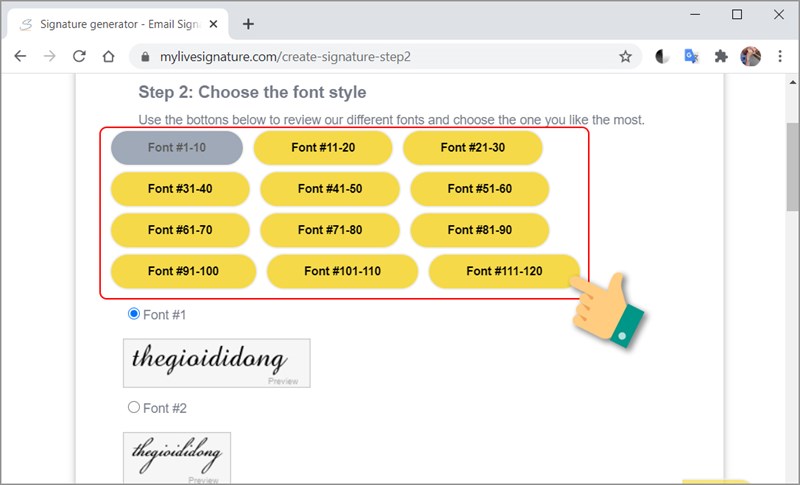
Chọn loại font cho chữ
Bước 4: Bên dưới màn hình bạn sẽ thấy xuất hiện các kiểu font chữ để bạn lựa chọn sau đó nhấn vào Next Step.
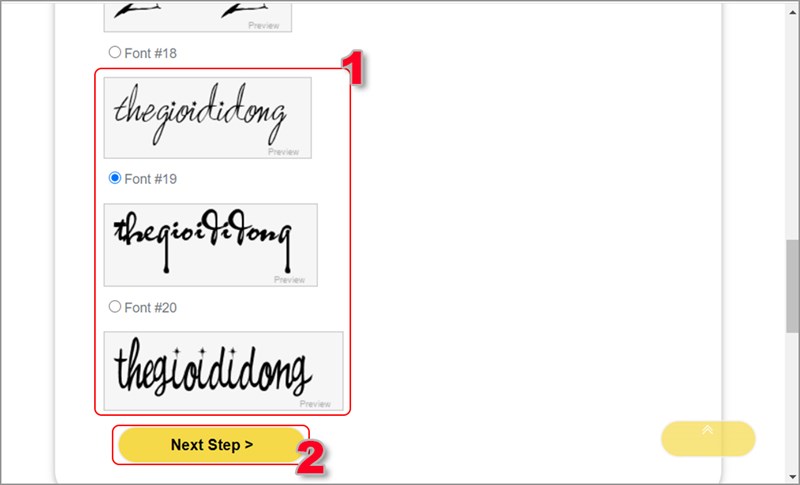
Chọn kiểu font cho chữ
Bước 5: Trong giao diện tiếp theo bạn có thể lựa chọn tùy ý các size chữ từ bé đến lớn, bạn hãy chọn 1 size rồi nhấn Next Step.
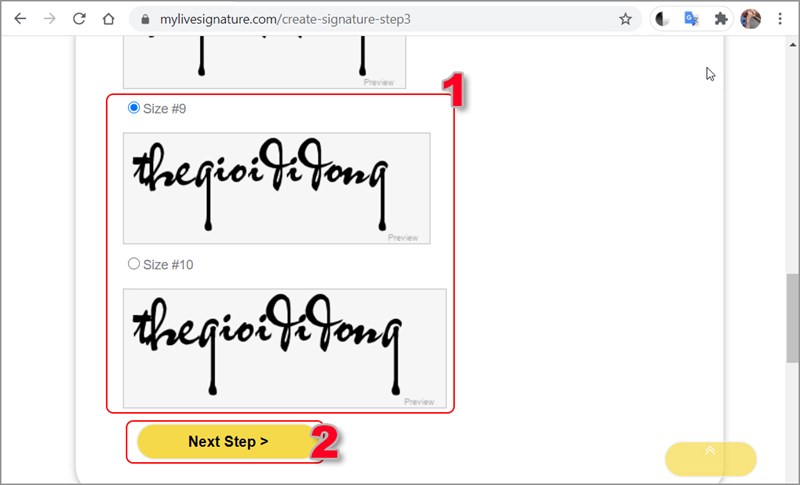
Chọn size cho chữ
Bước 6: Tiếp đến bạn hãy lựa chọn độ nghiêng cho chữ và nhấn vào Next Step để tiếp tục.
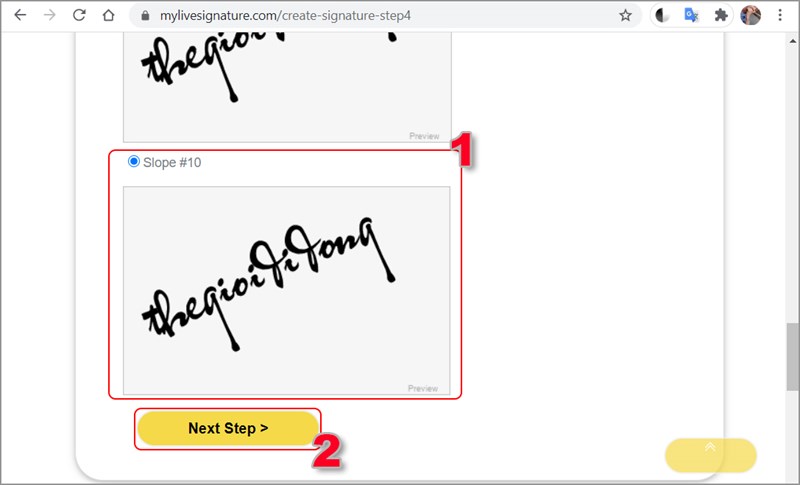
Chọn độ nghiêng
Bước 7: Sau khi hoàn thành các bước trên, màn hình sẽ dẫn bạn đến giao diện chỉnh màu cho nền và chữ.
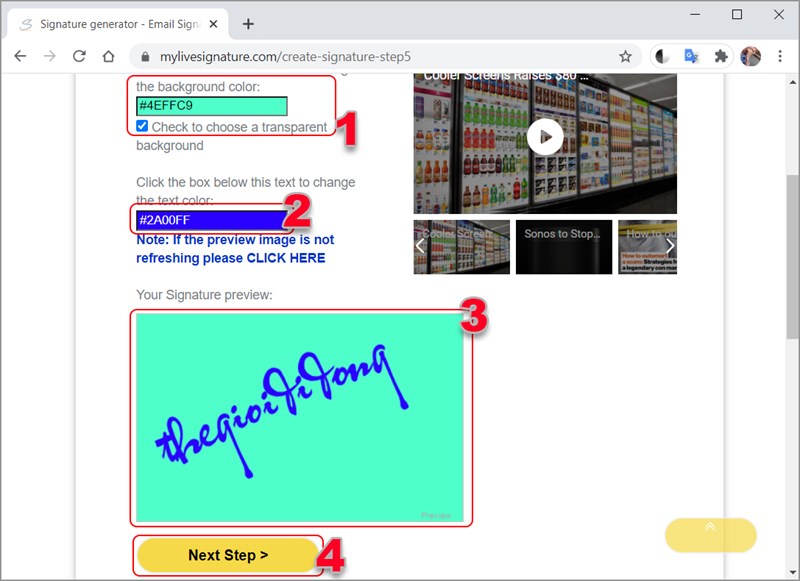
Chọn màu nền và màu chữ
Bước 8: Ở màn hình tiếp theo bạn sẽ có 2 lựa chọn là ảnh hoặc ảnh động, hãy nhấn vào mục CLICK HERE TO DOWNLOAD YOUR SIGNATURE để tải ảnh.
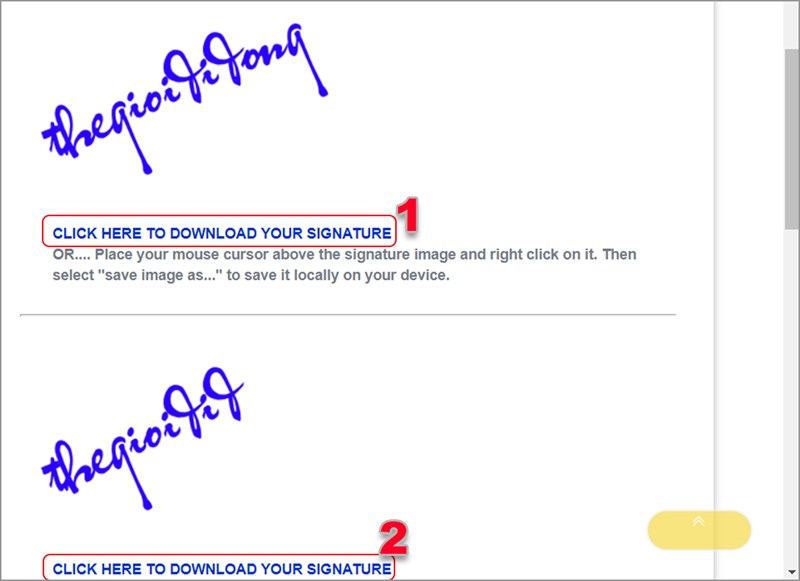
Lưu ảnh về máy
Bước 9: Hệ thông sẽ yêu cầu chọn đường dẫn lưu ảnh trên máy, tên ảnh và kiểu ảnh (ở đây mình sẽ dùng định dạng PNG Image). Sau khi hoàn thành bạn nhấn Save để lưu lại.
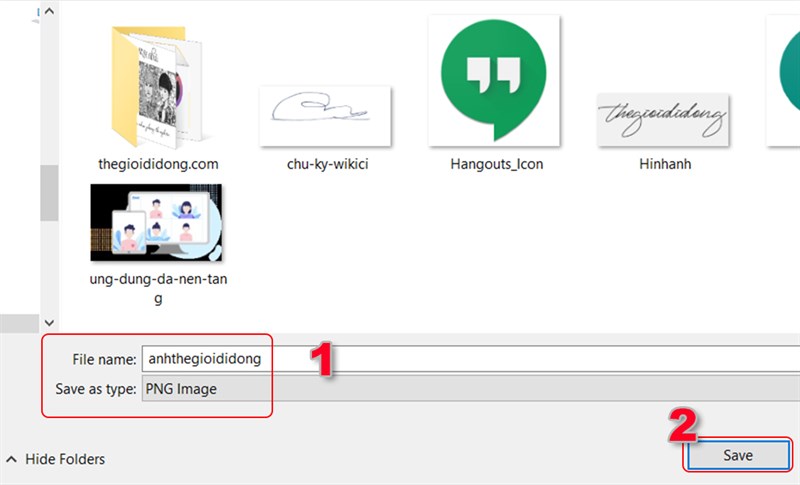
Đường dẫn lưu ảnh
Bước 10: Cuối cùng bạn chỉ việc nhấn vào file .png phía gốc trái màn hình để xem ảnh.
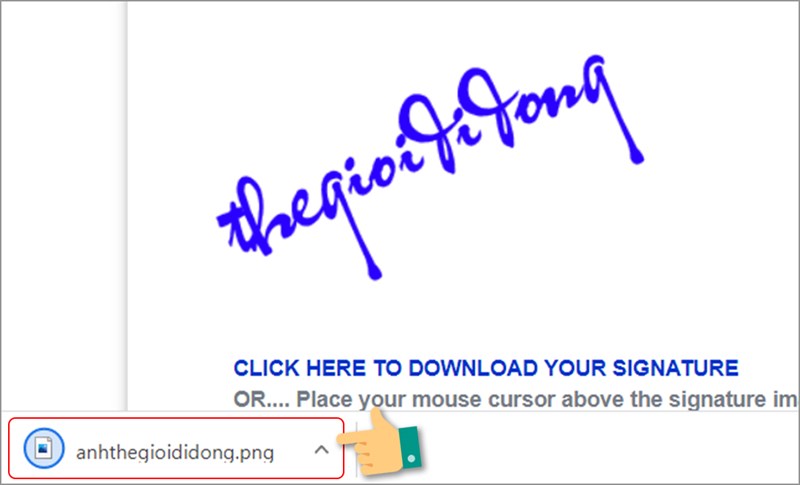
Xem ảnh
Hy vọng qua bài viết hướng dẫn cách tạo chữ ký Online sẽ giúp bạn biết được cách tạo cho riêng mình chữ ký đẹp và đặt biệt. Nếu có thắc mắc về thao tác trong bài viết bạn có thể để lại thông tin dưới phần bình luận để mình hỗ trợ nhé! Chúc các bạn thành công.
Trung tâm bảo hành có bán linh kiện và dịch vụ chính hãng, gọi là có ngay hỗ trợ miễn phí, bảo hành suốt đời. 0967891080

