• 7:30 - 20:30
    Cả CN & Lễ
  • Lịch hẹn
  • TTBH gần bạn
2 cách tắt ứng dụng tự động khởi động cùng Windows, giúp máy tính của bạn bật lên nhanh hơn nhiều

2 cách tắt ứng dụng tự động khởi động cùng Windows, giúp máy tính của bạn bật lên nhanh hơn nhiều

5,300₫

Có chổ đậu ô tô (Có thể mất phí)

    Cửa hàng bạn đã chọn

    Còn hàng sẵn có xem ngay lấy liền

    Một vài ứng dụng mặc định sẽ có tính năng khởi động cùng máy tính, giúp các chương trình chạy đầu tiên khi mở máy tính và phục hồi lại ban đầu nếu anh em vô tình bị restart. Tuy nhiên, nếu không cần anh em có thể tắt tính năng này để máy tính khởi động nhanh hơn...
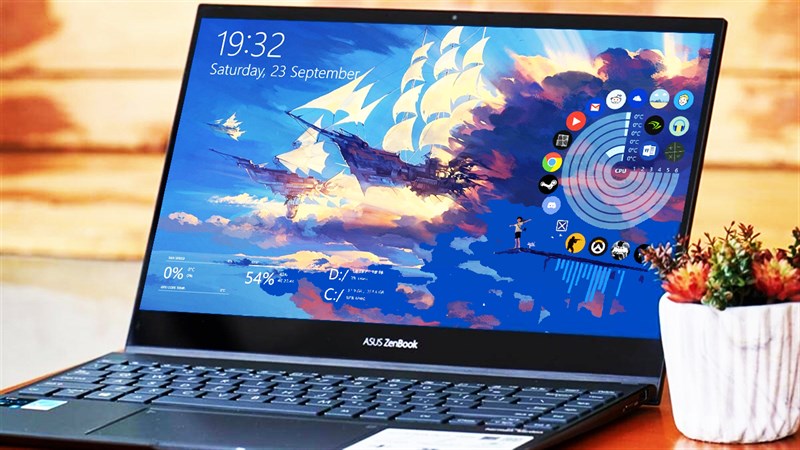
    Tắt ứng dụng khởi động cùng Windows

    Một vài ứng dụng mặc định sẽ có tính năng khởi động cùng máy tính, giúp các chương trình chạy đầu tiên khi mở máy tính và phục hồi lại ban đầu nếu anh em vô tình bị restart. Tuy nhiên, nếu không cần anh em có thể tắt tính năng ứng dụng khởi động cùng Windows này để máy tính bật lên nhanh hơn.

    Hướng dẫn cách tắt tính năng tự động mở lại ứng dụng

    Đầu tiên, anh em cần sử dụng tổ hợp phím Windows + i để mở Setting của chiếc máy.
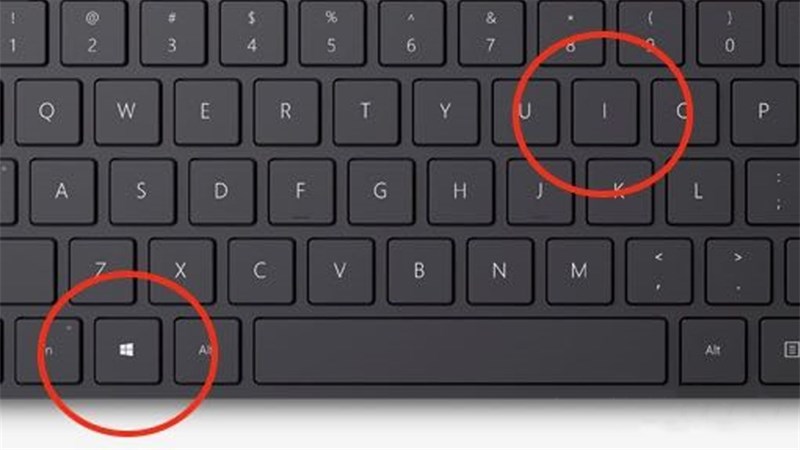
    cách tắt tính năng tự động mở lại ứng dụng

    Bước 1: Anh em chọn tiếp vào mục Account.
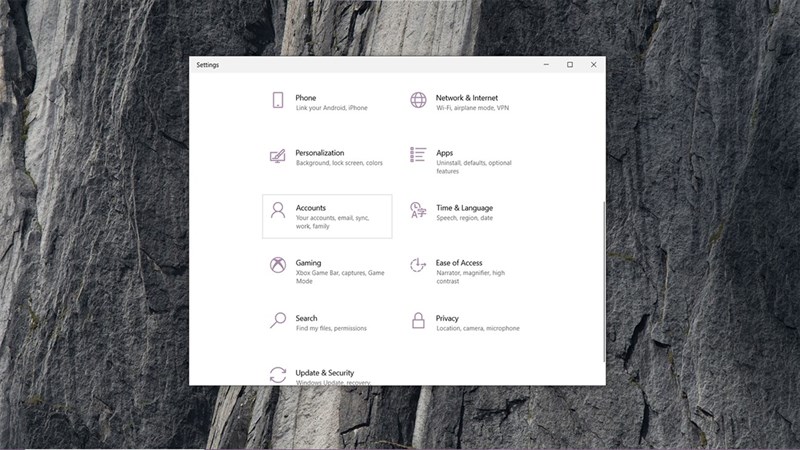
    cách tắt tính năng tự động mở lại ứng dụng

    Bước 2: Sau đó, anh em tìm đến mục Sign-in option > Restart apps. Cuối cùng anh em gạt off ở dòng Automatically save my restartable apps when I sign out and restart them after I sign in là xong nhé.
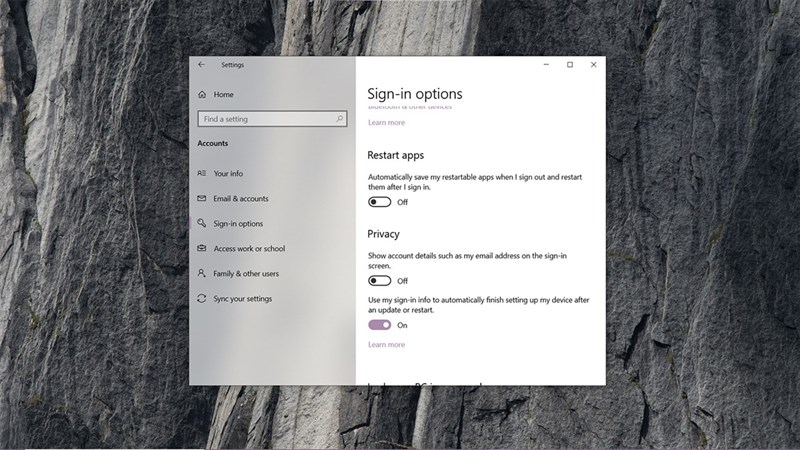
    cách tắt tính năng tự động mở lại ứng dụng

    Ngoài ra nếu anh em muốn hạn chế những ứng dụng khởi động ngầm để tăng tốc máy tính hơn nữa hãy mở Task Manager bằng tổ hợp phím: Ctrl + Alt + Del.
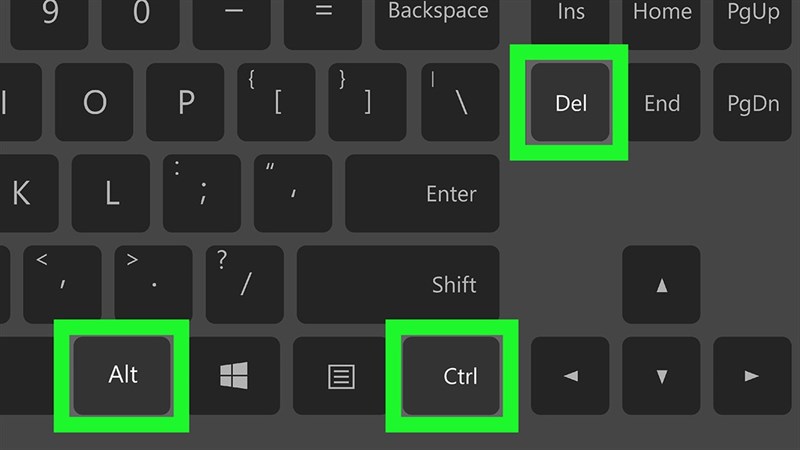
    cách tắt tính năng tự động mở lại ứng dụng

    Sau đó, anh em chọn qua mục Startup và tick vào ứng dụng mà anh em muốn vô hiệu hóa và chọn Disable.
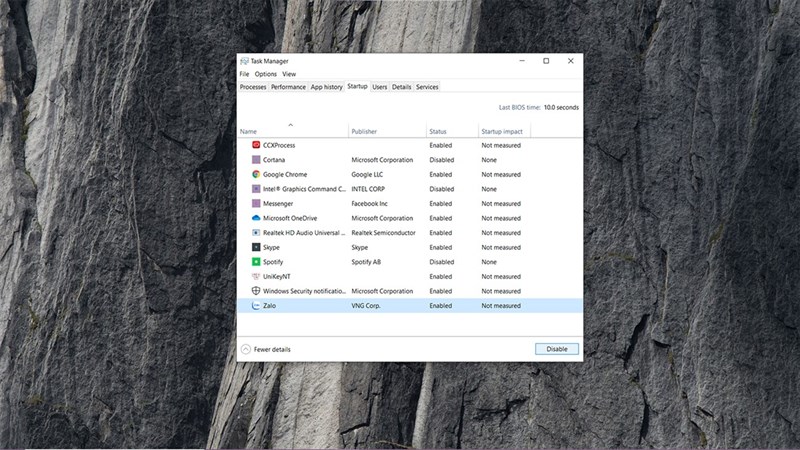
    cách tắt tính năng tự động mở lại ứng dụng

    Anh em thấy tính năng này như thế nào? Nếu thấy bài viết hữu ích cho mình xin một like và một share nhé. Rất cảm ơn anh em đã xem bài viết

    • Cách để laptop của bạn tự động tắt Capslock sau một thời gian nhất định
    • Hướng dẫn cách dồn văn bản trên Word từ 2 trang thành 1 trang duy nhất
    Trung tâm đào tạo nghề, thu mua, cấp cứu dữ liệu, bảo trì vệ sinh,thu phí dịch vụ, đổi cũ lấy mới cho khách yêu.
    Xem thêm ↓

    Cần tuyển kỹ thuật thay thế ĐT laptop PC làm tại nhà, tặng đồng phục đồ nghề trọn gói 10.000.000đ đặt lịch pv ngay không cần HS đặt lịch hẹn trên zalo hoặc ĐK nhận việc chỉ 1 Phút

    Viện máy tính nhận đào tạo học viên miễn học phí 1 kèm 1, có phụ cấp, bao ra nghề

    © 2027. Trungtambaohanh.com Thay Pin Điện Thoại Laptop, Phone PAD PC lấy liền
    Công Ty Cổ Phần Máy Tính VIỆN - GPĐKKD: 0305916372 do sở KHĐT TP.HCM cấp ngày 18/07/2008 ĐT: 028.3844.2008