
-
7:30 - 20:30
Cả CN & Lễ -

-


Bài viết hướng dẫn chi tiết cách thực hiện thay đổi giao diện Microsoft Office 2013, 2016, 2019 đơn giản, dễ dàng thực hiện. Click xem ngay!
2 Cách thay đổi giao diện Microsoft Office 2013, 2016, 2019
Thao tác được thực hiện trên laptop hệ điều hành Windows có thể thực hiện trên các phiên bản Microsoft 2013, 2016, 2019 và trên MacOS với thao tác tương tự.
File > Options > General > Tại mục Personalize your copy of Microsoft Office > Đổi giao diện tại mục Office Theme > Office Background > OK.
Bước 1: Mở phần mềm Office bạn muốn thay đổi giao diện và nhấn vào File.
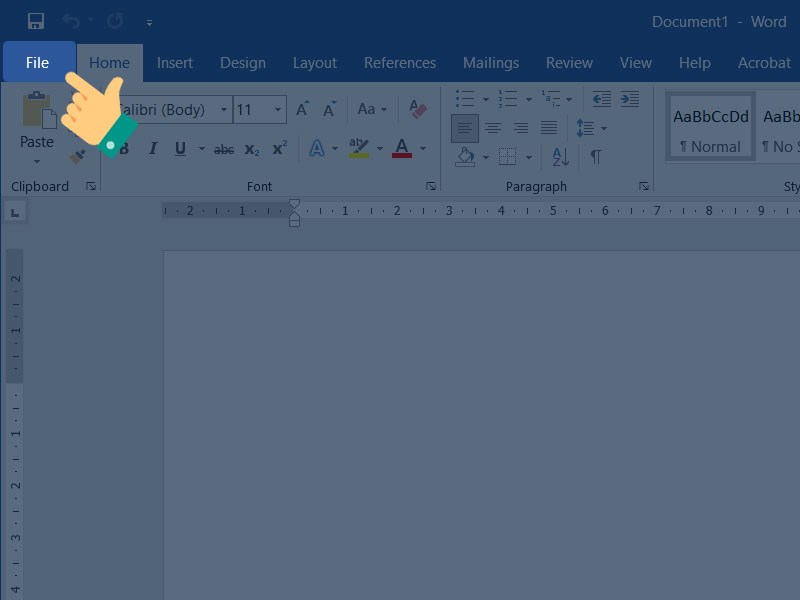
Vào File.
Bước 2: Tiếp tục nhấn vào Options.
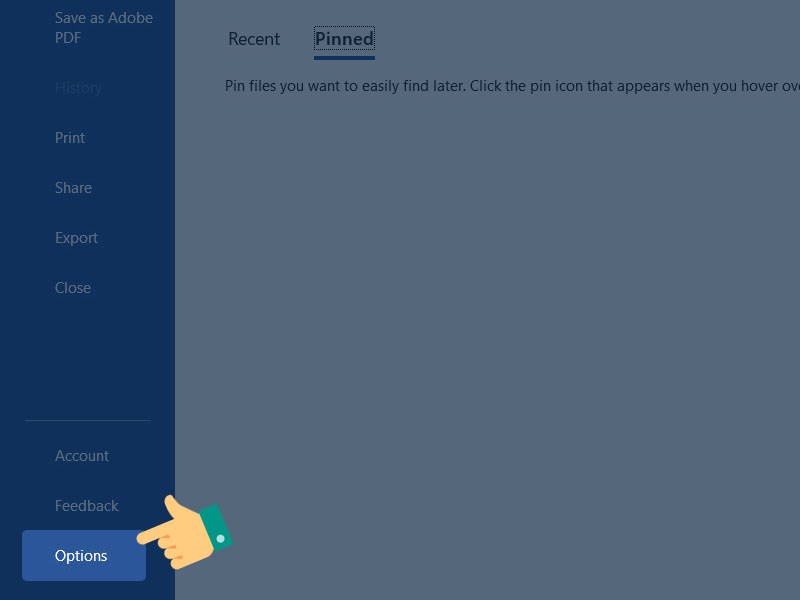
Cài đặt
Bước 3: Chọn General tại danh sách menu bên trái.
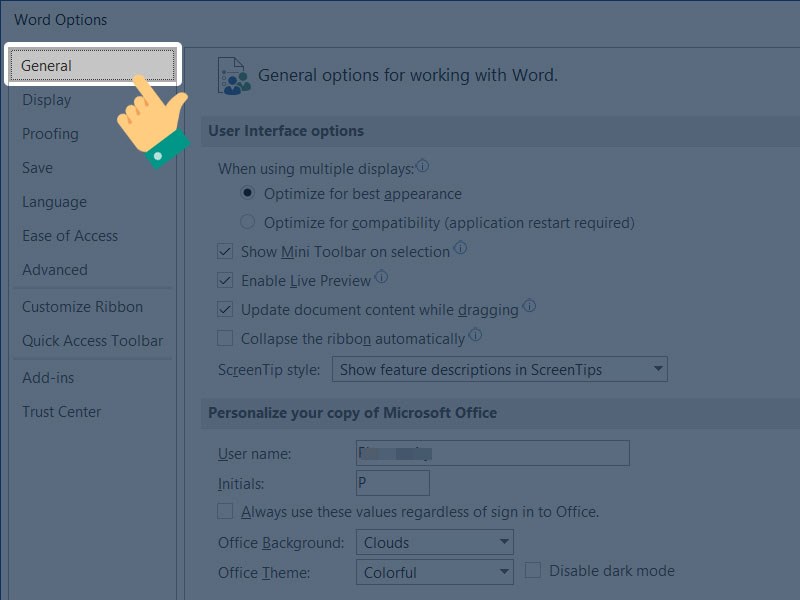
Chọn General
Bước 4: Tại mục Personalize your copy of Microsoft Office bạn hãy đổi theme giao diện tại Office Theme và chọn kiểu họa tiết tại mục Office Background. Nhấn OK để hoàn thành thay đổi.
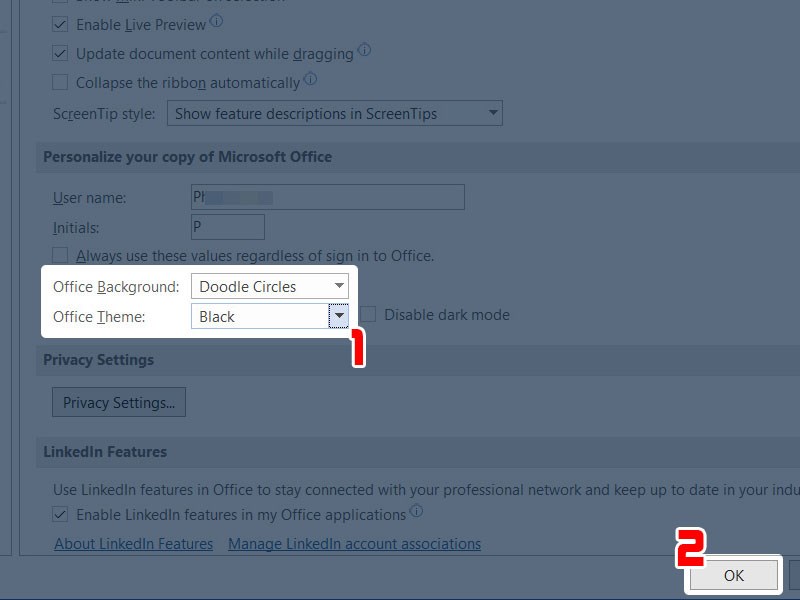
Chọn mục thay đổi giao diện
Và đây là kết quả.
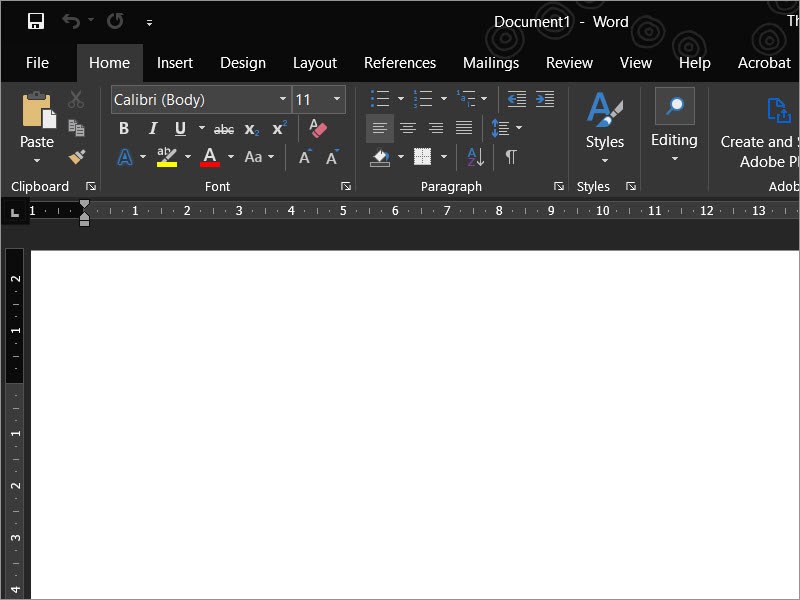
Thay đổi giao diện thành công
File > Account > Office Theme > Office Background > Nhấn OK.
Bước 1: Mở phần mềm Office bạn muốn thay đổi giao diện và nhấn vào File.
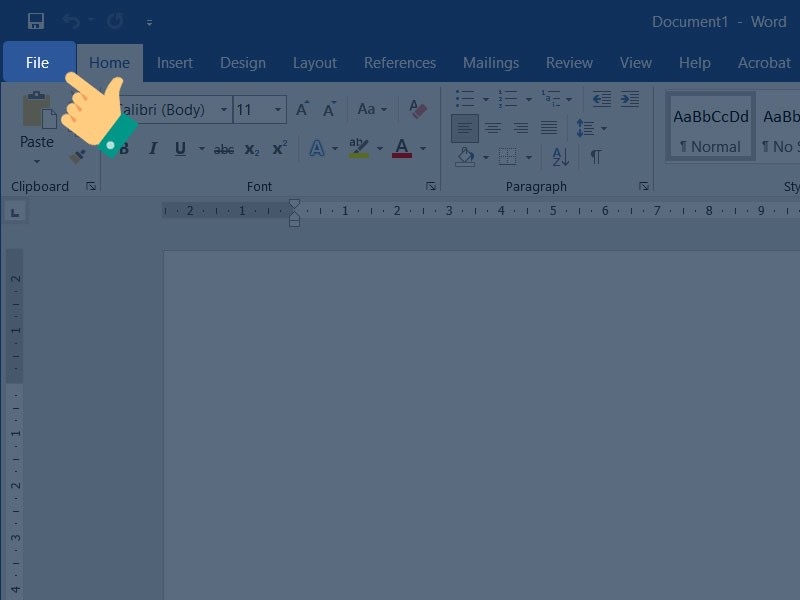
Vào File.
Bước 2: Tiếp tục chọn Account.
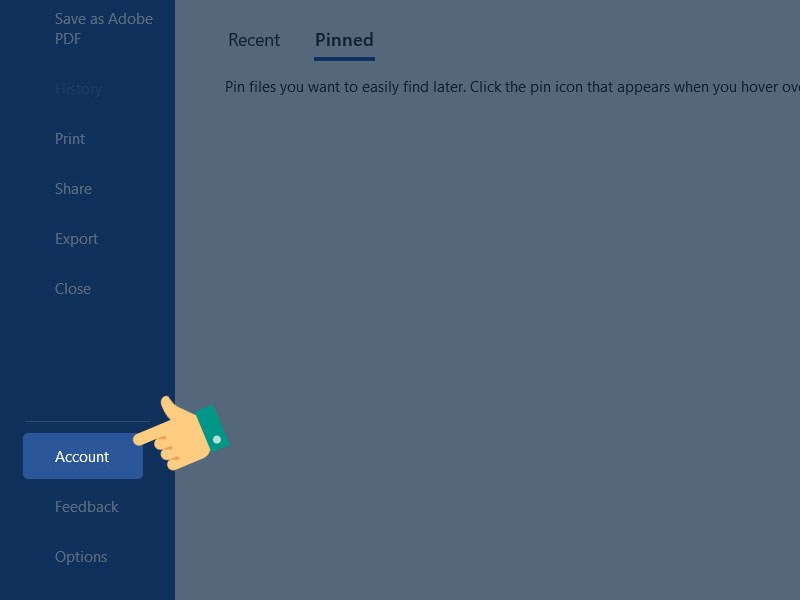
Vào tài khoản
Bước 3: Bạn hãy đổi theme giao diện tại Office Theme và chọn kiểu họa tiết tại mục Office Background. Nhấn OK để lưu thay đổi.
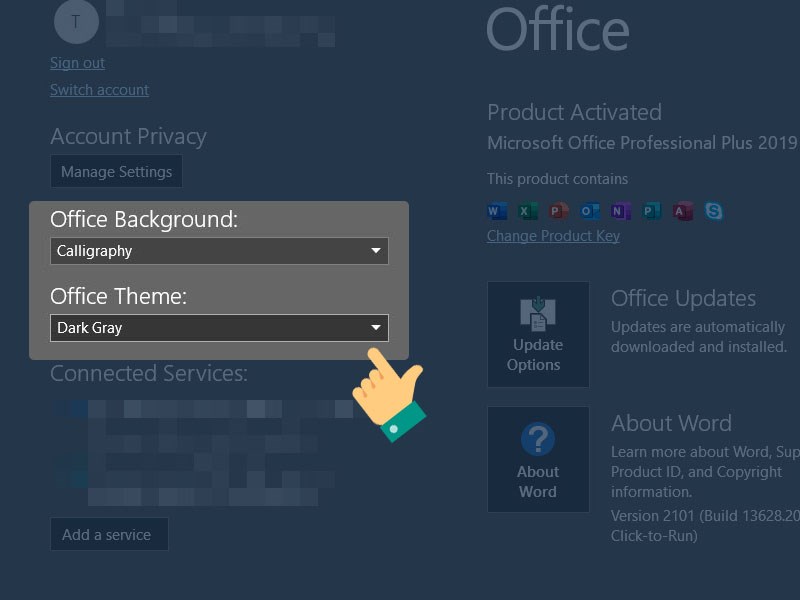
Thay đổi giao diện
Kết quả sau khi thay đổi thiết lập.
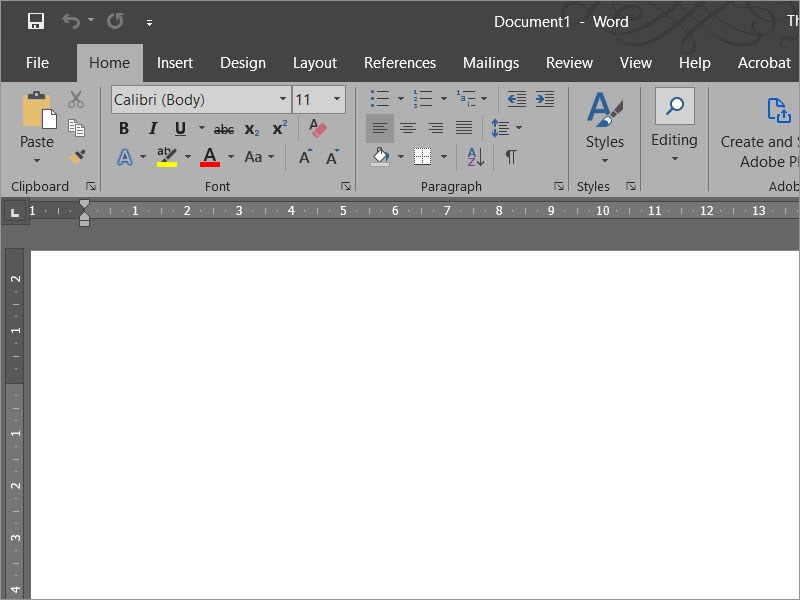
Kết quả nhận được
Hy vọng qua bài viết bạn có thể biết được cách thay đổi giao diện Microsoft Office 2013, 2016, 2019 nhanh chóng. Nếu có thắc mắc về thao tác trong bài viết bạn có thể để lại thông tin dưới phần bình luận nhé. Chúc các bạn thành công!
Nguồn tham khảo: https://support.microsoft.com/vi-vn/office
Trung tâm chuyên sửa chữa thay thế, bảo hành miễn phí, nhượng quyền thương hiệu trungtambaohanh.com + marketing. 0967891080

